Ho svuotato accidentalmente il Cestino sul mio MacBook Pro e mi sono reso conto che c’erano ancora alcuni file importanti. Ho bisogno di aiuto per capire i primi passaggi di recupero per evitare di peggiorare la situazione e per vedere se c’è un modo per ripristinare i file eliminati su macOS.
Ho visto succedere questo più di una volta. Svuoti il Cestino, poi ti si chiude lo stomaco. La prima mossa è smettere subito di usare il MacBook. Non salvare file. Non installare app. Non continuare a curiosare. Io l’ho fatto una volta, e ha peggiorato il risultato.
Quello che è cambiato dopo aver svuotato il Cestino è stato soprattutto la mappa dei file. macOS ha rimosso i puntatori e contrassegnato lo spazio come libero. I dati stessi spesso restano sull’unità per un po’, finché nuove scritture non finiscono sopra di essi. Quindi, se continui a usare il portatile, aumenti le probabilità di cancellare proprio gli stessi file che vuoi recuperare.
C’è un altro problema sui MacBook più recenti. Gli SSD usano TRIM. Cancella i blocchi eliminati in background per mantenere veloce l’unità. Bene per le prestazioni, male per il recupero. Su alcuni sistemi entra in azione abbastanza velocemente da far sì che aspettare riduca le tue possibilità. Io la tratterei come una corsa e terrei il computer inattivo.
La maggior parte delle persone non ha backup pronti. Ci sta. Inizia con il percorso che proverei per primo.
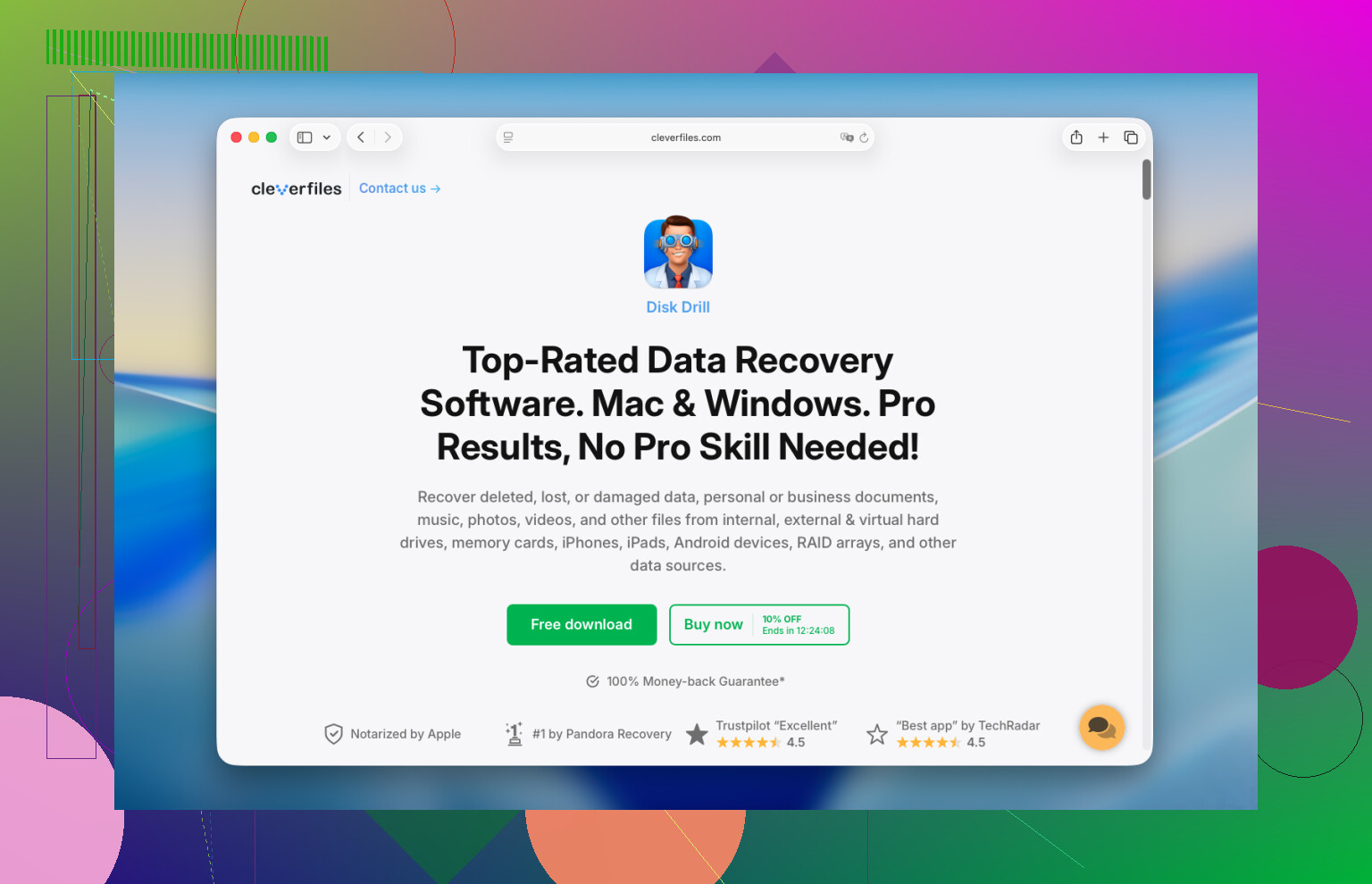
Esegui rapidamente un’app di recupero. Di solito consiglio Disk Drill. Sui Mac più recenti, soprattutto i modelli Apple Silicon come M1, M2, M3, M4, oltre ai Mac Intel con chip T2, il recupero si complica perché l’archiviazione interna è fortemente bloccata e crittografata. Molte app di recupero casuali non gestiscono bene questa situazione. Disk Drill è una delle poche che ho visto funzionare decentemente in questi casi.
- Non installare Disk Drill sul MacBook che stai cercando di salvare. Questa è la parte più importante. Installare software scrive sul disco. Non vuoi che nuovi dati finiscano nello spazio dei file eliminati. Usa invece un altro computer, metti Disk Drill su un’unità USB e avvialo da lì.
- Crea prima un’immagine del disco. So che la gente salta questo passaggio. Io non lo farei. Disk Drill ti permette di copiare l’unità settore per settore in un file immagine su un disco esterno. Se il primo tentativo di recupero non trova tutto, hai comunque una copia congelata da analizzare di nuovo. Eviti di colpire continuamente l’unità originale. Una volta mi ha salvato.
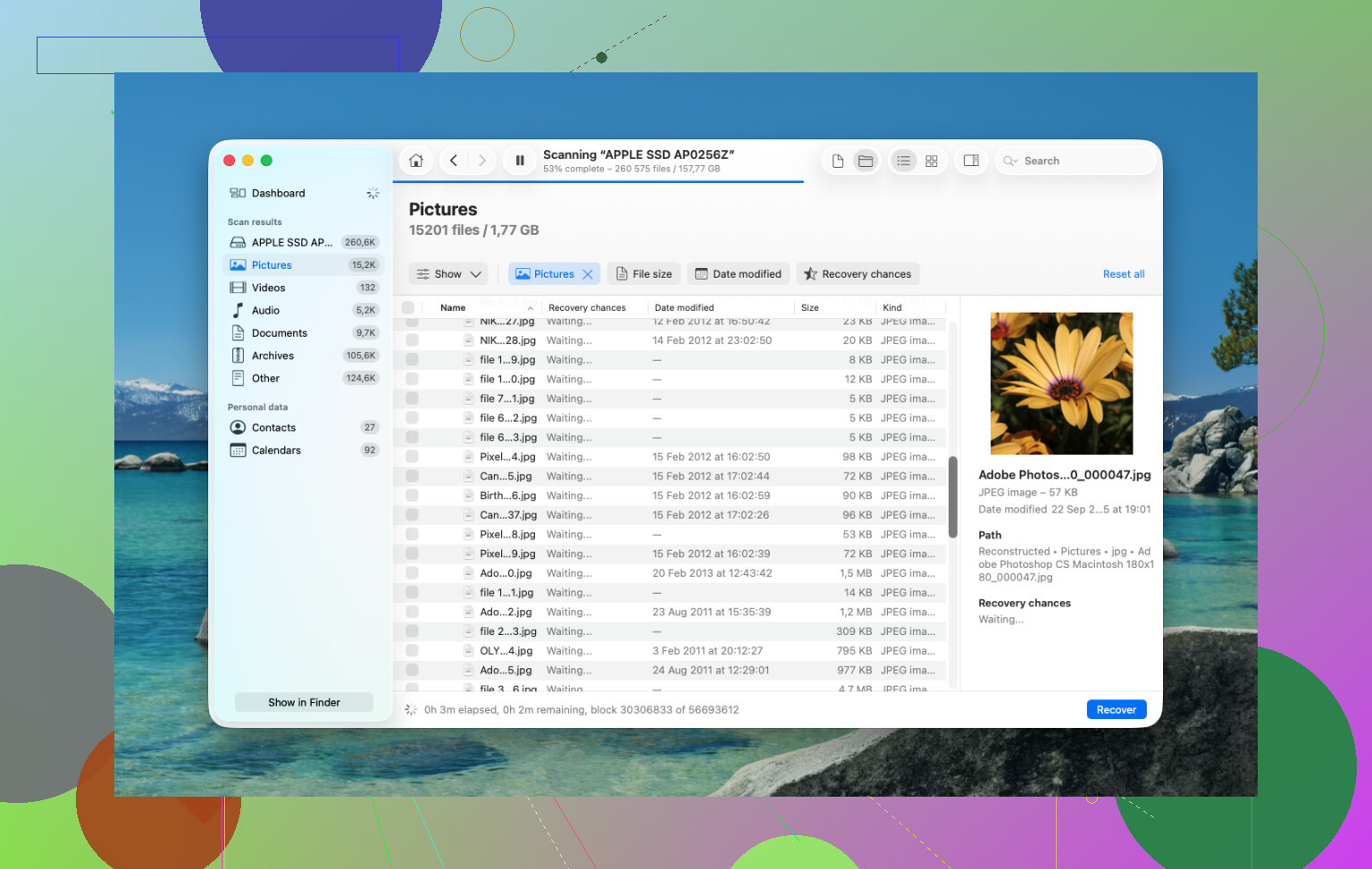
- Esegui una Scansione universale. Puntala sull’unità interna o, meglio ancora, sull’immagine che hai creato. Lasciale analizzare l’archiviazione grezza e recuperare tutto ciò che conserva ancora una struttura recuperabile.
- Controlla l’anteprima prima di pagare. La scansione è gratuita. Puoi vedere in anteprima ciò che ha trovato, foto, documenti, video, tutto quanto. Se i file si aprono e sembrano intatti, allora saprai se vale la pena pagare per il recupero.
- Ripristina i file su un’unità esterna. Non scrivere i dati recuperati di nuovo nell’archiviazione interna del MacBook. Inviali a un’unità USB o a un SSD esterno.
Dopo questo, controllerei comunque i posti più ovvi, perché a volte i file sono lì e la gente se li perde.
Time Machine. Se l’hai mai attivato, apri Time Machine e vai alla cartella dove si trovavano i file. macOS a volte conserva snapshot locali delle ultime 24 ore anche senza l’unità di backup collegata. Può andare o no, ma vale i due minuti.
Servizi cloud. Se quei file erano sincronizzati con iCloud Drive, Dropbox o Google Drive, smetti di usare il Mac e controlla dal telefono o da un altro dispositivo. Ogni servizio ha una propria area per gli elementi eliminati, separata dal Cestino del Mac. In molti casi i file restano lì fino a 30 giorni.
Foto e Note. Se quello che hai perso erano immagini o note, apri quelle app e guarda nelle rispettive cartelle Eliminati di recente. Apple conserva lì gli elementi eliminati per circa 30-40 giorni. Ho visto persone pensare che fosse tutto perso per sempre quando invece era rimasto lì per tutto il tempo.
Se niente di tutto questo funziona, l’ultima tappa è un laboratorio di recupero. Usano strumenti hardware e ambienti controllati, e non dipendono dal fatto che macOS collabori. Funziona meglio per i casi seri, ma il prezzo diventa rapidamente pesante, di solito intorno ai 300-3.000 dollari. Ci andrei solo per file che non puoi sostituire in alcun modo.
Per prima cosa, spegnilo o lascialo inattivo. Sono d’accordo con @mikeappsreviewer sulla parte del “smettere di scrivere sull’unità”. È la cosa più importante.
Dove mi discosto un po’ è questo. Prima di lanciarti in scansioni complete di recupero, verifica se i file non fossero mai stati solo nel Cestino fin dall’inizio. Molte persone dimenticano che le app mantengono le proprie copie o cronologie.
Prova prima queste cose, da un altro dispositivo se possibile.
-
Controlla l’app con cui hai creato il file.
Pages, Word, Excel, Preview, Pixelmator, le app Adobe e molte altre mantengono versioni AutoSave, file temporanei o un elenco di elementi recenti. Apri l’app e cerca Apri recenti, File recuperati, AutoRecovery o cronologia versioni. Microsoft Office, per esempio, spesso archivia i file AutoRecovery separatamente. -
Controlla iCloud.com, Dropbox.com, il cestino web di Google Drive.
Fallo in un browser su un altro dispositivo se ne hai uno. Le cartelle cestino sul web spesso conservano i file eliminati per 30 giorni. Se la sincronizzazione di Scrivania e Documenti era attiva, il file mancante potrebbe essere ancora lì anche se il Cestino del Mac è vuoto. -
Controlla gli snapshot APFS da Terminale.
Questa è la cosa che molti saltano. Su macOS, a volte esistono snapshot locali anche quando Time Machine non è collegato. Apri Terminale ed esegui:
tmutil listlocalsnapshots /
Se vedi delle voci, esiste una strada per ripristinare versioni precedenti dei file o l’intero stato del volume. Non è divertente, ma vale la pena controllare. -
Se i file sono molto importanti, per ora rendi il Mac di sola lettura.
Avvia in macOS Recovery o in Target Disk Mode e lavora da un altro Mac se puoi. Meno scritture in background. Migliori probabilità. -
Se passi al recupero tramite software, usa Disk Drill, ma recupera solo su un’unità esterna.
Io non continuerei a riavviare e smanettare in giro prima. Ogni accesso scrive qualcosa.
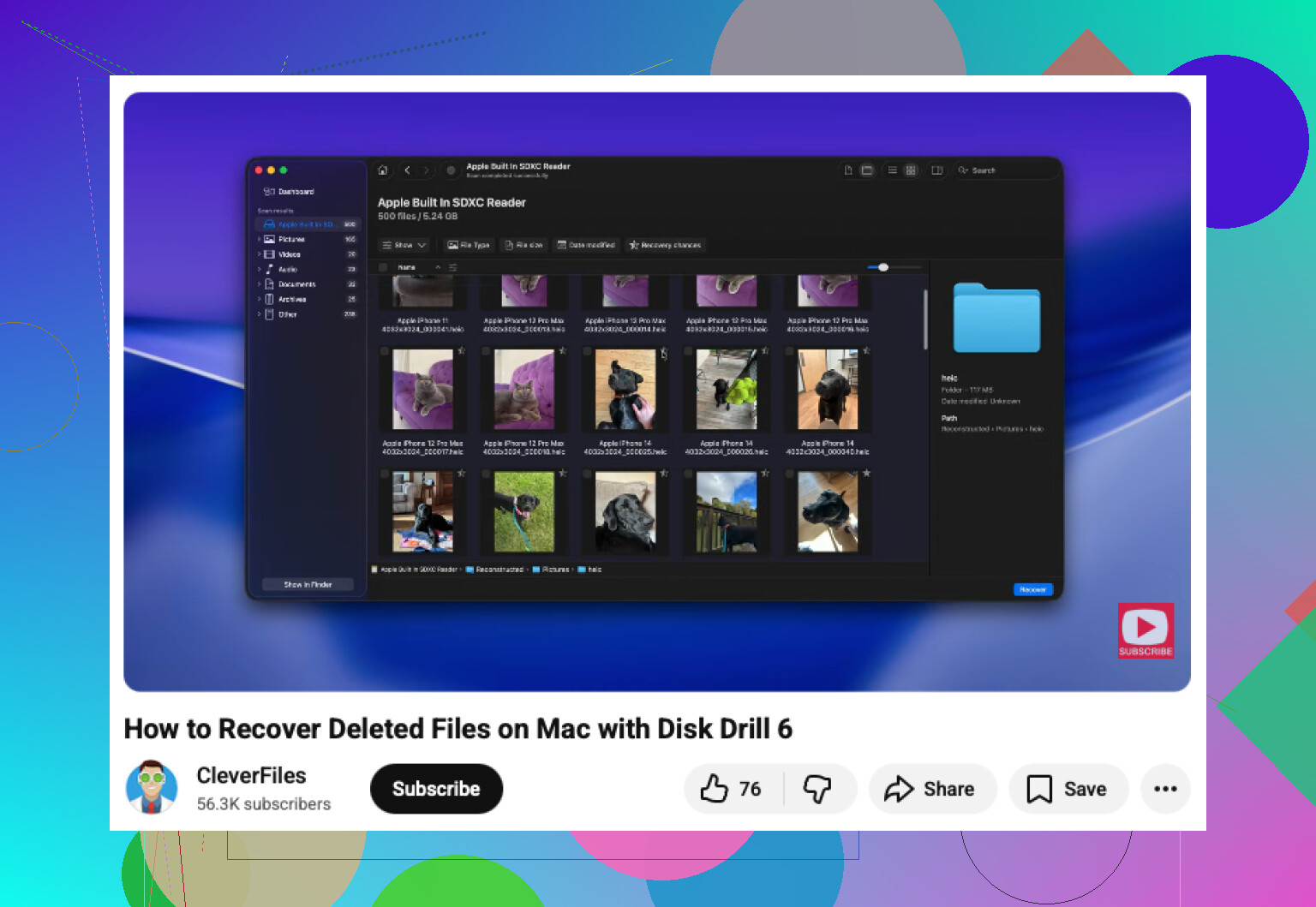
Inoltre, questo video è una guida decente ai passaggi per il recupero dei file su Mac:
guarda questa guida su YouTube per il recupero dei file su Mac
Se il MacBook ha un SSD interno con TRIM, il tempo stringe un po’. Quindi meno clic in giro, più controlli di backup, cronologie delle app, snapshot, poi Disk Drill.
Prima cosa? Scollegalo da internet, smetti di armeggiarci e, se i file sono davvero importanti, spegnilo. So che @mikeappsreviewer e @sternenwanderer hanno già coperto le ovvie strade di recupero, ma una cosa che aggiungerei è questa: la sincronizzazione in background può peggiorare una brutta situazione. iCloud Drive, Dropbox, OneDrive, persino Foto possono propagare eliminazioni o scrivere nuovi metadati mentre stai cercando di salvare la situazione. Le persone se ne dimenticano continuamente.
Un paio di controlli extra che farei prima di andare in modalità uomo delle caverne con il recupero:
- Controlla negli allegati email o in Messaggi se il file è mai stato inviato/condiviso
- Controlla Recenti nel Finder da un altro Mac sincronizzato se ne hai uno
- Cerca con Spotlight su un altro dispositivo Apple connesso allo stesso account
- Se era un file modificato, controlla se l’app ha salvato un’esportazione da qualche altra parte con un nome leggermente diverso
Non sono del tutto d’accordo con l’approccio scansiona subito a ogni costo in un caso: se i file sono nel cestino web di iCloud/Dropbox, è più sicuro e veloce che martellare il disco con scansioni. Controlla prima da un altro dispositivo. Poi passa al software di recupero.
Se hai bisogno di un recupero software su Mac, Disk Drill è probabilmente l’opzione più pratica che la gente usa davvero. Basta non recuperare di nuovo sull’unità interna. Solo su unità esterna.
Inoltre, se vuoi una rapida guida visiva, questo è un discreto tutorial sul recupero di file eliminati su Mac.
Se non salta fuori nulla ed è un MacBook Pro con SSD interno, sii realistico: TRIM può rendere il recupero piuttosto brutale. A quel punto, smetti di fare esperimenti e decidi se i file valgono un laboratorio di recupero professionale.