Mac cihazıma bağlanmayı durdurduktan sonra HFS biçimli bir harici sürücüdeki dosyaları yanlışlıkla kaybettim. Sürücüyü güvenli bir şekilde tarayabilen ve hasarı daha da kötüleştirmeden fotoğrafları, belgeleri ve klasörleri kurtarabilen güvenilir bir HFS dosya kurtarma aracına ihtiyacım var. Hangi yazılım veya kurtarma yöntemi sizin için en iyi sonucu verdi?
Eski bir Mac harici sürücüsü aniden okunamaz hale gelirse, hemen rastgele onarım araçlarını denemeye başlamayın. HFS veya HFS+ sürücülerde, silinmiş dosyalar, boşaltılmış Çöp Kutusu, yanlışlıkla biçimlendirme veya bir macOS güncellemesinden sonraki garip sorunlar dahil olmak üzere birçok durumda kurtarma hâlâ mümkün olabilir. Asıl önemli olan, verileri güvenli bir yere kopyalamadan önce sürücünün durumunu daha da kötüleştirmemektir.
En güvenli sıra kabaca şöyledir:
- Sürücüye hiçbir şey yazmayı durdurun. Silinmiş veriler çoğu zaman hâlâ orada olabilir, ancak yeni dosyalar bunların üzerine yazabilir.
- Sürücünün kendisinin arızalı olup olmadığını kontrol edin. Bir HDD için, Disk Drill veya DriveDx gibi bir araçla SMART durumunu kontrol edin. Çok sayıda bozuk sektör veya ciddi SMART uyarıları görürseniz, sürücünün güvenilmez olduğunu varsayın.
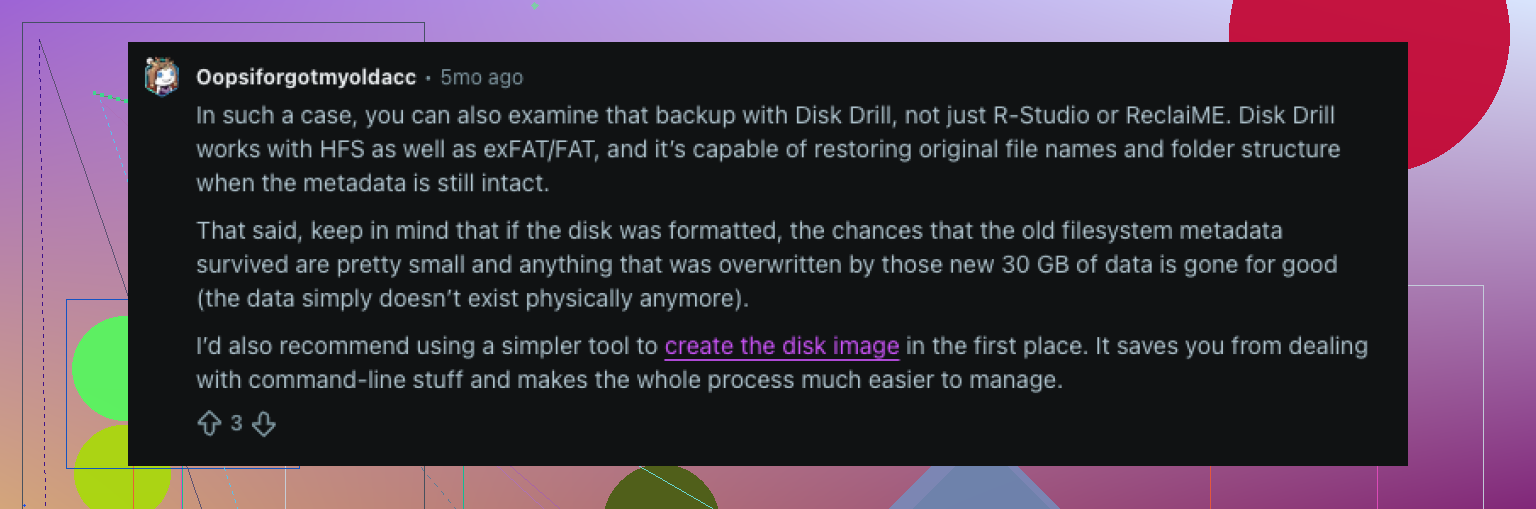
- Kararsız görünüyor ama yine de görünüyorsa, önce imajını alın. Fiziksel sürücüyü tekrar tekrar taramak yerine bir disk imajı oluşturun ve onu tarayın. Bu, zaten bozulmakta olabilecek donanıma daha az yük bindirir.
- Sürücü sağlıklı görünüyorsa ve normal şekilde bağlanıyor ya da görünüyorsa, doğrudan kurtarmaya geçin. First Aid çalıştırmayın, yeniden biçimlendirmeyin ve önem verdiğiniz dosyaları kurtarmadan önce onarım araçlarını denemeyin.
Gerçek HFS/HFS+ dosya kurtarma için, Disk Drill denemek için makul bir ilk araçtır. HFS/HFS+ destekler, dahili ve harici sürücülerle çalışır ve daha önce bunu yapmadıysanız bile arayüzü oldukça anlaşılırdır.
Temel iş akışı şöyledir:
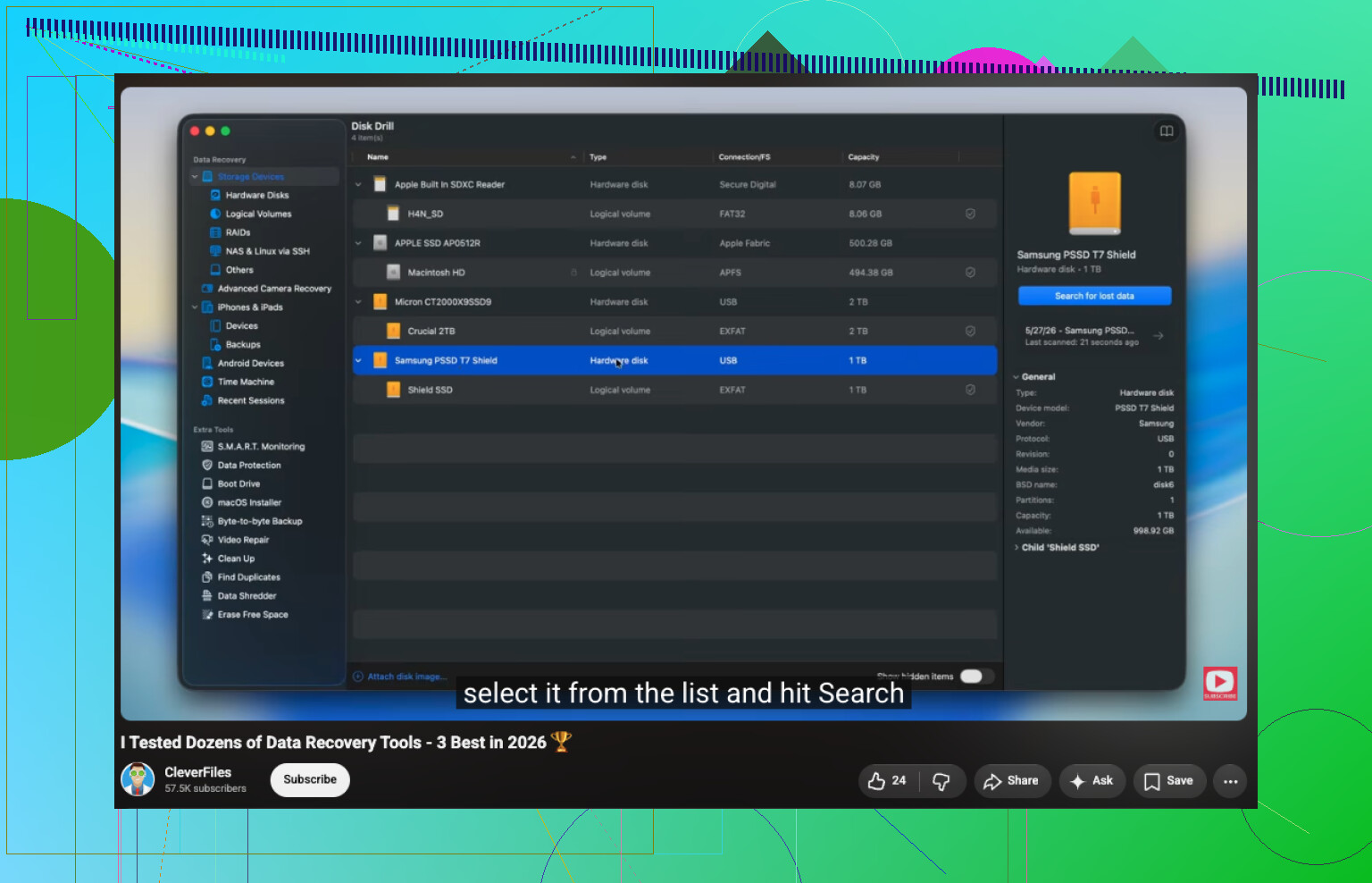
- Disk Drill’i açın ve HFS/HFS+ sürücüsünü seçin.
- Search for Lost Data seçeneğini kullanın. Harici sürücüler için Universal Scan genellikle daha iyi seçenektir.
- Taramanın tamamlanmasını bekleyin.
- Kurtarmadan önce dosyaları önizleyin.
- Kurtarılan dosyaları, kurtarma yaptığınız sürücüye değil, farklı bir sürücüye kaydedin.
Bu dosyaları bulamazsa, durum gerçekten ne olduğuna bağlıdır. Tüm HFS bölümü kaybolduğunda TestDisk yardımcı olabilir, ancak metin tabanlı olduğu için yeni başlayanlar için pek uygun değildir. Yakın tarihli bir Time Machine yedeğiniz varsa, önce onu kullanın. Bu genellikle diski taramaktan daha hızlı ve daha güvenlidir.
Hızlı biçimlendirme ve boşaltılmış Çöp Kutusu sonrası kurtarma, birçok durumda mümkündür çünkü dosya içerikleri genellikle hemen silinmez. Sorun, yeni veriler eski verilerin üzerine yazıldığında başlar. Bu yüzden sürücüyü kullanmayı bırakın kısmı bu kadar önemlidir.
Sürücü Disk Utility içinde görünmüyorsa, bağlantısı sürekli kesiliyorsa, tıklama veya sürtünme sesleri çıkarıyorsa ya da kurtarma araçları okuma hatalarıyla sürekli başarısız oluyorsa, kendiniz kurtarma denemelerini bırakırdım. Bu noktada sorun büyük olasılıkla donanımsaldır ve sürücüyü tekrar tekrar çalıştırmak kurtarmayı daha da zorlaştırabilir. İşte bu noktada profesyonel bir veri kurtarma laboratuvarı daha mantıklıdır.
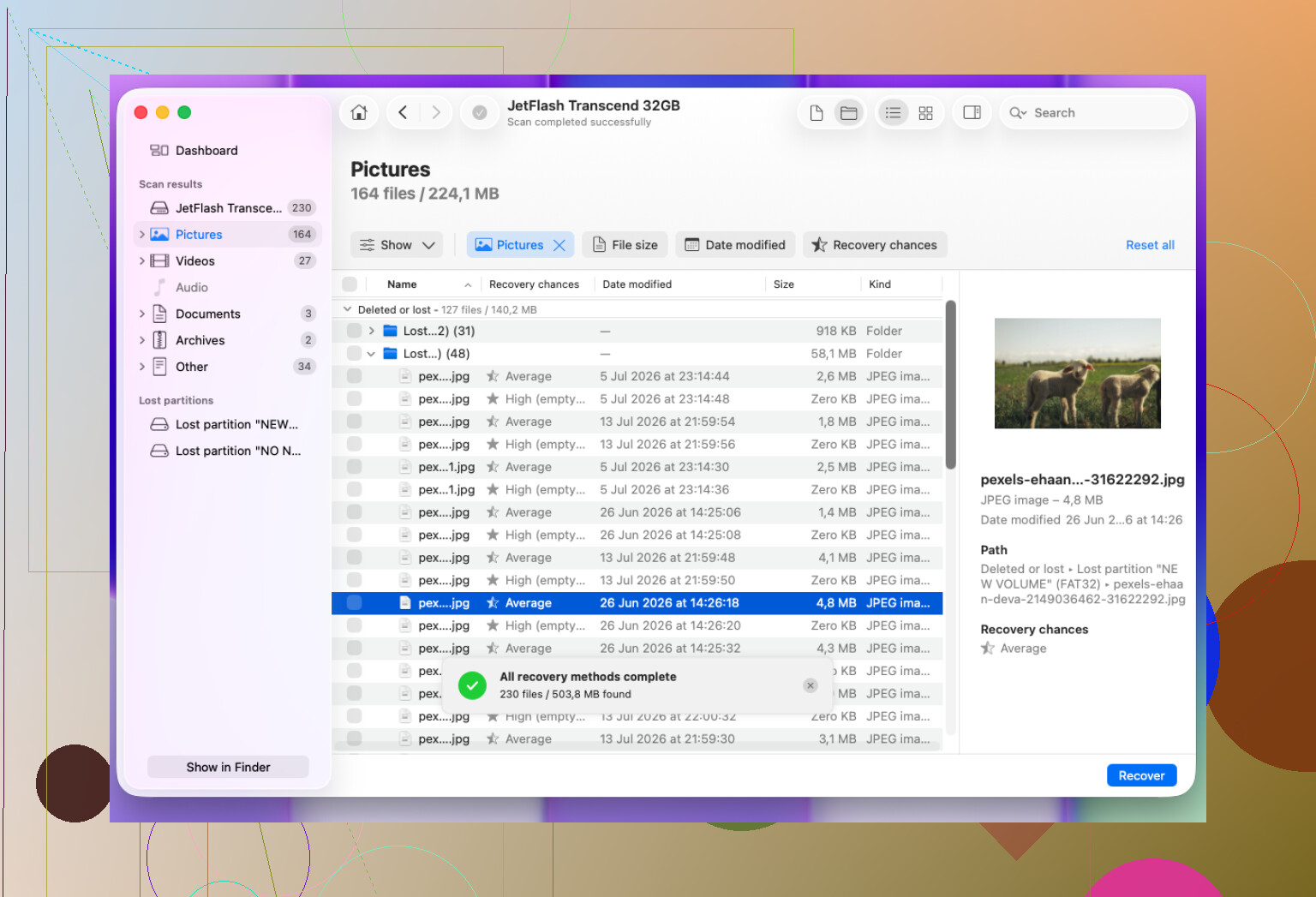
Bağlanmayan ancak yine de doğru boyutunu gösteren bir sürücü, bağlanıp bağlantısı kesilen veya yanlış kapasite gösteren bir sürücüden çok farklı bir durumdur. İlk durum için Disk Drill denemek uygundur, ancak bir HFS katalog sorunu nedeniyle kurtarılan bazı dosyaların özgün adlarını veya klasör düzenini kaybetmesine şaşırmayın. Sürücü kararsızsa, uzun bir taramadan önce onun bir imajını alırdım.
Sürücüyü taktığınızda macOS bu mesajı gösterirse “Initialize” veya “Erase” seçeneğine tıklamayın. Yorgun ya da stresli olduğunuzda bu iletişim kutusunu yanlış anlamak kolaydır ve bu, verilerin zaten kaybolduğu anlamına gelmez. Genellikle yalnızca macOS’in birimi bağlayacak kadar birim yapısını iyi okuyamadığı anlamına gelir.
Disk Drill bu tür bir iş için makul bir seçimdir, özellikle de ödeme yapmadan veya kurtarmadan önce fotoğrafları ve belgeleri önizleyebileceğiniz normal bir Mac uygulaması istiyorsanız. Dikkat edilmesi gereken nokta, taramayı çok erken değerlendirmemeniz gerektiğidir. HFS kurtarma ilk başta karmaşık görünebilir çünkü dizin bilgileri zarar görmüş olabilir; bu yüzden hem bulunan klasör ağacını hem de “reconstructed” ya da dosya türüne göre sonuçları kontrol edin. Klasör adlarının hepsi korunmayabilir, ancak gerçek JPEG, PDF, Word belgeleri vb. yine de kurtarılabilir.
İnsanların unuttuğu küçük bir şey: taramadan önce ikinci boş bir sürücüyü hazır bulundurun. Kurtarma araçlarının dosyaları kopyalayacak başka bir yere ihtiyacı vardır ve taramadan sonra yer açmaya çalışmak can sıkıcıdır. Sürücü tarama sırasında bağlantıyı kesmeye başlarsa, buna bir yazılım sorunu gibi davranmayı bırakın ve klonlayın/imajını alın ya da profesyonel desteğe gönderin. Hasarlı bir HFS birimine sahip sağlıklı bir sürücü için Disk Drill denemeye uygundur. Fiziksel olarak sorunlu bir sürücü için ise “en iyi araç”, onu en az sayıda okuyan araçtır.
Kurtarmanın, araç çalışsa bile kusursuz olmayacağını bekleyin. Hasarlı bir HFS kataloğu, fotoğrafları ve belgeleri geri almanız anlamına gelebilir, ancak bazı klasör yolları, tarihler ve dosya adları kaybolmuş veya yinelenmiş olabilir. Bu normaldir, her zaman taramanın başarısız olduğunun bir işareti değildir.
Normal bir kullanıcı için, ücretsiz komut satırı tarzı araçlara göre ayıklaması daha kolay olduğu için Disk Drill’i listenin en üst sıralarına koyarım. Önizleme özelliği insanların düşündüğünden daha önemlidir. JPEG’lerinizi, PDF’lerinizi, DOCX dosyalarınızı vb. önizleyebiliyorsa, büyük bir gereksiz dosya yığınını kurtarmaya zaman harcamadan önce bu iyi bir işarettir. Sadece aynı harici sürücüye geri kurtarma yapmayın ve macOS’in önce onu düzeltmesine veya başlatmasına izin vermeyin.
Daha ucuz seçenek PhotoRec/TestDisk’tir, ancak özellikle PhotoRec binlerce dosyayı genel adlarla ve klasör yapısı olmadan dışa dökebilir. Bu, yalnızca herhangi bir fotoğraf kopyama ihtiyacım var diyorsanız sorun değildir, ancak düzenli proje klasörlerine ihtiyacınız varsa berbat olabilir. Bu yüzden pratik cevabım şu olurdu: sürücü doğru boyutla görünüyorsa ve bağlı kalıyorsa önce Disk Drill’i deneyin. Tıklama sesi çıkarıyorsa, kayboluyorsa veya okuma hatalarıyla çok yavaş tarıyorsa, taramayı durdurun ve onu klonlayın ya da bir kurtarma laboratuvarı kullanın.