Ik heb per ongeluk belangrijke GoPro-video’s van mijn SD-kaart verwijderd voordat ik er een back-up van maakte, en ik heb echt hulp nodig om uit te zoeken wat de beste manier is om ze te herstellen. De beelden bevatten herinneringen die ik niet kan vervangen, dus ik zoek advies over veilige methoden voor videoherstel van een SD-kaart, betrouwbare herstelsoftware of alles wat ik moet vermijden om te voorkomen dat de bestanden worden overschreven.
Video van je SD-kaart verdwenen, doe dit eerst
Dat misselijke gevoel slaat snel toe. Ik heb het meegemaakt met beelden die ik nodig had, en de eerste fout die mensen maken is willekeurige oplossingen proberen terwijl de kaart nog in gebruik is. Doe dat niet.
Een verwijderde video staat vaak nog steeds op de kaart totdat er nieuwe data overheen wordt geschreven. Daarom is je eerste stap belangrijker dan welke app je later ook installeert.
1. Haal de kaart eruit. Stop met gebruiken.
Haal de geheugenkaart meteen uit de camera.
Maak geen extra clips. Maak geen foto’s. Formatteer hem niet. Ga niet in de camera rommelen in de hoop dat het zichzelf oplost. Elke schrijfactie op de kaart verkleint je kansen.
Ik heb dit jaren geleden op de harde manier geleerd. Een paar extra testopnames waren genoeg om een deel van een clip die ik terug wilde te verpesten.
Als je camera de kaart via USB toont, sla die route dan over voor herstelwerk. Gebruik in plaats daarvan een kaartlezer. In mijn ervaring is dat de nettere optie en geeft het hersteltools meestal een betere kans om de kaart goed uit te lezen.
2. Controleer of je computer de kaart nog ziet
Plaats de kaart in een lezer en verbind die met je computer.
Als Windows hem toont, zelfs als er RAW, Niet-toegewezen staat of het lijkt alsof de kaart geformatteerd moet worden, dan maak je nog kans. Herstelsoftware kan kaarten vaak prima scannen, zelfs wanneer normale toegang kapot is.
Als hij niet in Verkenner verschijnt, open dan Schijfbeheer en kijk daar. Ik heb kaarten dood zien lijken in Verkenner, maar ze verschenen nog wel in Schijfbeheer, en dat was genoeg om ze te scannen.
Als het systeem de kaart überhaupt ziet, zou ik nog niet in paniek raken.
3. Gebruik een tool die gemaakt is voor cameravideo, niet alleen voor foto’s
Hier verliezen veel mensen tijd.
Veel herstelapps doen het redelijk met documenten en JPEG’s, en vallen dan door de mand bij camerabeelden. Video van camera’s, drones, dashcams en actioncams wordt vaak in heel veel fragmenten over de kaart verspreid. Een eenvoudige herstelscan kan stukjes vinden en er toch niet in slagen om er weer een afspeelbaar bestand van te maken.
Daarom verwijs ik mensen meestal naar Disk Drill wanneer de ontbrekende bestanden video’s van camera-apparatuur zijn.
Het nuttige onderdeel hier is de modus Advanced Camera Recovery. Die probeert gefragmenteerde video weer in de juiste volgorde samen te stellen in plaats van alleen de bestandsheader te pakken en de rest maar te gokken. Ik heb dit vooral belangrijk zien zijn bij beelden van GoPro, DJI, Sony, Canon, Nikon, Insta360, dashcams en vergelijkbare apparaten.
Stappen die ik zou volgen
- Download en installeer Disk Drill.
- Sluit de originele SD-kaart aan met een kaartlezer.
- Open Disk Drill.
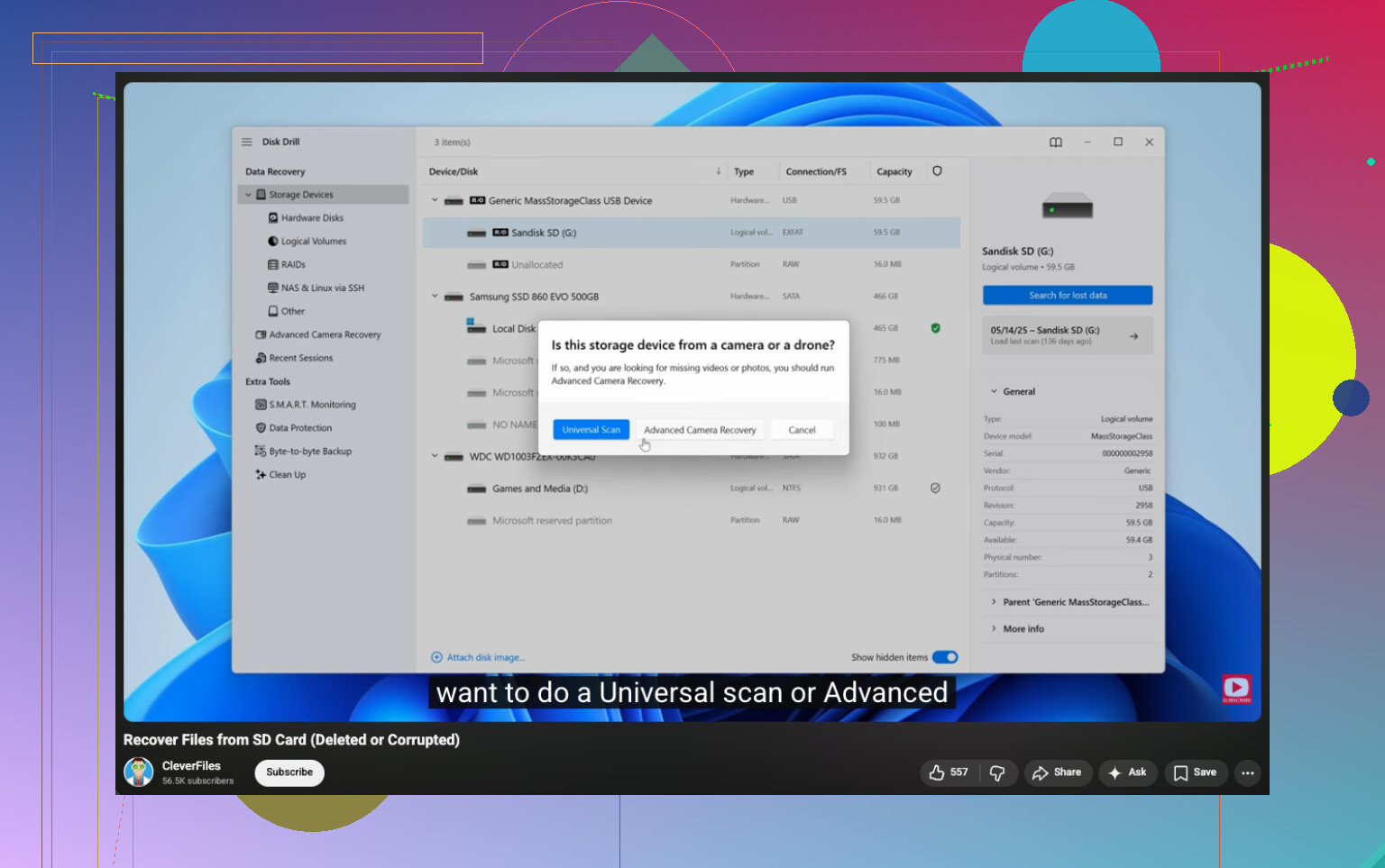
- Kies de SD-kaart uit de apparatenlijst. Klik op Search for lost data en kies daarna Advanced Camera Recovery.
- Voer de scan uit en laat hem afronden.
- Bekijk een voorbeeld van de videobestanden in de resultaten.
- Herstel ze naar een andere schijf.
Dat laatste is belangrijk. Schrijf herstelde bestanden niet terug naar dezelfde kaart. Sla ze ergens anders op op, je pc-schijf, externe SSD, alles behalve de bronkaart.
Wanneer software nog steeds zin heeft
Ik zou eerst software proberen als het probleem logisch lijkt, niet fysiek. Dingen zoals:
- per ongeluk verwijderen
- snel formatteren
- schade aan het bestandssysteem
- kaart wordt weergegeven, maar beelden ontbreken of zijn niet toegankelijk
Dat is het gebied waar doe-het-zelfherstel de meeste kans maakt.
Wanneer ik zou stoppen en naar een herstelbedrijf zou gaan
Er komt een punt waarop er verder aan zitten juist meer schade aanricht. Ik zou stoppen met thuisherstel als een van deze dingen gebeurt:
- De kaart heeft fysieke schade.
- Hij wordt snel heet wanneer je hem aansluit.
- De computer detecteert hem helemaal niet.
- Hij blijft tijdens scans de verbinding verbreken.
- De camera meldt hardwarefouten.
- Er hangt werk of geld aan de beelden, en mislukking is geen optie.
In die gevallen zijn herhaalde scans en opnieuw aansluiten geen goede gok. Een herstelbedrijf kan mogelijk rechtstreeks bij de geheugenchips, en dat kun je thuis niet.
Korte versie
Als je video verdwenen is, stop dan eerst met het gebruiken van de kaart. Controleer daarna of de kaart nog wordt gedetecteerd via een kaartlezer. Als dat zo is, gebruik dan herstelsoftware die gemaakt is voor gefragmenteerde camerabeelden, niet een algemene tool om verwijderde bestanden terug te halen. Als de kaart er fysiek slecht uitziet of instabiel is, stop dan op tijd en geef hem uit handen.
Dat is het deel dat mensen overslaan, en het is vaak het verschil tussen de clip terugkrijgen en het verlies definitief maken.
Stop met het gebruiken van de kaart. Ik ben het eens met @mikeappsreviewer op dat punt. Waar ik van mening verschil, is dit: ik maak graag eerst een volledige image van de SD-kaart als je computer die kan lezen. Gebruik iets als USB Image Tool, Win32 Disk Imager of ddrescue op Mac/Linux. Scan de image, niet de kaart. Als een scan crasht of de kaart zich vreemd begint te gedragen, heb je nog steeds één schone kopie om mee te werken.
Controleer ook GoPro cloud en de Quik-app voordat je iets anders doet. Als automatisch uploaden aanstond, staan je clips daar misschien al. Mensen vergeten dit voortdurend.
Voor GoPro-bestanden is Disk Drill het proberen waard, omdat het videoherstel beter aankan dan veel algemene undelete-apps. Recuva is prima voor eenvoudige dingen, maar met MP4-clips van actioncams zijn de resultaten wisselvallig. PhotoRec is gratis en krachtig, maar bestandsnamen en mapstructuur komen meestal als een rommeltje terug. Best irritant tbh.
Als de kaart vraagt om te formatteren, klik op annuleren. Als de clips erg belangrijk zijn, herstel ze dan naar je computer of een externe schijf, nooit terug naar de SD-kaart. Als herstelde MP4-bestanden niet afspelen, haal ze dan door Untrunc of de reparatieoptie van VLC. Soms zijn de videogegevens er wel, maar is de bestandsheader kapot.
Deze video hielp mij ooit om de stappen voor SD-kaartherstel op een rij te krijgen:
Handleiding voor GoPro SD-kaart videoherstel op YouTube
Als de kaart de verbinding verbreekt, heet wordt of helemaal niet wordt gedetecteerd, stop dan. Tijd voor het lab. Blijf er niet aan prutsen en maak het niet erger.
Eén ding dat ik zou willen toevoegen aan wat @mikeappsreviewer en @espritlibre zeiden: controleer of de GoPro in hoofdstukken opnam. GoPro splitst langere opnames vaak in meerdere MP4-fragmenten, dus soms denken mensen dat “het verwijderde bestand” één clip is terwijl het eigenlijk uit meerdere delen bestond. Als je maar een deel daarvan herstelt, kunnen de beelden onvolledig lijken terwijl er nog meer segmenten herstelbaar zijn.
Ook ben ik het er niet helemaal mee eens om meteen te veel reparatiepogingen te doen. Als de kaart leesbaar is, zou ik me eerst op herstel richten en pas daarna op bestandsreparatie. Mensen verspillen soms tijd aan het “repareren” van een beschadigde MP4 voordat ze alle gerelateerde gegevens daadwerkelijk hebben teruggehaald.
Mijn volgorde zou zijn:
- controleer Quik/cloud-synchronisatie
- zoek naar verborgen CHAPTER-bestanden en LRV/THM-nevenbestanden
- herstel de verwijderde MP4’s
- probeer pas daarna indien nodig reparatietools
Disk Drill is hier logisch, omdat GoPro-videoherstel een heel ander beest is dan het herstellen van normale foto’s. Vooral als de kaart veel is gebruikt en bestanden gefragmenteerd raakten. Ik zou de herstelde bestanden na de scan ook sorteren op grootte/datum, omdat GoPro-clips met realistische bestandsgroottes veel makkelijker te herkennen zijn dan willekeurige herstelde rommel.
Nog iets wat mensen vergeten: als de kaart nog steeds wordt aangekoppeld, kopieer dan de volledige inhoud van de DCIM-map die nog zichtbaar is voordat je iets ingewikkelds doet. Niet als vervanging voor herstel, maar gewoon om te bewaren wat er nog over is.
Als de herstelde video’s niet openen, probeer dan ffmpeg of Untrunc met een andere werkende GoPro-clip van dezelfde camera/instellingen als referentie. Die truc heeft voor mij al een paar “dode” MP4’s gered.
En als iemand meer context wil, deze Facebook-discussie over het herstellen van verwijderde GoPro-video’s van een SD-kaart heeft ook wat extra gebruikerservaringen.
Belangrijkste punt is: steek de kaart niet steeds opnieuw in de GoPro om “nog eens te controleren”. Zo maken mensen het juist erger.
<img src=‘upload://4mSgrof9dszoPRqplRn2uE04tvz.jpeg’ alt=‘Verwijderde video’s van SD-kaart van een GoPro herstellen, enig advies?’ width=‘’ height=‘’>
Nog één extra invalshoek die eigenlijk niet genoeg wordt benadrukt: controleer de gezondheid van de kaart voordat je je vastlegt op een enorme scan. Op Windows is H2testw nuttig om duidelijke leesproblemen op te sporen. Op Mac kan zelfs een eenvoudige EHBO-controle in Schijfhulpprogramma al aangeven of de kaart alleen logisch in de war is of echt instabiel. Ik ben het er niet helemaal mee eens om meteen elke mogelijke herstelmodus te draaien als de kaart kuren vertoont, want lange scans kunnen een stervende kaart net over de rand duwen.
Wat ik zou doen na de basisstappen van @espritlibre, @voyageurdubois en @mikeappsreviewer:
- test de leesstabiliteit met een degelijke kaartlezer
- als lezen traag, inconsistent of vastlopend is, stop dan met doe-het-zelf
- als de kaart stabiel is, herstel dan eerst de belangrijkste grote MP4-bestanden, niet alles
- bewaar de herstelde ruwe bestanden, ook als ze nog niet afspelen
Over Disk Drill specifiek:
Voordelen
- goed in het vinden van videobestanden op SD-kaarten
- voorbeeldweergave en filters helpen om door de rommel heen te komen
- voor de meeste mensen makkelijker dan PhotoRec
Nadelen
- geen wondermiddel als delen zijn overschreven
- diepe scans kunnen veel rommelige resultaten opleveren
- betaalde recovery is de praktische route voor grotere klussen
Ik zou Disk Drill nog steeds boven eenvoudige undelete-tools plaatsen voor GoPro-beelden, maar ik zou de preview van geen enkele app vertrouwen als bewijs dat het volledige bestand perfect is. Eerst herstellen, daarna controleren. Als je clips bovendien in HEVC/H.265 zijn opgenomen, probeer het afspelen dan te testen in VLC en niet alleen in de standaard Windows-speler. Veel zogenaamd corrupte recoveries zijn in werkelijkheid gewoon codecverwarring.