Ik heb per ongeluk een partitie op mijn Windows 11-pc verwijderd tijdens het beheren van schijven, en nu wordt de schijfruimte weergegeven als niet-toegewezen. Er stonden belangrijke bestanden op, dus ik zoek naar betrouwbare manieren om de verwijderde partitie te herstellen zonder het erger te maken. Zijn er veilige methoden of tools voor partitieherstel op Windows 11 die echt werken?
Ik deed dit ooit in Schijfbeheer en koos het verkeerde volume. Ik voelde me ongeveer tien seconden misselijk. Het goede nieuws is dat een verwijderde partitie vaak betekent dat de indeling weg is, niet de bestanden. Als er geen nieuwe gegevens over hetzelfde gebied zijn geschreven, zijn je kansen nog steeds redelijk.
Eerste stap, stop met de schijf aan te raken. Geen nieuwe partitie. Niet formatteren. Geen bestanden kopiëren. Als je er iets naar schrijft, verklein je je herstelkans snel.
Controleer Schijfbeheer voordat je van het ergste uitgaat.
- Als de partitie nog steeds zichtbaar is en alleen de stationsletter kwijt is, wijs dan een letter toe en kijk of deze weer wordt aangekoppeld.
- Als de ruimte wordt weergegeven als Niet-toegewezen, behandel dit dan als een verwijderde partitie en haal je bestanden eraf voordat je reparaties probeert.
Haal eerst de bestanden eruit
Ik koos voor bestandsherstel voordat ik probeerde de partitie opnieuw op te bouwen. Veiliger pad. Minder kans om een slechte dag nog erger te maken.
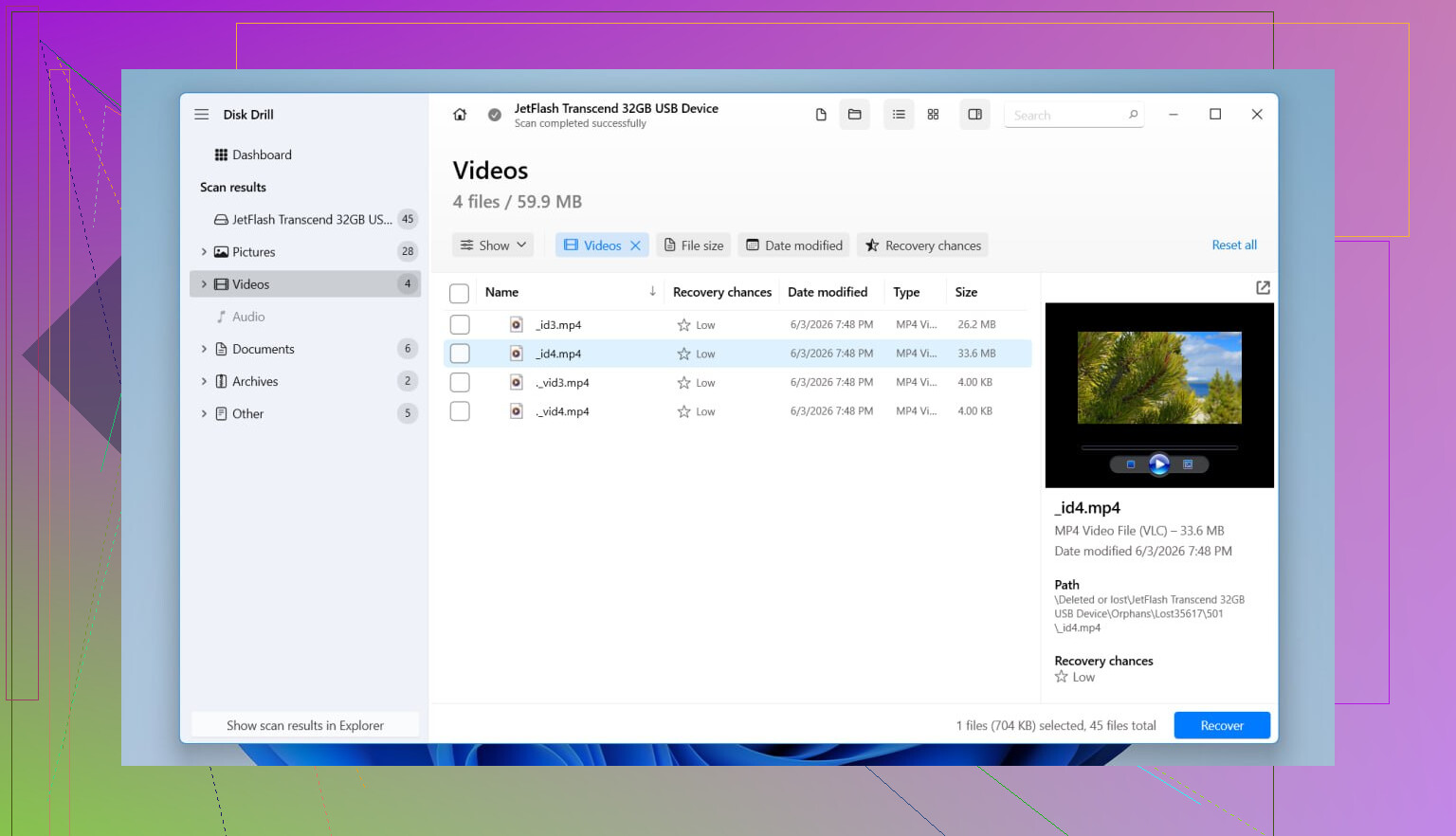
Disk Drill was degene die ik gebruikte omdat het de ontbrekende partitie als een partitie herkende, niet als een hoop willekeurige bestandsresten. In mijn geval behield het mapnamen en bestandsnamen, wat me later een hoop sorteerwerk bespaarde. Het leest ook de gebruikelijke Windows-bestandssystemen, NTFS, FAT32, exFAT en ReFS.
Wat ik deed:
- Disk Drill geïnstalleerd op een andere fysieke schijf.
- Geopend en de volledige fysieke schijf geselecteerd, niet alleen de leeg lijkende ruimte.
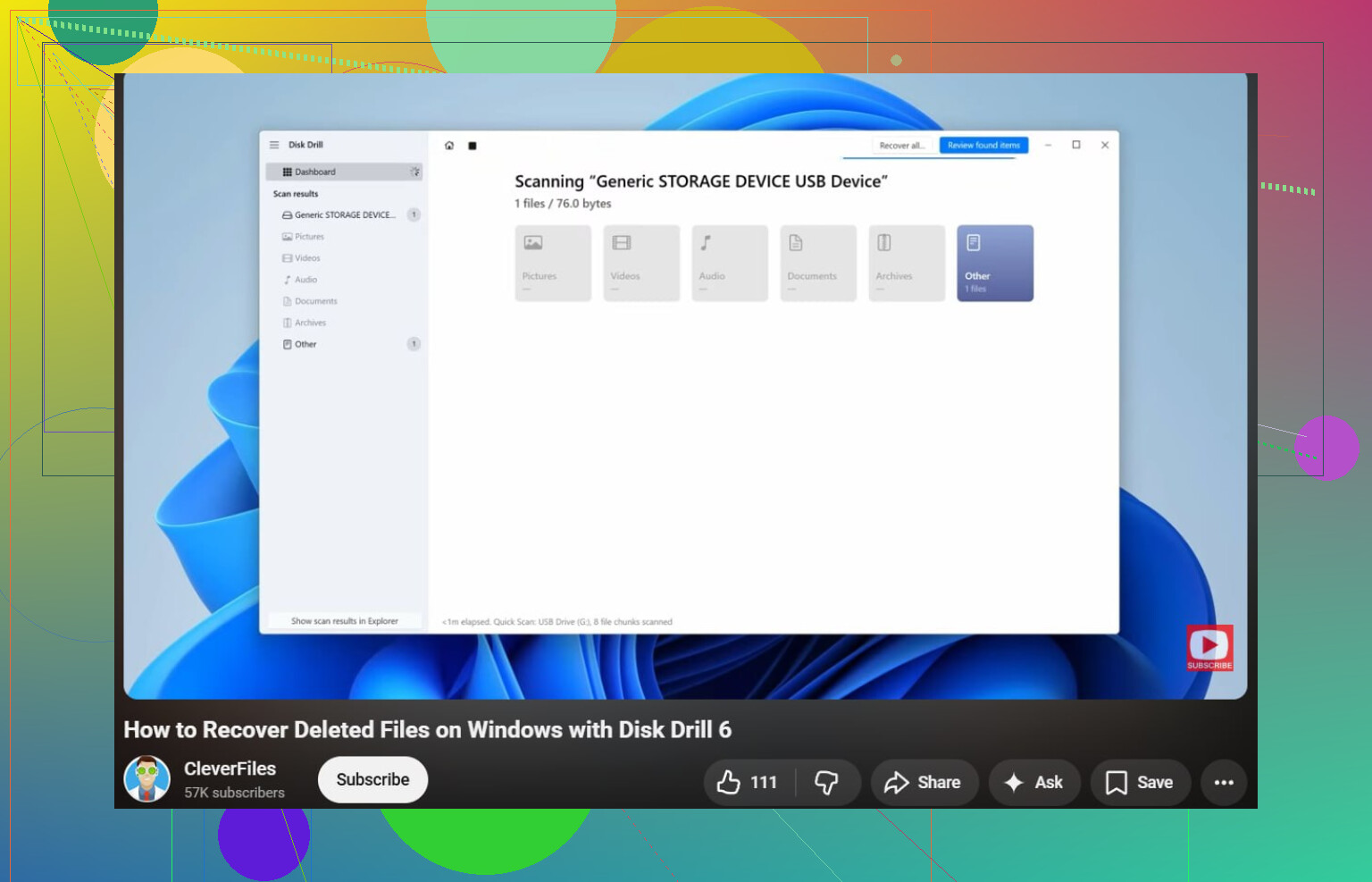
- Een Scan gestart.
- Gewacht. Duurde even.
- In de scanresultaten naar de verwijderde partitie gezocht.
- Eerst een voorbeeld van de belangrijke zaken bekeken. Foto's, documenten, projectbestanden.
- De benodigde mappen naar een andere schijf hersteld, nooit terug naar dezelfde schijf.
- Meteen een paar herstelde bestanden geopend om te controleren of ze niet beschadigd waren.
Als je schijf hiervoor al vreemd deed, willekeurige verbrekingen, klikgeluiden, SMART-waarschuwingen, wat dan ook, zou ik eerst een image van de schijf maken en die image scannen. Herhaalde leesacties vanaf een falende schijf zijn een slechte gok. Deze heb ik jaren geleden op de harde manier geleerd.
Probeer daarna de partitie te herstellen
Nadat je bestanden veilig zijn, kun je proberen de partitievermelding terug te zetten.
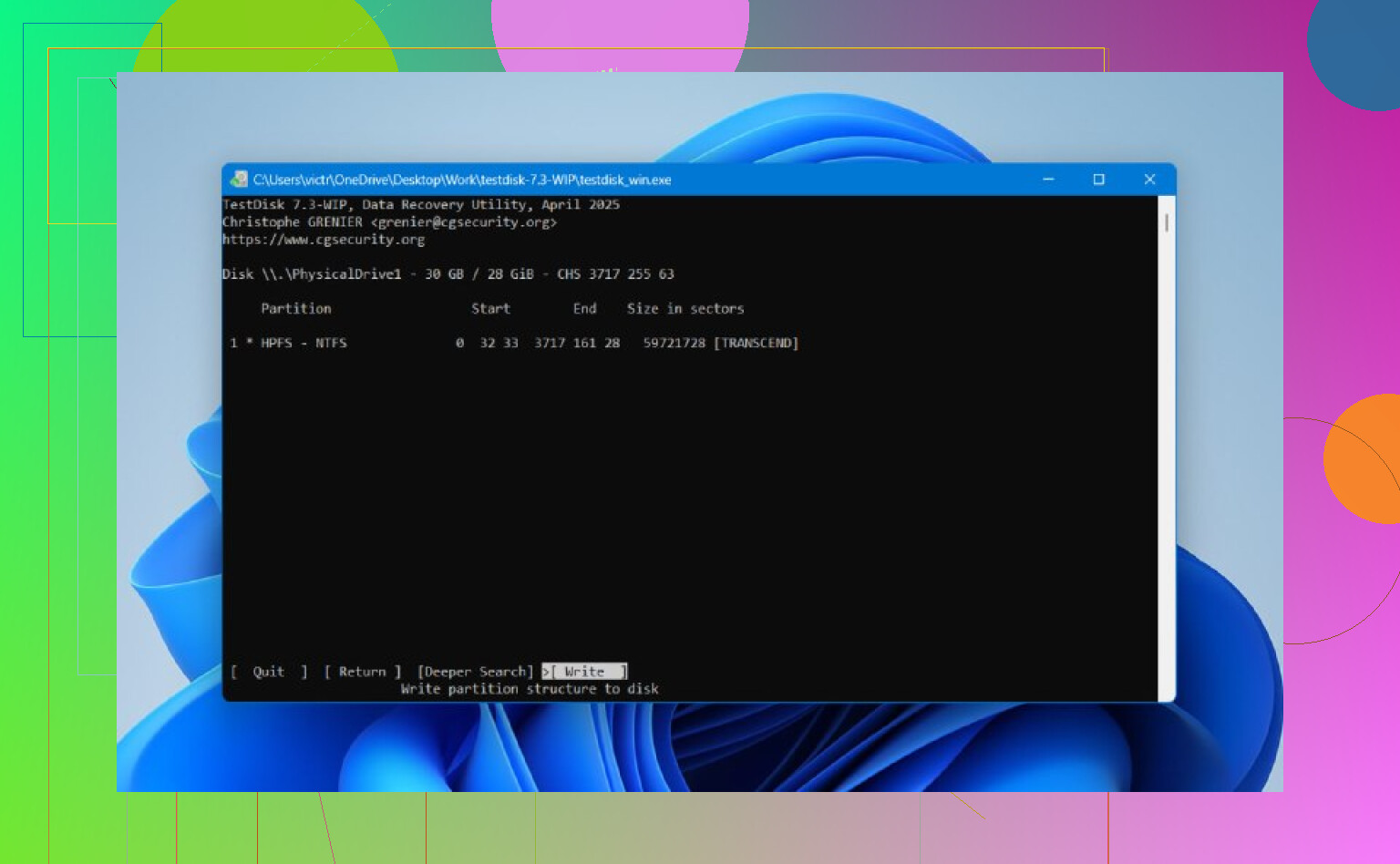
TestDisk is hiervoor nog steeds een van de betere gratis tools. Het ziet er oud uit en is behoorlijk tekstzwaar, ja, maar het doet zijn werk als de partitietabel niet al te zwaar beschadigd is.
Gebruikelijke volgorde:
- Download en pak TestDisk uit.
- Voer testdisk_win uit.
- Maak een nieuw logbestand aan.
- Selecteer de juiste fysieke schijf.
- Accepteer het gedetecteerde type partitietabel.
- Kies Analyse.
- Voer Quick Search uit.
- Als de ontbrekende partitie verschijnt, selecteer je die.
- Als dat niet zo is, voer dan Deeper Search uit.
- Kies Write om de herstelde partitietabel op te slaan.
- Bevestig en start daarna Windows opnieuw op.
Als het werkt, komt de partitie vaak terug met de oude inhoud er nog op. Ik zou niet in de opties van TestDisk rondneuzen tenzij je bestanden al zijn hersteld. Eén verkeerde schrijfactie en het wordt snel een rommeltje.
Opmerking over SSD
Dit deel is belangrijk. Als de verwijderde partitie op een SSD stond, wordt herstel lastiger door TRIM. Het verwijderen van een partitie activeert TRIM niet altijd meteen, maar tijd werkt hier niet in je voordeel. Hoe langer je de SSD blijft gebruiken, hoe groter de kans dat de oude blokken intern worden opgeschoond. Dus ja, stop er zo snel mogelijk mee.
Als noch Disk Drill noch TestDisk de partitie terugbrengt, maar je bestanden al zijn hersteld, zit je nog steeds goed. Maak een nieuwe partitie aan in Schijfbeheer, voer een snelle formattering uit en kopieer daarna de herstelde gegevens terug. Vervelend, zeker, maar oplosbaar.
Als de ruimte niet-toegewezen wordt weergegeven, zou ik niet beginnen met partitieherstel. Daar ben ik het enigszins oneens met @mikeappsreviewer. Het opnieuw opbouwen van de partitietabel is mooi als het werkt, maar eerst bestandsherstel uitvoeren geeft je een veiligere uitweg.
Mijn volgorde zou zijn:
- Schakel de pc uit als dit een SSD was.
- Start op vanaf een andere schijf of een andere pc als dat mogelijk is.
- Controleer de SMART-status met CrystalDiskInfo. Als de gezondheid slecht is, kloon de schijf dan eerst met iets als HDDSuperClone of ddrescue.
- Scan de volledige fysieke schijf met Disk Drill, niet de lege ruimte. Het vindt verloren NTFS-volumes meestal netjes terug, en ondersteuning voor voorbeelden helpt je bestanden te controleren vóór herstel.
- Sla herstelde bestanden op een andere schijf op.
- Nadat je gegevens veilig zijn, bouw je de partitiestructuur opnieuw op of maak je een nieuwe partitie.
Twee Windows-specifieke dingen die mensen missen:
- Voer in DiskPart list disk, select disk X, list volume uit. Soms bestaat de volumevermelding nog steeds, zelfs als Schijfbeheer er verkeerd uitziet.
- Verwijder in Apparaatbeheer de schijf en scan opnieuw. Zeldzaam, maar ik heb gezien dat verouderde volume-informatie daardoor werd gewist.
Als je een eenvoudige gids wilt over hoe je verwijderde bestanden op Windows kunt herstellen en welke instellingen je tijdens herstel moet vermijden, dan helpt dit: bekijk deze uitleg over bestandsherstel in Windows
Als de verwijderde partitie BitLocker had, wordt herstel lastiger. Je hebt de herstelsleutel nodig voordat je veel anders doet, anders eindig je met herstelde onzin. Dat is een vervelende valkuil.
Ik zou dit opsplitsen in één extra controle voordat je doet wat @mikeappsreviewer en @nachtschatten suggereerden.
Als de partitie pas heel recent is verwijderd, probeer dan eerst een herstel van een back-up van de partitietabel, maar alleen als de schijf verder gezond is en je sindsdien niets hebt weggeschreven. Sommige schijven en configuraties hebben nog herstelbare GPT-back-upgegevens aan het einde van de schijf, en tools zoals gdisk kunnen daar soms iets van herbouwen. Het is niet zo beginnersvriendelijk als TestDisk, dus ik zou dit alleen doen als je je comfortabel voelt bij het sector voor sector lezen van partitie-indelingsinformatie. Zo niet, sla dit dan over.
Als dit bovendien een dynamische schijf was of onderdeel van een Storage Spaces-pool, kunnen normale stappen voor partitieherstel misleidend zijn. Controleer in dat geval eerst Storage Spaces in het Configuratiescherm voordat je iets herschrijft. Mensen missen dat voortdurend.
Eén punt waar ik het licht mee oneens ben: ik zou niet te veel tijd besteden aan DiskPart als Schijfbeheer al puur niet-toegewezen ruimte toont. Handig ter bevestiging, zeker, maar meestal niet de magische oplossing waarop mensen hopen.
Voor daadwerkelijk herstel is Disk Drill nog steeds een van de praktischere opties op Windows 11, omdat het verloren partities kan detecteren en je herstelbare bestanden kunt controleren voordat je iets definitief doet. Dat is belangrijker dan flitsende claims. Herstel alleen naar een andere schijf, vanzelfsprekend maar toch het vermelden waard.
Als je eerst bredere vergelijkingen wilt bekijken voordat je een tool kiest, is deze thread behoorlijk goed: beste keuzes voor dataherstelsoftware voor het terughalen van verwijderde partities en bestanden
Als de bestanden bedrijfskritisch zijn en dit een SSD is die ingeschakeld is gebleven, zou ik een stuk minder optimistisch zijn omdat TRIM je kansen heel snel volledig kan verpesten. Op dat punt kan doe-het-zelf al snel veranderen in hoe ik het erger heb gemaakt.