Klasörleri temizlerken harici sabit diskimden yanlışlıkla önemli dosyaları sildim ve şimdi tamamen kaybolmadan önce onları kurtarmanın en iyi yolunu bulmaya çalışıyorum. Sürücüde gerçekten ihtiyacım olan iş belgeleri ve kişisel fotoğraflar var, bu yüzden güvenli harici sabit disk veri kurtarma ipuçları, güvenilir yazılım önerileri veya hemen atmam gereken adımlar arıyorum.
Ben de bunu yaşadım. Harici bir sürücüden bir fotoğraf klasörünü siliyorsun, sonra bir saniye sonra miden ağzına geliyor. İlk olarak, sürücüye dokunmayı bırak.
Dosyalar harici bir HDD veya SSD'den silindiğinde, veriler genellikle o anda yok olmaz. Dosya sistemi bu dosyalara olan başvuruları kaldırır ve alanı boş olarak işaretler. Fotoğraflarınız çoğu zaman üzerlerine yeni veriler yazılana kadar orada durur.
Yani evet, fişini çek. Üzerine hiçbir şey kopyalama. Klasörleri etrafta taşıma. Üzerinden düzenleme yapma. Her yazma işlemi, geri almaya çalıştığın tam sektörleri silme olasılığını artırır. O sektörlerin üzerine yazılırsa, işin biter.
Yazılım denemeden önce sürücüyü kontrol edin
Sürücü donanım sorunu gösteriyorsa kurtarma araçlarını hemen çalıştırmazdım. O noktada, kendin yap yöntemleri riskli olmaya başlar.
- Kötü sesler
Tıklama, sürtünme, taşlama, bip sesi. Bunların herhangi birini dur işareti gibi görürdüm. Bir sabit diskte, bu tür sesler genellikle mekanik hasar anlamına gelir. - Güç yok, dönüş yok
Işık yanmıyorsa ve sürücü hiç dönmeye başlamıyorsa, kart veya başka bir dahili parça arızalanmış olabilir. - Bilgisayar onu hiç görmüyor
Başka bir kablo, başka bir USB bağlantı noktası ve başka bir bilgisayar denedikten sonra bile Disk Yönetimi'nde görünmüyorsa, orada bırakır ve bir kurtarma laboratuvarıyla görüşürdüm.
Sürücü açılıyor, normal dönüyor, bağlanıyor ve kötü sesler çıkarmıyorsa, yanlışlıkla silme durumunda genellikle tercih edeceğim yol yazılımla kurtarma olur.
Ben olsam ne kullanırdım
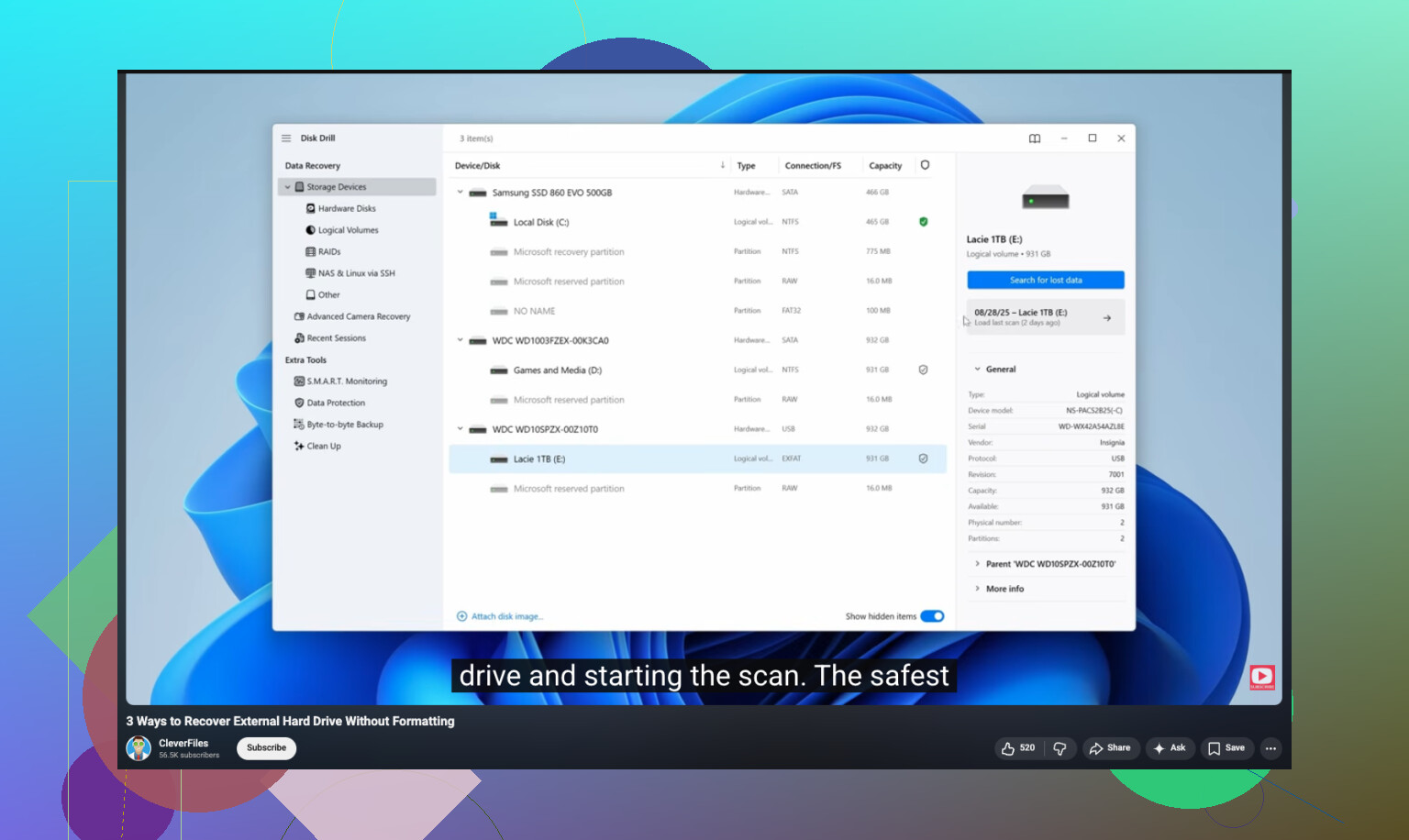
Zaman içinde bunlardan birkaçını denedim. Fotoğraflar için, Disk Drill ile başlardım. Çoğu kurtarma uygulamasına göre kullanması daha kolay ve fotoğraf kurtarma, tarama sonuçlarının harcanan zamana değme eğiliminde olduğu az sayıdaki alandan biri. Önizleme özelliği de önemli. Önizleme düzgün açılıyorsa, dosya yapısı hâlâ yerinde olduğu için şansınız daha yüksektir.
Ücretsiz bir yol arıyorsanız, PhotoRec eski ve güvenilir bir seçenektir. İş görüyor, ama açık konuşayım, dağınık. Cilalı bir arayüz yok, çok sayıda ham dosya çıkarımı var, garip dosya adları var ve sonrasında yapılacak bir yığın sıralama işi var. Recuva da Windows için başka bir ücretsiz seçenektir. PhotoRec’ten daha kolay kullanılır, ancak daha eski hissettiriyor ve gördüğüm kadarıyla daha derin taramaları aynı seviyede değil.
Daha güvenli kurtarma akışı
Disk Drill kullanacaksanız, ben bunu şöyle yapardım.
- Programı harici sürücüye değil, bilgisayarınıza kurun
Fotoğrafların silindiği sürücüye hiçbir şey yazmayın. Yazılımı dahili diskinize kurun. - Önce tam bir imaj oluşturun
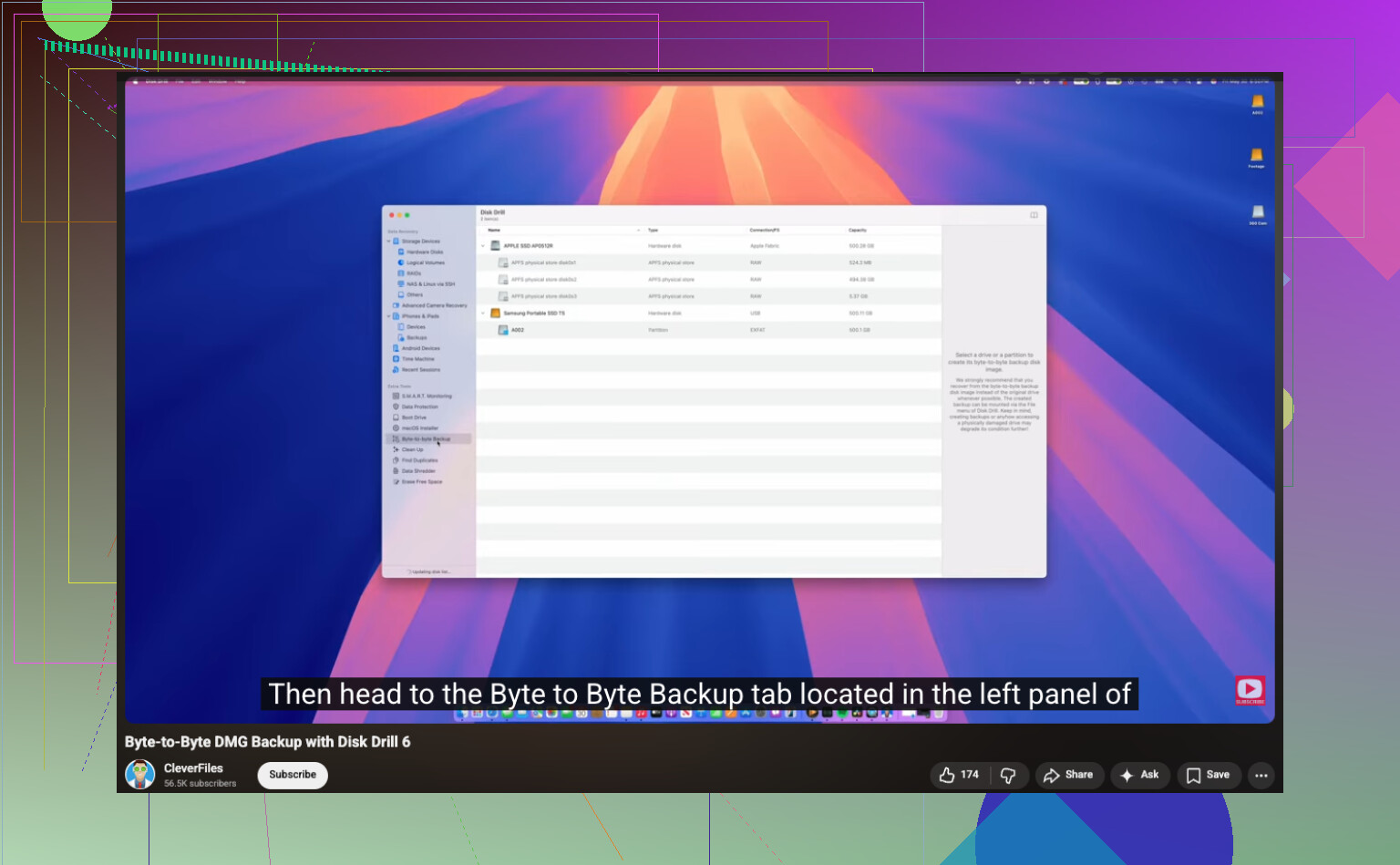
Sürücünün kendisini taramadan önce, bire bir yedek imajı oluşturun. Bu, sürücünün mevcut durumunun tamamını başka bir yere kaydedilmiş tek bir dosya olarak klonlar. - Donanımı değil, imajı tarayın
İnsanların atlayıp sonra pişman olduğu kısım burasıdır. Oluşturulduktan sonra imaj dosyasını tarayın. Bu, orijinal sürücü üzerindeki ek yükü azaltır ve işleri daha da kötüleştirme ihtimalini düşürür. - Dosyaları farklı bir cihaza kurtarın
Tarama bittiğinde, görsellere göre filtreleyin, bulduklarınızı önizleyin ve dosyaları başka bir yere kurtarın. Dahili sürücünüz uygundur. Başka bir harici sürücü uygundur. Orijinal sürücü uygun değildir.
Zor yoldan öğrendiğim küçük bir şey var: Uygulama binlerce dosyayı genel adlarla bulursa hemen panik yapmayın. Önce dosya türüne göre sıralayın ve önizleme yapın. Kurtarılan birçok fotoğraf orijinal adını kaybeder, ama görüntü verisi hâlâ sağlam olabilir.
Ve eğer tarama fotoğraflarınızı bozulmamış önizlemelerle gösteriyorsa, bu genelde dosyaları tamamen açmadan alabileceğiniz en iyi işarettir.
Bunu atlattıktan sonra yedeklemeleri kurun. Bu tavsiyeyi çok uzun süre görmezden geldim ve bedelini file0007421.jpg gibi adlara sahip kurtarılmış JPG dosyalarını bir hafta sonu boyunca ayıklayarak ödedim. 3-2-1 yedekleme alışkanlığı sıkıcıdır, ama her seferinde bu karmaşadan daha iyidir.
Önce sürücüyü kullanmayı bırakın. @mikeappsreviewer’ın o kısmı tam isabet.
Bir şey daha eklerim. Silme işleminin nerede gerçekleştiğini kontrol edin. Windows’ta harici bir sürücüden dosya sildiyseniz, bazen Geri Dönüşüm Kutusu’nu atlarlar, ama her zaman değil. Sürücü NTFS olarak biçimlendirilmişse ve dosyalar Dosya Gezgini üzerinden silindiyse, Geri Dönüşüm Kutusu’nu açın ve özgün konuma göre sıralayın. macOS’ta da Çöp Sepeti’ni kontrol edin. Bu 30 saniye sürer.
İş belgeleri ve fotoğraflar için şu sırayla kurtarmayı denerdim:
- Bulut eşitleme kopyalarını arayın. OneDrive, Google Drive, Dropbox, iCloud.
- Dosya Geçmişi, Time Machine veya herhangi bir yedekleme uygulamasını kontrol edin.
- Ancak bundan sonra kurtarma yazılımı çalıştırın.
Bir noktada biraz katılmıyorum. Sürücü eskiyse, yavaşsa veya garip davranıyorsa önce imaj almak en iyisidir. Sürücü sağlıklıysa ve hızlıca birkaç silinmiş klasöre ihtiyacınız varsa, Disk Drill ile salt okunur bir tarama yapmak çoğu zaman uygundur. Disk Drill, özellikle geri yüklemeden önce belgeler ve fotoğraflar için önizleme gerektiğinde, harici sabit disk dosya kurtarma konusunda sağlamdır. Kurtarılan dosyaları farklı bir sürücüye kaydedin. Aynı sürücüye değil. Asla.
Sürücü exFAT ise, kurtarma çoğu zaman daha karmaşık olur. Dosya adları ve klasör yapısının temiz şekilde geri gelme olasılığı daha düşüktür. Fotoğraf dosyaları yine de fena olmayan şekilde kurtarılır, ofis belgeleri ise karışıktır.
Bir adım adım anlatım isterseniz, şu harici sabit disk dosya kurtarma adım adım videosu çoğundan daha kolay takip edilir.
Sürücü tıklama sesi çıkarıyorsa, bağlantısı kopuyorsa veya bilgisayarınızı donduruyorsa, kendiniz bir şey yapmayı bırakın. Bu, laboratuvarlık iş.
Başka bir şey yapmadan önce, hâlâ kendi sürüm geçmişine sahip olabilecek uygulamaları kontrol edin. Birçok iş belgesini, ham disk kurtarmasından ziyade Word, Excel, Adobe, OneDrive veya Google Drive üzerinden geri getirmek daha kolaydır. Word’de Otomatik Kurtarma vardır, Adobe bazen geçici dosyalar tutar ve bulut platformları yerel kopyayı sildikten sonra bile çoğu zaman silinen öğeleri ve eski sürümleri saklar. İnsanlar bunu atlayıp gereksiz yere doğrudan derin taramalara geçiyor.
Ayrıca, bu yarıda kalmış bir klasör taşıma işlemiyse, dosya adları yerine dosya uzantılarını kullanarak diskte arama yapın. Örneğin *.docx, *.xlsx, *.jpg, *.pdf gibi. Temizlik sırasında “silinmiş” sanılan dosyaların aslında rastgele bir üst klasörde kalmış olduğunu gördüm. Biraz saçma, ama oluyor.
Genel olarak @mikeappsreviewer ve @voyageurdubois’ya katılıyorum, ancak orijinal diski doğrudan tarama konusunda o kadar rahat değilim. Dosyalar iş için önemliyse, hızlı davranmaktansa temkinli olmayı tercih ederim. Ayrıca sürücü harici bir kutu içindeki SSD ise, TRIM desteği kurtarmayı eski döner diskli HDD’ye göre çok daha kötü hâle getirebilir, yani burada zaman gerçekten biraz önemlidir.
Yazılıma gerçekten ihtiyacınız varsa, Disk Drill makul bir seçimdir çünkü belgeleri ve fotoğrafları oldukça iyi işler ve geri yüklemeden önce sonuçları doğrulamanıza izin verir. Yine de önce fotoğrafları değil, belgeleri önceliklendirirdim; çünkü iş dosyalarını yeniden oluşturmak genellikle daha zordur.
Sabit diskten kalıcı olarak silinen dosyaları kurtarma hakkında daha pratik bilgiler için, o başlığı okumaya değer.
Bir şey daha: kurtarma işlemini bol miktarda boş alanı olan başka bir sürücüye yapın. Aynı harici sürücüye değil. Cidden, yapmayın.
Kimsenin yeterince vurgulamadığı bir nokta: derin kurtarmaya geçmeden önce dosya sisteminin günlükleme özelliklerini kontrol edin. NTFS’te, Dosya Geçmişi hiç ayarlanmamış olsa bile Volume Shadow Copy bazen sizi kurtarabilir. Sürücüyü en çok kullanan bilgisayarda üst klasöre sağ tıklayın, Önceki Sürümler seçeneğine tıklayın. Sonuç garanti değil, ama işe yaradığında dosyaları tek tek çıkarmaktan daha temizdir.
Ayrıca “önce ne olursa olsun imaj alın” diyenlere de biraz katılmıyorum. Sürücü sağlıklıysa ve kendinize güveniyorsanız, devasa bir diski klonlamak için saatler harcamadan önce hızlı bir metadata tabanlı tarama yapmak daha akıllıca olabilir. Kayıp belgeleri sağlam halde bulursa harika. Bulmazsa, o zaman daha ağır yöntemlere geçin.
Benim sıralamam şöyle olurdu:
- Önceki Sürümler / uygulama düzeyinde kurtarma
- Uzantı ve değiştirilme tarihine göre arama
- Metadata taraması
- Tam tarama / imaj / çıkarma
Disk Drill 3. adım için çok uygundur çünkü silinmiş girdileri ham kurtarılan karmaşadan ayırmak kolaydır.
Disk Drill artıları: iyi önizlemeler, basit filtreler, belgeler/fotoğraflar için düzgün destek, PhotoRec’ten daha az kaotik.
Disk Drill eksileri: ücretsiz kurtarma sınırları platforma göre değişir, derin taramalar dağınık sonuçlar verebilir, TRIM veya üzerine yazma olduysa sihirli bir çözüm değildir.
@voyageurdubois, @cazadordeestrellas ve @mikeappsreviewer da sağlam noktalara değinmiş, özellikle de verileri aynı harici sürücüye geri kurtarmama konusunda. Bu kısım tartışmaya kapalı. Eğer bu iş açısından kritik veriyse ve sürücüde küçük de olsa bağlantı kopma sorunları varsa, onların önerdiğinden daha erken DIY yaklaşımını bırakır ve bir laboratuvarı değerlendirirdim.