Jeg kom ved et uheld til at slette vigtige filer fra min eksterne harddisk, mens jeg ryddede op i mapper, og nu prøver jeg at finde ud af den bedste måde at gendanne dem på, før de er væk for altid. Disken indeholder arbejdsdokumenter og personlige billeder, som jeg virkelig har brug for, så jeg leder efter sikre tips til datagendannelse fra ekstern harddisk, anbefalinger af pålidelig software eller trin, jeg bør tage med det samme.
Jeg har været der. Du sletter en fotomappe fra et eksternt drev, og et sekund senere synker maven. Det første du skal gøre, er at stoppe med at røre drevet.
Når filer slettes fra en ekstern HDD eller SSD, forsvinder dataene som regel ikke med det samme. Filsystemet fjerner referencerne til filerne og markerer pladsen som ledig. Dine billeder ligger ofte stadig der, indtil nye data bliver skrevet ovenpå dem.
Så ja, tag stikket ud. Kopiér ikke noget over på det. Flyt ikke mapper rundt. Kør ikke redigeringer fra det. Hver skrivning øger sandsynligheden for at overskrive de præcise sektorer, du prøver at få tilbage. Hvis de sektorer bliver overskrevet, er det slut.
Tjek drevet, før du prøver software
Jeg ville ikke køre gendannelsesværktøjer med det samme, hvis drevet viser tegn på hardwareproblemer. På det tidspunkt begynder gør det selv-løsninger at blive risikable.
- Dårlige lyde
Klikken, skraben, sliben, bippen. Jeg ville betragte enhver af dem som et stopskilt. På en harddisk betyder lyde som disse ofte mekanisk skade. - Ingen strøm, ingen rotation
Hvis lyset forbliver slukket, og drevet aldrig begynder at rotere, kan printkortet eller en anden intern del være gået i stykker. - Computeren kan slet ikke se det
Hvis det ikke vises i Diskhåndtering efter at have prøvet et andet kabel, en anden USB-port og en anden computer, ville jeg stoppe der og tale med et gendannelseslaboratorium.
Hvis drevet tænder, roterer normalt, monteres og ikke laver grimme lyde, er softwaregendannelse normalt den vej, jeg ville vælge ved utilsigtet sletning.
Hvad jeg ville bruge
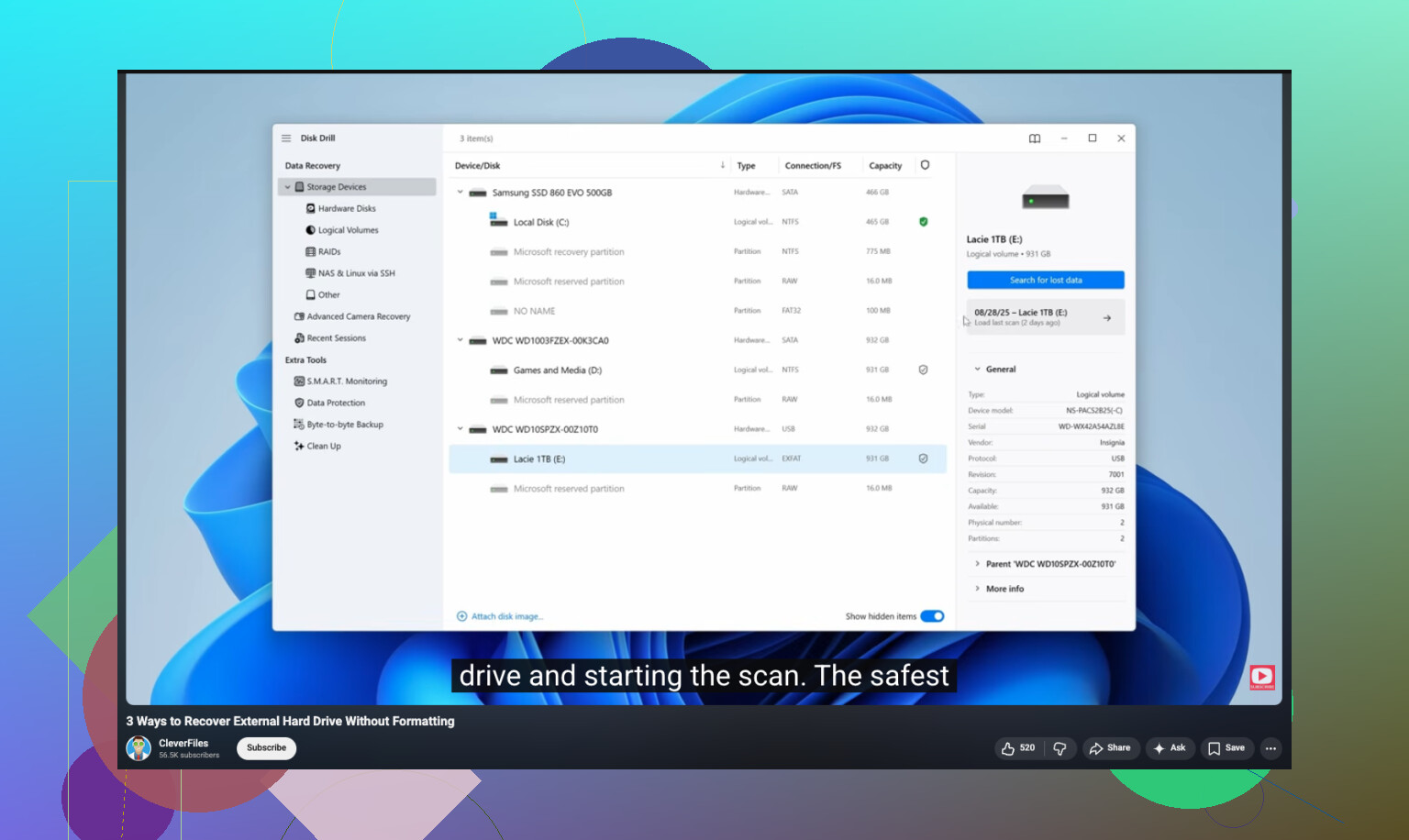
Jeg har prøvet nogle stykker af dem over tid. Til billeder er Disk Drill den, jeg ville starte med. Den er nemmere at arbejde sig igennem end de fleste gendannelsesapps, og billedgendannelse er et af de få områder, hvor dens scanningsresultater ofte er tiden værd. Forhåndsvisningsfunktionen betyder også noget. Hvis forhåndsvisningen åbner uden problemer, er dine chancer bedre, fordi filstrukturen stadig er der.
Hvis du har brug for en gratis løsning, er PhotoRec den gamle trofaste. Det virker, men jeg vil være ærlig, det er rodet. Ingen poleret brugerflade, masser af rå filudtræk, mærkelige filnavne og en bunke sortering bagefter. Recuva er en anden gratis Windows-mulighed. Nemmere at bruge end PhotoRec, selv om det føles ældre, og dets dybere scanninger er ikke på samme niveau ud fra det, jeg har set.
Den mere sikre gendannelsesproces
Hvis du vælger Disk Drill, ville jeg gøre det sådan her.
- Installer det på din computer, ikke på det eksterne drev
Undgå at skrive noget til drevet, hvor billederne blev slettet. Installer softwaren på din interne disk. - Lav først et komplet image
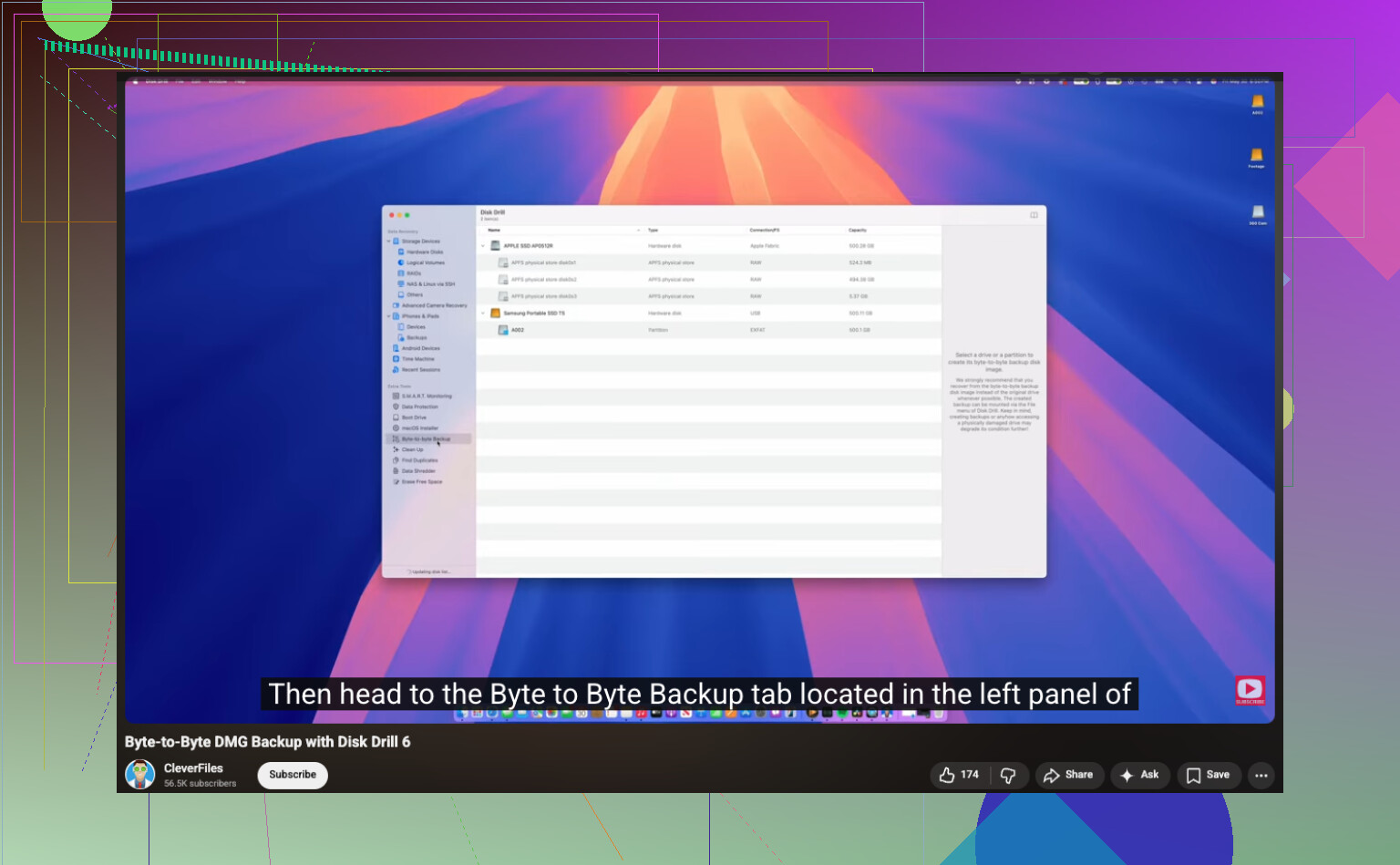
Før du scanner selve drevet, skal du oprette et byte-for-byte backupimage. Det giver dig en fuld klon af drevets nuværende tilstand som én fil, der er gemt et andet sted. - Scan imaget, ikke hardwaren
Det er den del, folk springer over og senere fortryder. Scan imagefilen, efter den er oprettet. Det skåner det originale drev for ekstra belastning og mindsker risikoen for at gøre tingene værre. - Gendan filer til en anden enhed
Når scanningen er færdig, så filtrer efter billeder, forhåndsvis det, du finder, og gendan filerne et andet sted. Din interne disk er fin. Et andet eksternt drev er fint. Det originale drev er det ikke.
En lille ting, jeg lærte på den hårde måde: Hvis appen finder tusindvis af filer med generiske navne, så gå ikke i panik endnu. Sorter først efter filtype, og brug forhåndsvisning. Mange gendannede billeder mister deres oprindelige navne, men billeddataene er stadig i orden.
Og hvis scanningen viser dine billeder med intakte forhåndsvisninger, er det som regel det bedste tegn, du kan få, uden at åbne filerne helt.
Når du er kommet igennem det her, så opsæt backups. Jeg ignorerede det råd alt for længe og betalte for det med en weekend, hvor jeg sorterede gendannede JPG-filer med navne som file0007421.jpg. 3-2-1-backupvanen er kedelig, men den slår dette rod hver eneste gang.
Stop med at bruge drevet først. Den del fra @mikeappsreviewer rammer plet.
Jeg vil tilføje én ting. Tjek, hvor sletningen skete. Hvis du slettede filer fra et eksternt drev på Windows, springer de nogle gange Papirkurv over, men ikke altid. Hvis drevet var formateret som NTFS, og filerne blev fjernet via Stifinder, så åbn Papirkurv og sorter efter oprindelig placering. På macOS skal du også tjekke Papirkurv. Det tager 30 sekunder.
For arbejdsdokumenter og billeder ville jeg prøve gendannelse i denne rækkefølge:
- Kig efter cloud-synkroniserede kopier. OneDrive, Google Drive, Dropbox, iCloud.
- Tjek Filhistorik, Time Machine eller en hvilken som helst backup-app.
- Kør først derefter gendannelsessoftware.
Jeg er lidt uenig på ét punkt. Det er bedst at lave et image først, hvis drevet er gammelt, langsomt eller opfører sig mærkeligt. Hvis drevet er sundt, og du hurtigt skal gendanne nogle få slettede mapper, er en skrivebeskyttet scanning med Disk Drill ofte fint. Disk Drill er solid til filgendannelse fra eksterne harddiske, især når du har brug for forhåndsvisninger af dokumenter og billeder før gendannelse. Gem gendannede filer på et andet drev. Ikke det samme. Aldrig.
Hvis drevet er exFAT, bliver gendannelse ofte mere rodet. Filnavne og mappestruktur er mindre tilbøjelige til at komme tilbage intakt. Billedfiler kan stadig ofte gendannes rimeligt, kontordokumenter er mere blandet.
Hvis du vil have en gennemgang, er denne trin for trin-video om filgendannelse fra ekstern harddisk lettere at følge end de fleste.
Hvis drevet klikker, forsvinder offline eller får din pc til at fryse, så stop med gør det selv-forsøg. Det er et job for et laboratorium.
Før du gør noget som helst andet, så tjek de apps, som måske stadig har deres egen versionshistorik. Mange arbejdsdokumenter er nemmere at gendanne fra Word, Excel, Adobe, OneDrive eller Google Drive end fra rå diskgendannelse. Word har Automatisk gendannelse, Adobe har nogle gange midlertidige filer, og cloudplatforme gemmer ofte slettede elementer og ældre versioner, selv efter du har fjernet den lokale kopi. Folk springer det over og går direkte til dybe scanninger uden nogen grund.
Hvis dette også var en flytning af en mappe, der blev afbrudt, så søg på drevet efter filendelser i stedet for filnavne. Ting som *.docx, *.xlsx, *.jpg, *.pdf. Jeg har set slettede filer vise sig bare at være strandet i en tilfældig overordnet mappe efter en oprydning. Lidt dumt, men det sker.
Jeg er for det meste enig med @mikeappsreviewer og @voyageurdubois, selvom jeg er mindre afslappet med at scanne det oprindelige drev direkte. Hvis filerne er vigtige for arbejdet, vil jeg hellere være forsigtig end hurtig. Og hvis drevet er en SSD i et eksternt kabinet, kan TRIM-understøttelse gøre gendannelse meget værre end på en gammel mekanisk HDD, så tid betyder faktisk lidt her.
Hvis du har brug for software, er Disk Drill et fornuftigt valg, fordi det håndterer dokumenter og billeder ret godt og lader dig bekræfte resultaterne før gendannelse. Jeg ville stadig prioritere dokumenter først, ikke billeder, eftersom arbejdsfiler som regel er sværere at erstatte.
For mere praktisk info om gendannelse af permanent slettede filer fra en harddisk, er den tråd værd at læse.
En ting mere: gendan til et andet drev med masser af ledig plads. Ikke det samme eksterne. Seriøst, lad være.
Et perspektiv, som ingen rigtig har understreget nok: tjek filsystemets journalførte funktioner før dyb gendannelse. På NTFS kan Volume Shadow Copy af og til redde dig, selv når Filhistorik aldrig blev sat op. Højreklik på den overordnede mappe på den pc, der brugte drevet mest, og vælg Tidligere versioner. Det er lidt tilfældigt, men når det virker, er det renere end at genskabe filer ved carving.
Jeg er også en smule uenig med dem, der siger billedkopi først uanset hvad. Hvis drevet er sundt, og du er tryg ved det, kan en hurtig metadata-baseret gennemgang være klogere, før du bruger timer på at klone en stor disk. Hvis det finder de manglende dokumenter intakte, fint. Hvis ikke, så gå mere grundigt til værks.
Min rækkefølge ville være:
- Tidligere versioner / gendannelse på app-niveau
- Søg efter filtype og ændringsdato
- Metadata-scanning
- Fuld scanning / image / carving
Disk Drill passer godt til trin 3, fordi det er nemt at adskille slettede poster fra råt gendannet rod.
Disk Drill fordele: gode forhåndsvisninger, enkle filtre, fornuftig understøttelse af dokumenter/fotos, mindre kaotisk end PhotoRec.
Disk Drill ulemper: grænser for gratis gendannelse afhænger af platform, dybe scanninger kan give rodede resultater, ingen mirakelkur hvis TRIM eller overskrivning er sket.
@voyageurdubois, @cazadordeestrellas og @mikeappsreviewer kom alle med gode pointer, især om ikke at gendanne tilbage til det samme eksterne drev. Den del er ikke til forhandling. Hvis det er forretningskritiske data, og drevet har selv mindre problemer med afbrydelser, ville jeg stoppe gør det selv tidligere, end de gør, og overveje et laboratorium.