Ho rimosso accidentalmente file importanti dal mio disco rigido esterno mentre mettevo in ordine le cartelle, e ora sto cercando di capire il modo migliore per recuperarli prima che spariscano per sempre. L’unità contiene documenti di lavoro e foto personali di cui ho davvero bisogno, quindi sto cercando consigli sicuri per il recupero dei dati da un disco rigido esterno, raccomandazioni su software affidabili o passaggi che dovrei seguire subito.
Ci sono passato. Elimini una cartella di foto da un'unità esterna, poi un secondo dopo ti crolla lo stomaco. Prima cosa, smetti di toccare l'unità.
Quando i file vengono eliminati da un HDD o SSD esterno, i dati di solito non spariscono all'istante. Il file system rimuove i riferimenti a quei file e contrassegna lo spazio come libero. Le tue foto spesso restano ancora lì finché nuovi dati non finiscono sopra di esse.
Quindi sì, scollegala. Non copiare nulla sopra. Non spostare cartelle. Non eseguire modifiche da lì. Ogni scrittura aumenta le probabilità di cancellare proprio i settori che stai cercando di recuperare. Se quei settori vengono sovrascritti, è finita.
Controlla l'unità prima di provare il software
Non eseguirei subito strumenti di recupero se l'unità mostra problemi hardware. A quel punto, il fai da te inizia a diventare rischioso.
- Rumori anomali
Clic, raschiamenti, stridii, beep. Tratterei ognuno di questi segnali come un campanello d'allarme. Su un disco rigido, rumori del genere spesso indicano danni meccanici. - Nessuna alimentazione, nessuna rotazione
Se la spia resta spenta e l'unità non inizia mai a girare, la scheda o un altro componente interno potrebbe essersi guastato. - Il computer non la rileva affatto
Se non compare in Gestione disco dopo aver provato un altro cavo, un'altra porta USB e un altro computer, io mi fermerei lì e parlerei con un laboratorio di recupero dati.
Se l'unità si accende, gira normalmente, viene montata e non emette brutti rumori, il recupero software è di solito la strada che sceglierei in caso di eliminazione accidentale.
Cosa userei
Nel tempo ne ho provati alcuni. Per le foto, Disk Drill è quello da cui inizierei. È più facile da usare rispetto alla maggior parte delle app di recupero, e il recupero delle foto è uno dei pochi ambiti in cui i risultati della scansione tendono davvero a valere il tempo speso. Anche la funzione di anteprima è importante. Se l anteprima si apre correttamente, le probabilità sono migliori perché la struttura del file è ancora presente.
Se hai bisogno di un opzione gratuita, PhotoRec è il vecchio punto di riferimento. Funziona, ma sarò diretto: è disordinato. Nessuna interfaccia curata, molti recuperi di file grezzi, nomi di file strani e un mucchio di lavoro di ordinamento dopo. Recuva è un altra opzione gratuita per Windows. Più facile da usare di PhotoRec, anche se sembra più datato e, da quello che ho visto, le sue scansioni più approfondite non sono allo stesso livello.
Il flusso di recupero più sicuro
Se scegli Disk Drill, io lo gestirei così.
- Installalo sul tuo computer, non sull unità esterna
Evita qualsiasi scrittura sull unità da cui sono state eliminate le foto. Installa il software sul disco interno. - Crea prima un immagine completa
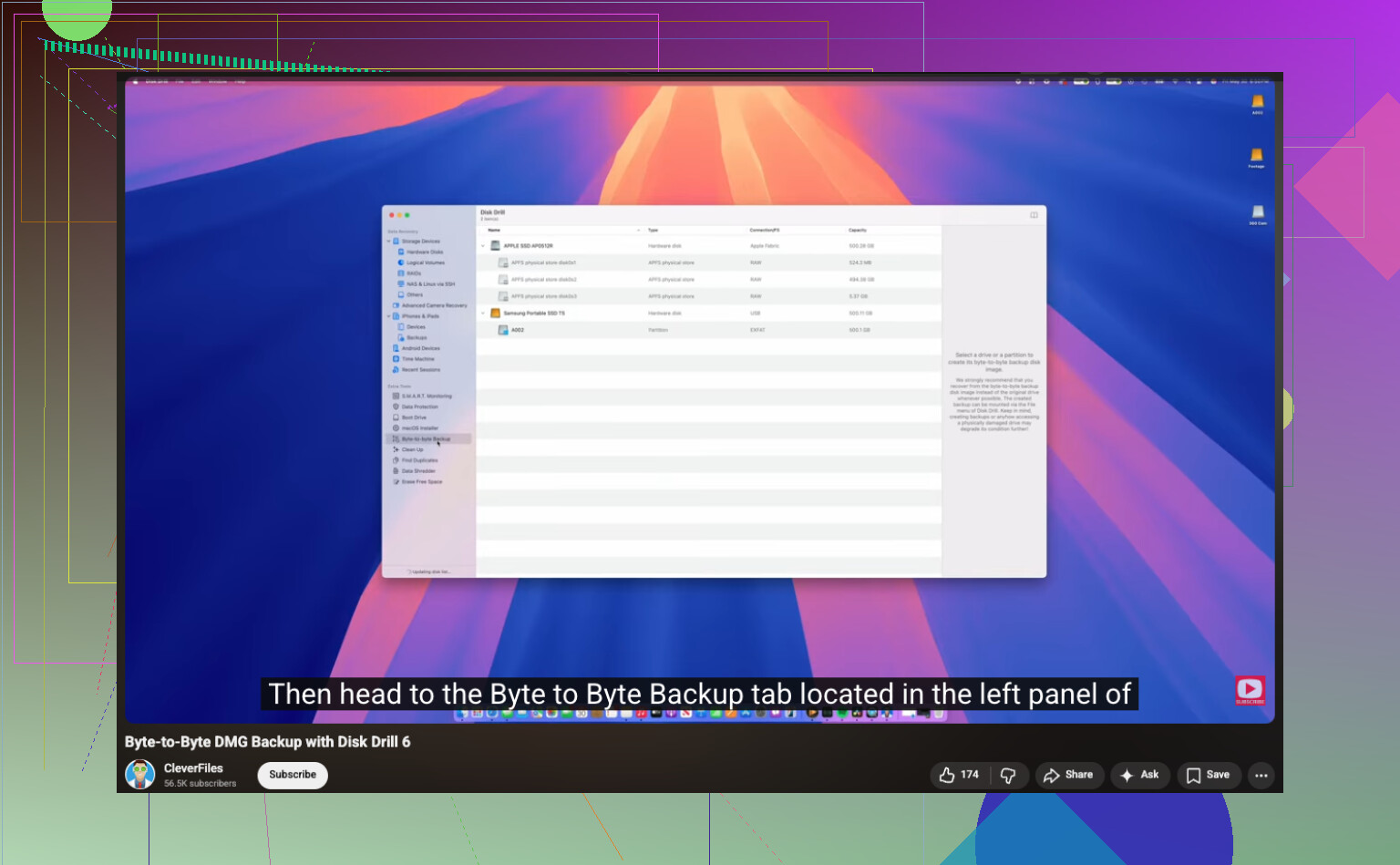
Prima di analizzare l unità stessa, crea un immagine di backup byte per byte. In questo modo ottieni un clone completo dello stato attuale dell unità come singolo file salvato altrove. - Analizza l immagine, non l hardware
Questa è la parte che molti saltano, per poi pentirsene. Analizza il file immagine dopo che è stato creato. Così eviti ulteriore stress all unità originale e riduci la probabilità di peggiorare la situazione. - Recupera i file su un dispositivo diverso
Quando la scansione termina, filtra per immagini, visualizza in anteprima ciò che trovi e recupera i file in un altra posizione. Il tuo disco interno va bene. Anche un altra unità esterna va bene. L unità originale no.
Una piccola cosa che ho imparato nel modo più difficile: se l app trova migliaia di file con nomi generici, non farti prendere dal panico subito. Ordina prima per tipo di file e controlla l anteprima. Molte foto recuperate perdono i nomi originali, ma i dati dell immagine sono ancora intatti.
E se la scansione mostra le tue foto con anteprime intatte, di solito è il miglior segnale che puoi ottenere senza aprire completamente i file.
Dopo essere passato anche da questo, imposta dei backup. Ho ignorato questo consiglio per troppo tempo e l ho pagato con un fine settimana passato a ordinare JPG recuperati con nomi tipo file0007421.jpg. L abitudine del backup 3-2-1 è noiosa, ma ogni volta è meglio di questo caos.
Smetti prima di usare l’unità. Quella parte di @mikeappsreviewer è perfetta.
Aggiungerei una cosa. Controlla dove è avvenuta l’eliminazione. Se hai eliminato file da un’unità esterna su Windows, a volte saltano il Cestino, ma non sempre. Se l’unità era formattata come NTFS e i file sono stati rimossi tramite Esplora file, apri il Cestino e ordina per posizione originale. Su macOS, controlla anche il Cestino. Ci vogliono 30 secondi.
Per documenti di lavoro e foto, proverei il recupero in questo ordine:
- Cerca copie nella sincronizzazione cloud. OneDrive, Google Drive, Dropbox, iCloud.
- Controlla Cronologia file, Time Machine o qualsiasi app di backup.
- Esegui un software di recupero solo dopo.
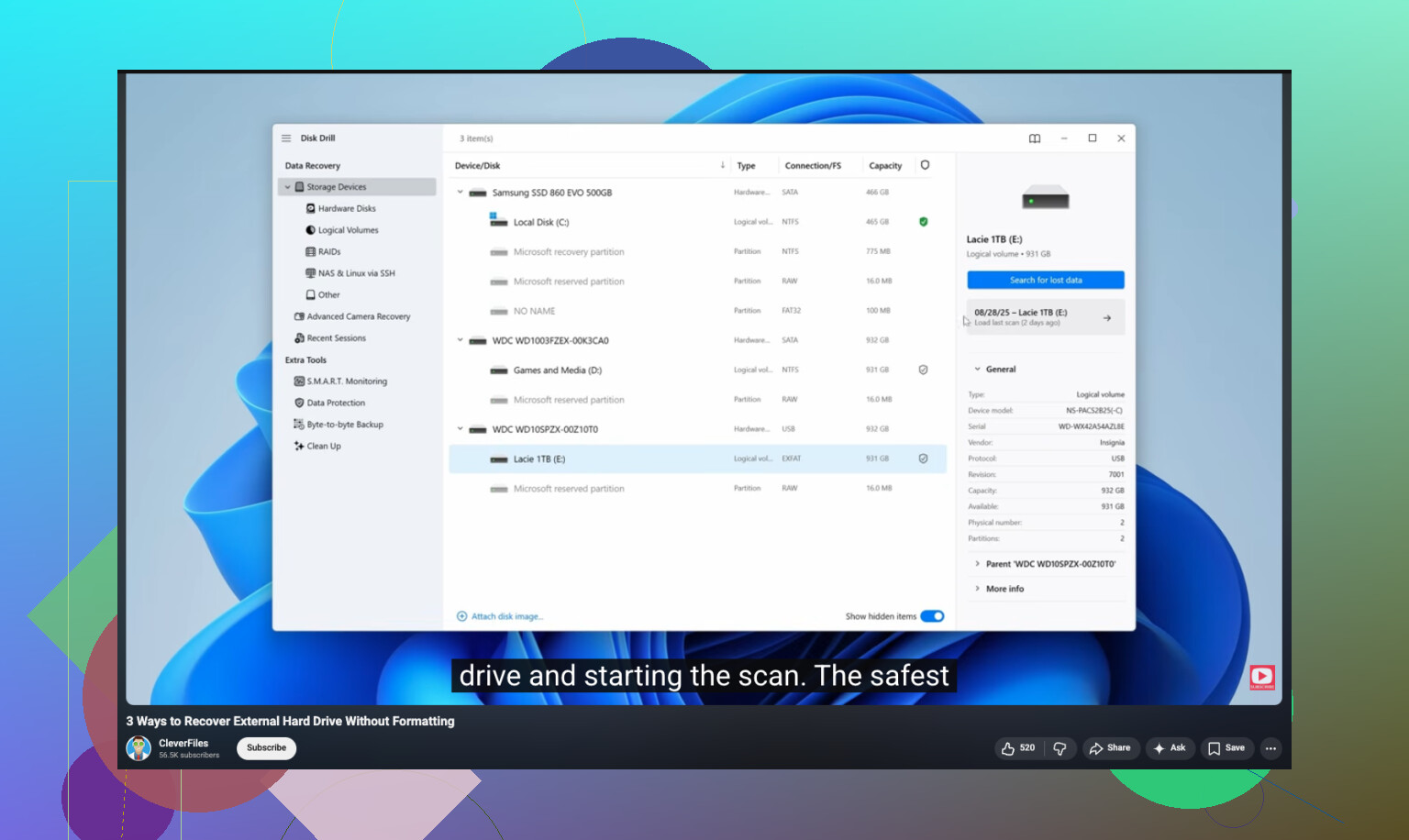
Non sono del tutto d’accordo su un punto. Creare prima un’immagine è la scelta migliore se l’unità è vecchia, lenta o si comporta in modo strano. Se l’unità è in salute e hai bisogno rapidamente di poche cartelle eliminate, una scansione in sola lettura con Disk Drill spesso va bene. Disk Drill è valido per il recupero dei file da hard disk esterni, soprattutto quando ti servono anteprime di documenti e foto prima del ripristino. Salva i file recuperati su un’unità diversa. Non sulla stessa. Mai.
Se l’unità è exFAT, il recupero spesso si complica. È meno probabile che nomi file e struttura delle cartelle tornino puliti. I file fotografici si recuperano comunque discretamente, i documenti di Office hanno risultati variabili.
Se vuoi una guida passo passo, questo video sul recupero dei file da hard disk esterno passo dopo passo è più facile da seguire della maggior parte.
Se l’unità fa clic, si disconnette, o blocca il PC, smetti con il fai da te. È roba da laboratorio.
Prima di fare qualsiasi altra cosa, controlla le app che potrebbero avere ancora una propria cronologia delle versioni. Molti documenti di lavoro sono più facili da recuperare da Word, Excel, Adobe, OneDrive o Google Drive che da un recupero grezzo del disco. Word ha AutoRecover, Adobe a volte ha file temporanei e le piattaforme cloud spesso mantengono gli elementi eliminati e le revisioni precedenti anche dopo che hai rimosso la copia locale. La gente salta questo passaggio e va direttamente alle scansioni approfondite senza motivo.
Inoltre, se si è trattato di uno spostamento di cartella interrotto, cerca nell’unità le estensioni dei file invece dei nomi dei file. Roba tipo *.docx, *.xlsx, *.jpg, *.pdf. Mi è capitato di vedere file eliminati che in realtà erano rimasti bloccati in qualche cartella principale casuale dopo una sessione di pulizia. Un po stupido, ma succede.
Sono per lo più d’accordo con @mikeappsreviewer e @voyageurdubois, anche se sono meno tranquillo riguardo alla scansione diretta dell’unità originale. Se i file sono importanti per il lavoro, preferisco essere prudente piuttosto che veloce. E se l’unità è un SSD in un box esterno, il supporto TRIM può rendere il recupero molto peggiore rispetto a un vecchio HDD meccanico, quindi qui il tempo conta davvero un po.
Se hai davvero bisogno di un software, Disk Drill è una scelta ragionevole perché gestisce abbastanza bene documenti e foto e ti permette di verificare i risultati prima del ripristino. Darei comunque priorità prima ai documenti, non alle foto, dato che i file di lavoro di solito sono più difficili da sostituire.
Per informazioni più pratiche su recuperare file eliminati in modo permanente da un hard drive, vale la pena leggere quella discussione.
Un’altra cosa: recupera su un’altra unità con molto spazio libero. Non sulla stessa esterna. Sul serio, non farlo.
Un aspetto che quasi nessuno ha sottolineato abbastanza: controlla le funzionalità journaled del file system prima di un recupero profondo. Su NTFS, Volume Shadow Copy a volte può salvarti anche quando Cronologia file non è mai stata configurata. Fai clic con il tasto destro sulla cartella principale sul PC che usava di più l’unità, poi premi Versioni precedenti. È un po’ questione di fortuna, ma quando funziona è più pulito che ricostruire i file da zero.
Inoltre non sono del tutto d’accordo con quelli del gruppo “prima crea sempre un’immagine, comunque vada”. Se l’unità è sana e te la senti, un rapido passaggio basato sui metadati può essere più intelligente prima di passare ore a clonare un disco enorme. Se così trovi i documenti mancanti intatti, ottimo. In caso contrario, allora si passa a qualcosa di più pesante.
Il mio ordine sarebbe:
- Versioni precedenti / recupero a livello di app
- Ricerca per estensione e data di modifica
- Scansione dei metadati
- Scansione completa / immagine / carving
Disk Drill si adatta bene al passaggio 3 perché è facile separare le voci eliminate dai dati recuperati grezzi.
Pro di Disk Drill: buone anteprime, filtri semplici, supporto discreto per documenti/foto, meno caotico di PhotoRec.
Contro di Disk Drill: i limiti del recupero gratuito dipendono dalla piattaforma, le scansioni profonde possono restituire risultati disordinati, non fa miracoli se sono intervenuti TRIM o sovrascrittura.
@voyageurdubois, @cazadordeestrellas e @mikeappsreviewer hanno tutti fatto osservazioni valide, soprattutto sul non recuperare di nuovo sulla stessa unità esterna. Quella parte non è negoziabile. Se si tratta di dati critici per l’attività e l’unità presenta anche solo piccoli problemi di disconnessione, io smetterei prima con il fai da te rispetto a loro e prenderei in considerazione un laboratorio.