Il mio disco rigido ha improvvisamente smesso di funzionare dopo aver emesso strani rumori di clic, e temo di perdere foto importanti, documenti di lavoro e file personali. Ho bisogno di consigli sul modo più sicuro per recuperare i dati da un disco rigido guasto senza peggiorare il danno o rischiare una perdita permanente dei file.
Se i file sono importanti, smetti subito di scrivere sull’unità. Sul serio. Ho visto persone peggiorare il danno copiando roba sullo stesso disco, installando lì app di recupero o eseguendo strumenti di pulizia. Quando i vecchi settori vengono sovrascritti, le tue possibilità diminuiscono.
Un normale disco rigido ti dà comunque una possibilità in molti casi. File eliminati, partizioni danneggiate, formattazioni accidentali, persino un’unità che diventa RAW: spesso sono situazioni recuperabili se l’hardware non ha iniziato a cedere.
La prima cosa che controllerei è il comportamento dell’unità.
Se senti clic ripetuti, rumori di sfregamento, cicli continui di avvio e arresto della rotazione, oppure se l’unità continua a scollegarsi dal sistema, la tratterei prima come un problema hardware, non come un problema di file. Lo stesso vale se risponde con estrema lentezza, blocca Esplora file o scompare a metà scansione. Un HDD normale non dovrebbe fare forti clic ritmici. Se li fa, non continuare a stressarlo.
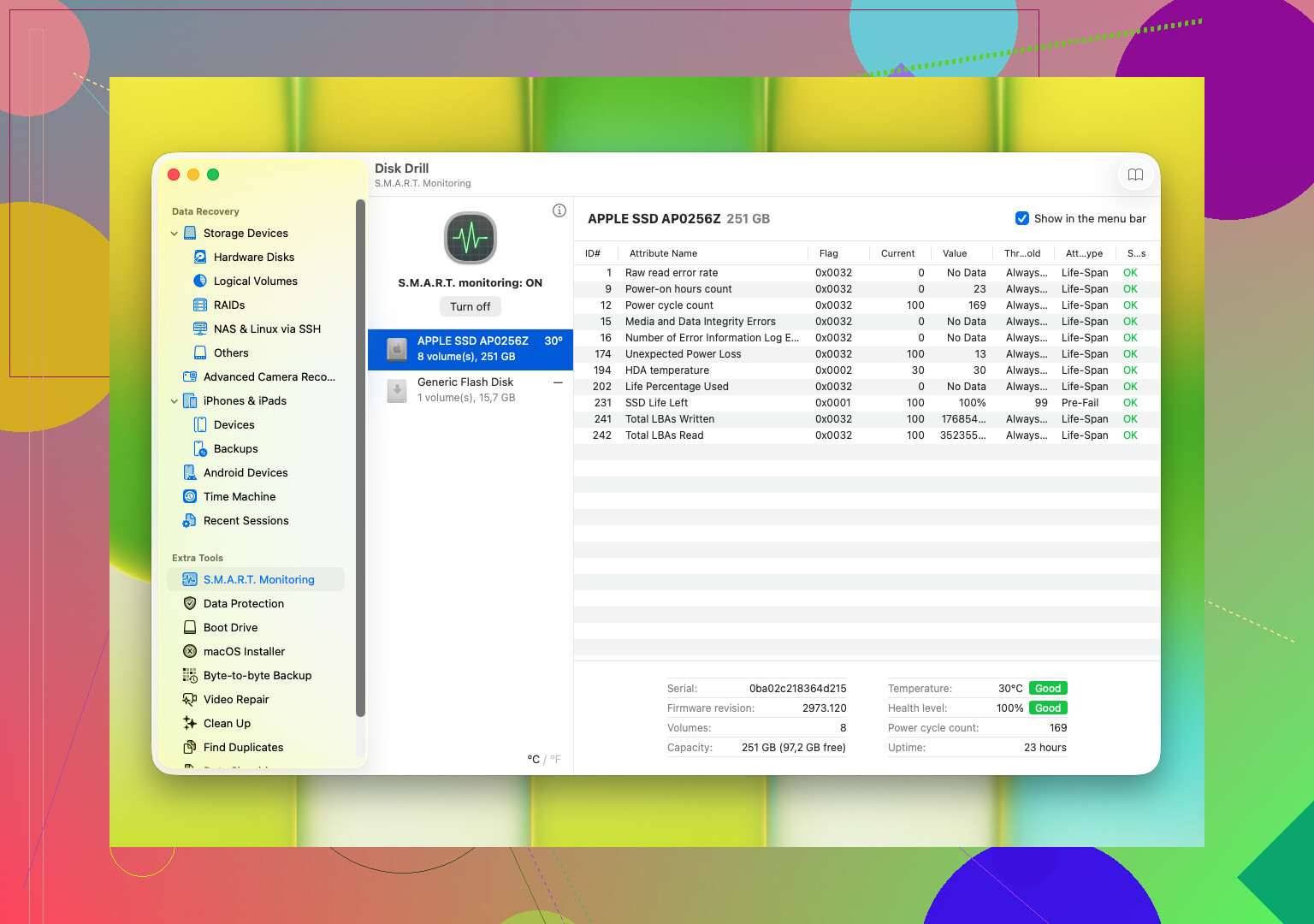
Dovresti anche controllare il report S.M.A.R.T.:
dati S.M.A.R.T.
Questo è il registro di salute integrato nell’unità. Di solito controllo settori danneggiati, settori riallocati, errori di lettura, problemi di temperatura e qualsiasi valore che stia aumentando rapidamente. Se quei valori sembrano preoccupanti, o peggiorano tra un controllo e l’altro, smetto di fare test casuali. Niente CHKDSK. Niente tentativi di riparazione. Niente un’altra scansione. Queste cose possono spingere un’unità debole oltre il limite.
Se il disco è ancora leggibile e i dati sono importanti, la mossa più sicura spesso è creare prima un’immagine byte per byte. Se fa clic o continua a scollegarsi pesantemente, il recupero professionale inizia ad avere più senso.
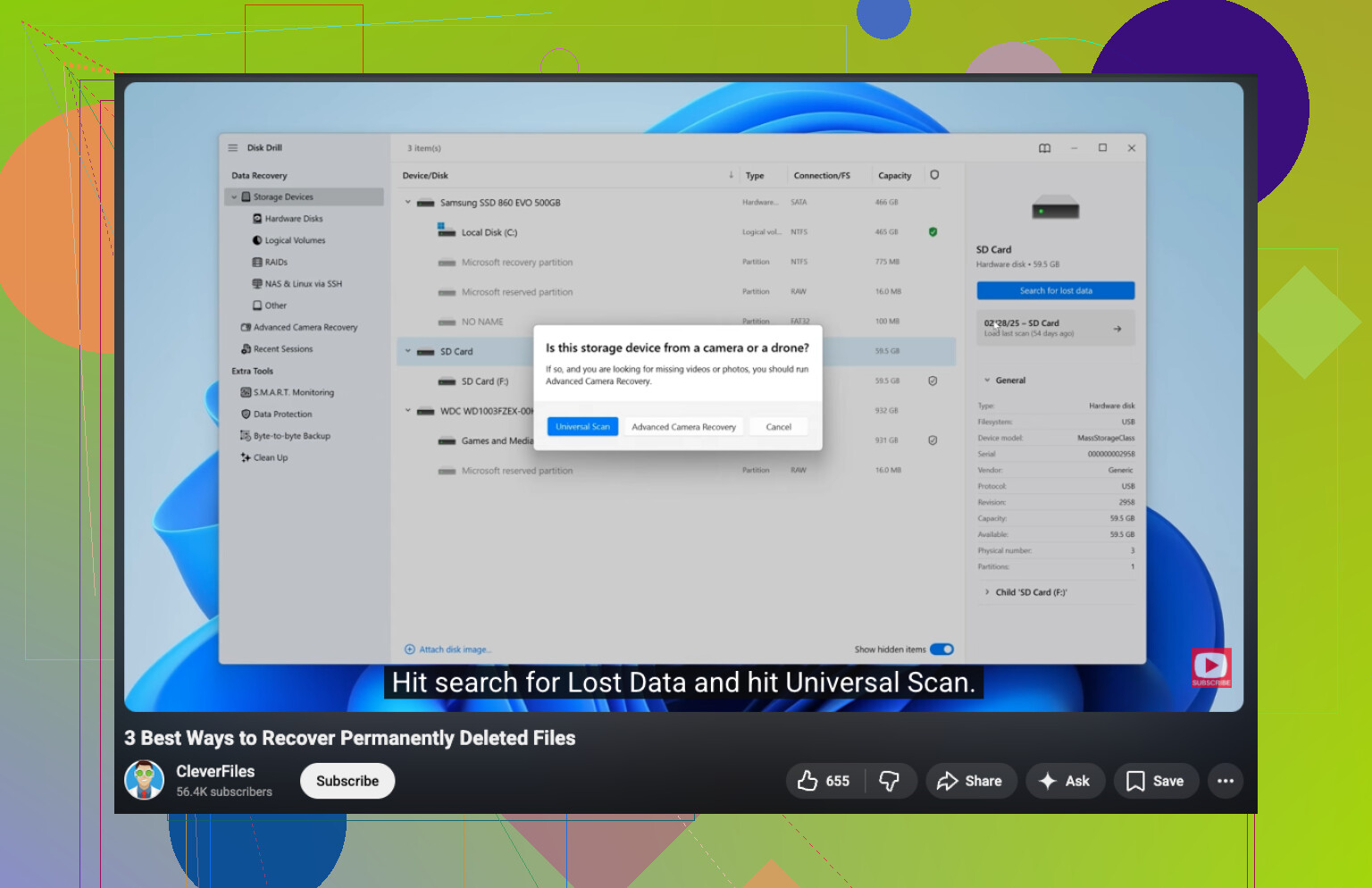
Se l’unità rimane abbastanza stabile per un recupero software, allora muoviti in fretta e recupera i dati con un software, non usando normalmente l’unità. Un’opzione a cui molte persone si affidano è Disk Drill. L’ho trovato più semplice di alcuni strumenti più vecchi, soprattutto perché riunisce più tipi di scansione e non ti sommerge di menu strani.
Cose che mi hanno colpito:
Gestisce i comuni file system di Windows e macOS.
Ti permette di visualizzare in anteprima i file prima del recupero.
Legge le informazioni S.M.A.R.T.
Può creare un’immagine di backup byte per byte, cosa importante se il disco è instabile.
L’anteprima conta più di quanto si pensi. Se apri una foto, un documento o un frammento video trovato e sembra integro, hai già imparato qualcosa di utile prima di passare ore a recuperare spazzatura.
Il processo abituale è abbastanza semplice:
- Collega l’HDD.
- Installa Disk Drill da qualche altra parte, non sull’unità danneggiata.
- Aprilo e seleziona il disco problematico.
- Avvia la scansione.
- Lasciala andare, oppure controlla i file trovati mentre esegue la scansione.
- Visualizza in anteprima ciò che ti serve.
- Recupera tutto su un dispositivo di archiviazione diverso.
Non di nuovo sullo stesso HDD. Ho visto persone farlo e pentirsene cinque minuti dopo.
Se l’unità smette di essere rilevata correttamente, la scansione si blocca o i rumori peggiorano durante la lettura, fermati lì. Non continuare a martellarlo. Sono il tipo di segnali che ho visto subito prima che un’unità diventasse completamente illeggibile.
Il clic è una brutta notizia. Smetterei di spegnere e riaccendere l’unità. Ogni avvio aggiunge stress extra e le testine guaste tendono a peggiorare rapidamente.
Sono d’accordo con @mikeappsreviewer su un punto: non eseguire strumenti di riparazione. Io andrei oltre. Evita il fai da te se l’unità presenta clic fisici fin dall’inizio. Il software aiuta con la perdita di file e i danni al file system. Non risolve un guasto alle testine. Se le foto e i file di lavoro contano più del costo, un laboratorio con camera bianca è la strada più sicura.
Se vuoi comunque provare a casa, mantieni il rischio basso.
- Rimuovi l’unità e collegala come unità secondaria oppure con un dock USB che abbia la propria alimentazione.
- Prova prima su un altro PC e con un altro cavo. I cavi difettosi simulano i sintomi di un’unità morta più spesso di quanto si pensi.
- Controlla il BIOS o Gestione disco. Se la capacità viene mostrata in modo errato oppure il rilevamento va e viene, fermati.
- Se rimane visibile abbastanza a lungo, clonala prima su un’unità sana di dimensioni uguali o maggiori.
- Esegui il recupero sulla clone, non sull’originale.
Per il software di recupero file, Disk Drill va bene per analizzare una clone stabile e recuperare foto, documenti e cartelle. Installalo su un disco diverso. Salva i file recuperati anche su un disco diverso. Non scrivere nemmeno un singolo byte su quello guasto. I contenuti del loro blog su come recuperare file eliminati definitivamente da un disco rigido sono validi per ricerche e guide passo passo, ma con i clic la clonazione viene prima.
Se vuoi una spiegazione rapida, questo video è valido:
guarda come recuperare in sicurezza i file eliminati da un disco rigido
La cosa importante: niente trucchi del congelatore. La gente pubblica ancora queste sciocchezze e sì, a volte funziona per cinque minuti, poi l’unità muore per sempre.
Fare clic di solito significa che questa non è più una situazione del tipo “quale app di recupero dovrei eseguire?”, ma piuttosto una situazione del tipo “come faccio a evitare di trasformare un’unità recuperabile in una morta?”.
Sono per lo più d’accordo con @mikeappsreviewer e @shizuka, ma sono un po’ meno ottimista sulla possibilità di fare molti test una volta che i clic sono iniziati. Molte persone si giocano la loro migliore possibilità accendendolo altre 20 volte solo per “vedere se compare”. È questa la parte che eviterei.
Alcune cose che farei e che non sono state sottolineate abbastanza:
- Verificare se il problema è effettivamente il box esterno, l’adattatore o l’alimentatore se si tratta di un HDD esterno. A volte l’unità è a posto e il bridge USB-SATA è la parte che si sta guastando.
- Se l’unità viene ancora rilevata, recuperare prima i file più insostituibili, non le cartelle più grandi.
- Annotare i sintomi esatti: clic all’avvio della rotazione, scompare dopo 30 secondi, dimensione errata nel BIOS, ecc. Queste informazioni aiutano a decidere se il fai da te valga davvero la pena.
- Se i dati sono fondamentali per il lavoro o foto di famiglia senza backup, chiedere il prezzo a un laboratorio di recupero prima di sperimentare troppo. Il preventivo è gratuito in molti posti.
Un piccolo disaccordo con il solito consiglio di “scansionarlo subito”: su un disco meccanicamente instabile, una scansione completa può essere pesante. Se puoi clonare prima, fallo. Se non puoi clonare e sta facendo attivamente clic, io mi fermerei e valuterei l’aiuto di un professionista.
Se l’unità diventa abbastanza leggibile con un altro cavo/box esterno, usa Disk Drill su un computer sano, installalo altrove e recupera solo su un altro disco. Va bene per estrarre file da una fonte stabile o da un clone, semplicemente non fa magie con l’hardware in guasto.
Inoltre, questo potrebbe aiutare se vuoi altri pareri della community:
consigli reali sul recupero di hard disk dalla community tech di Facebook
La cosa principale: niente CHKDSK, niente deframmentazione, niente prompt “ripara unità”, niente assurdità del freezer. Questa roba viene suggerita fin troppo spesso.
Fare clic più guasto improvviso cambia la priorità dal software di recupero al triage. Sono con @shizuka, @ombrasilente e @mikeappsreviewer nell’evitare riparazioni, ma sono leggermente meno convinto di fare anche test di base tipo vedere se funziona se il rumore è netto e ripetibile. Un gruppo testine in fase di guasto può trasformare un avvio in più nell’ultimo.
Quello che aggiungerei:
- Se è un’unità esterna, rimuovi il disco dal box solo se sai cosa stai facendo. Molti dischi morti sono in realtà schede bridge USB guaste.
- L’odore conta. Un odore di elettronica bruciata indica più un problema di PCB/alimentazione che un danno alle testine.
- Tocca l’unità. Nessuna rotazione è un caso diverso da rotazione più clic.
La mia regola:
- Nessuna rotazione, nessun rilevamento, odore di bruciato: prima un preventivo da laboratorio.
- Ruota, nessun clic, rilevamento stabile: percorso clone/immagine.
- Ruota, clicca, scompare: fermati presto e valuta il recupero professionale.
Riguardo a Disk Drill: va bene su un clone sano, non su un originale meccanicamente instabile.
Pro:
- interfaccia semplice
- anteprime dei file efficaci
- valido per foto/documenti
- può funzionare da un’immagine invece che dal disco guasto
Contro:
- le scansioni possono essere lunghe
- le scansioni approfondite possono restituire nomi file disordinati
- non fa miracoli contro i guasti hardware
- è facile che le persone lo usino troppo presto sul disco originale
Se riesci a ottenere un’immagine leggibile, Disk Drill è un passaggio successivo ragionevole. Se i file sono davvero insostituibili, spesso la scelta più economica è fermarsi subito.