Il mio disco rigido ha iniziato a bloccarsi durante i trasferimenti di file e una scansione ha mostrato settori danneggiati. Ho foto importanti e file di lavoro su di esso, e ora l’unità non risponde più ogni volta che provo ad accedere a determinate cartelle. Ho bisogno di consigli sul modo più sicuro per recuperare i dati da un disco rigido guasto con settori danneggiati prima che smetta di funzionare completamente.
Mi è capitato più di una volta. Errori CRC, cartelle che bloccano Esplora file, operazioni di copia che si fermano a metà. All'inizio sembra una cosa da poco, poi l'unità comincia a comportarsi in modo strano in una dozzina di piccoli modi. Se stai vedendo queste cose, smetti di toccare l'unità.
Se è il disco di sistema, spegni il PC. Se è esterno, scollegalo. L'ho imparato nel modo più difficile. Lasciare online un'unità debole dà a Windows più occasioni per interrogarla, indicizzarla, ritentare le letture e peggiorare un punto critico. Un'unità con alcuni settori illeggibili a volte si trasforma in un'unità con molti di più dopo un lungo pomeriggio passato a provare cose.
Cosa significano di solito quei settori danneggiati
La faccio semplice:
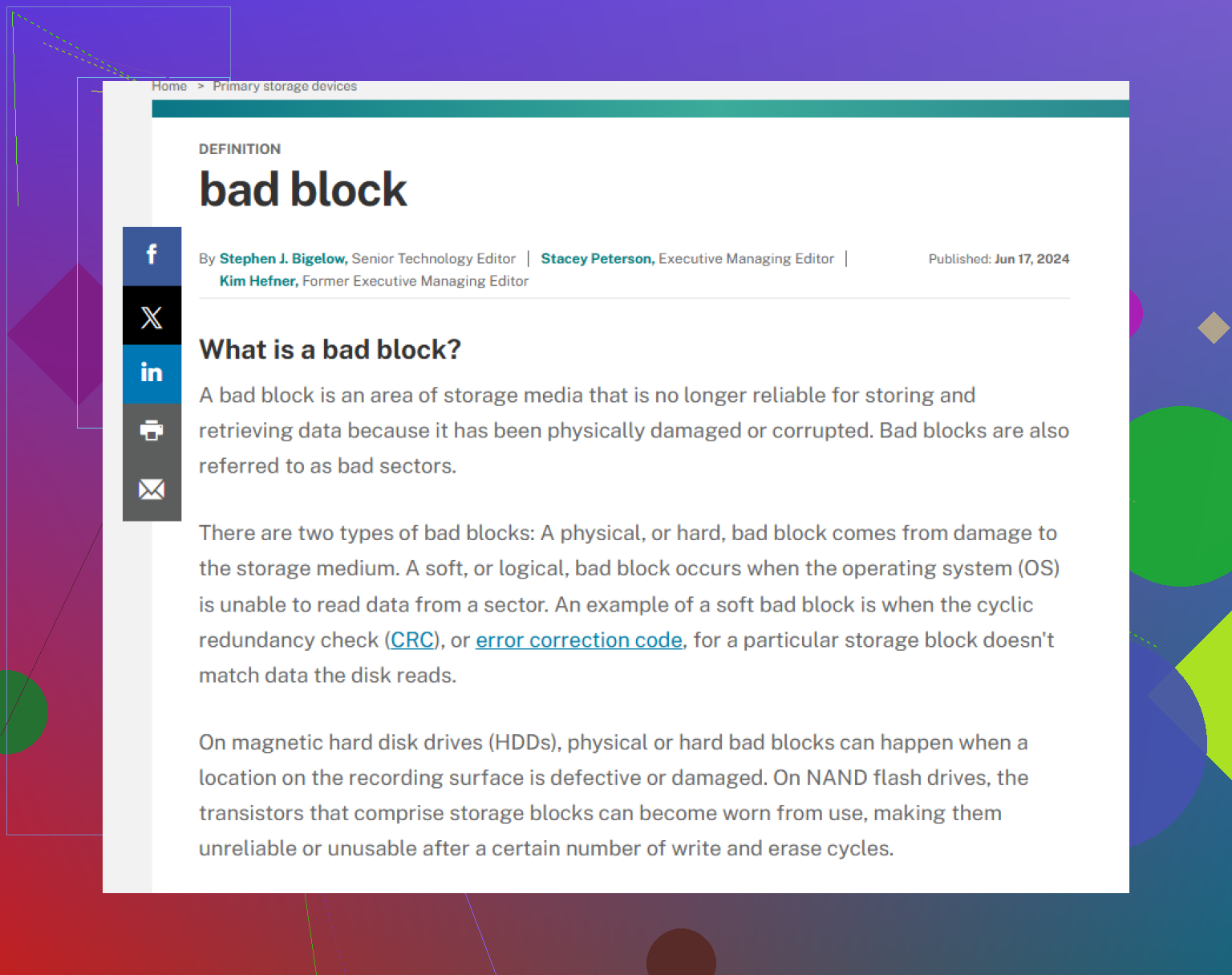
I settori danneggiati soft sono guasti di coerenza dei dati. Il settore c'è, ma il contenuto e il checksum non corrispondono. Mi è capitato di vederlo una volta dopo uno spegnimento forzato durante lo spostamento di un file. A volte sono recuperabili.
I settori danneggiati hard sono danni fisici, oppure un problema alla testina, oppure usura del supporto. Il software non ripara i danni fisici. Nel migliore dei casi, copia ciò che è ancora leggibile e contrassegna l'area danneggiata in modo che l'unità smetta di usarla.
Non iniziare con gli strumenti di riparazione
Non eseguirei CHKDSK come prima cosa. Lo stesso vale per strumenti casuali di tipo fix disk.
Le persone lo fanno perché la lettera dell'unità è ancora visibile, quindi sembra un problema del file system. A volte lo è. Tuttavia, gli strumenti di riparazione si preoccupano di far montare correttamente il volume. Non si preoccupano di preservare ogni voce di file. Ho visto record di directory ripuliti fino a sparire nel nulla. Il disco sembrava più ordinato. I dati erano spariti.
Cosa ha funzionato meglio per me
Clona prima. Sempre per prima cosa.
Ti serve una passata completa, settore per settore, dal disco guasto a una destinazione sana. Poi lavori sulla copia, non sull originale. Se l unità difettosa smette di funzionare durante il recupero, almeno non riparti da zero.
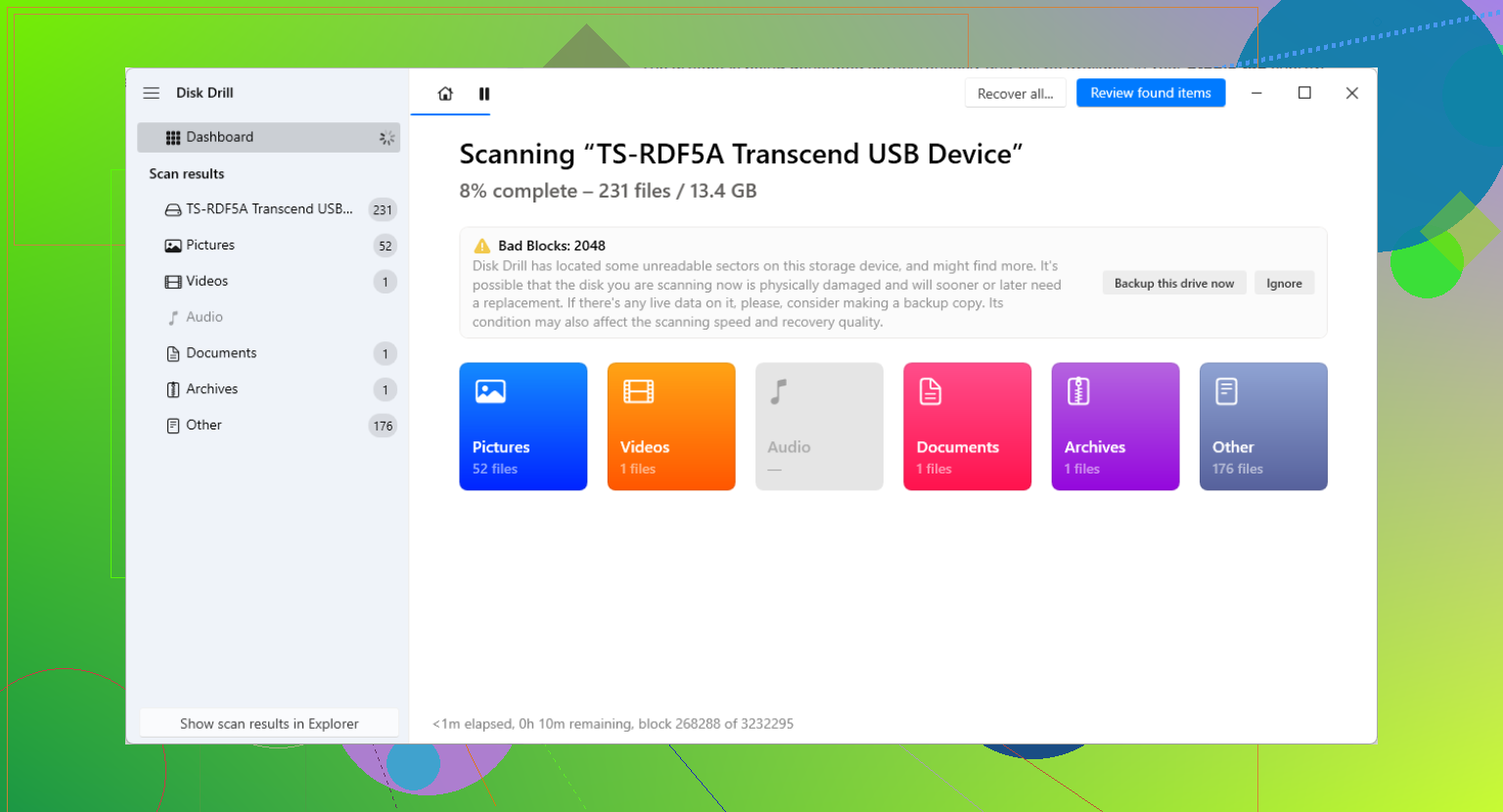
Ho avuto i risultati migliori usando un software con una funzione di imaging progettata per supporti instabili. Un opzione è Disk Drill. La maggior parte delle persone lo conosce per i file eliminati, ma per questo lavoro la parte utile è la funzione Drive Backup.
Ciò che mi ha colpito nella versione 6 è stato il modo in cui gestisce le sezioni problematiche di un disco in avaria. Quando incontra un blocco danneggiato, cerca di non restare lì per sempre a macinare sullo stesso punto. Va avanti, recupera prima i dati facilmente leggibili, poi torna indietro e ritenta le aree più difficili con blocchi più piccoli. Questo conta. Meno stress per l unità, maggiori probabilità di recuperare più file prima che l hardware ceda.
Percorso fai da te che seguirei
1. Prepara un'altra unità.
La destinazione dovrebbe essere almeno della stessa dimensione dell'unità guasta. Più grande va bene. Non clonare sullo stesso disco. Sembra ovvio, ma ho visto persone chiederlo.
2. Crea un'immagine o una clonazione diretta.
Avvia il backup e lascialo stare. Questa parte è lenta. Le unità sane finiscono in fretta. Le unità danneggiate procedono lentamente, si fermano, riprovano e a volte sembrano bloccate per lunghi periodi.
3. Monta o collega il file immagine.
Se ti ritrovi con un .img o .dmg, carica quell'immagine nel software di recupero e analizza l'immagine, non il disco originale.
4. Recupera i file in una posizione diversa.
Non salvare i dati recuperati di nuovo sull'unità guasta. Evita anche di copiarli nel percorso di origine della clonazione se il tuo strumento lo sconsiglia. Usa un terzo disco se ne hai uno. Ormai lo faccio ogni volta.
Quando mi fermerei e pagherei un laboratorio
Se l'unità fa clic, gratta, emette segnali acustici, si spegne durante la rotazione o non gira affatto, abbandonerei la strada del fai da te. Lo stesso vale se il BIOS smette di rilevarla o se compare e scompare ogni pochi minuti. Sono brutti segnali.
A quel punto, il software non è la soluzione. Lo è un laboratorio di recupero dati. Strutture come Gillware o Techchef si occupano della sostituzione delle testine e di interventi interni in ambienti puliti. Non è economico. La fascia che vedo di solito è di circa 500-3.000 dollari, a volte anche di più. Se i file sono documenti aziendali, foto di famiglia senza backup o qualsiasi cosa che valuti più della tariffa del laboratorio, non continuerei a testare l'unità sulla mia scrivania.
Dopo che i file sono al sicuro
Una volta controllato i file recuperati e verificato che si aprano, puoi armeggiare con il vecchio disco se vuoi ancora farlo. Di solito lo metto da parte, ma se insisti, Windows ti offre un paio di opzioni.
Puoi eseguire chkdsk /r in PowerShell. Puoi anche fare una formattazione completa, non una veloce. Una formattazione completa forza un controllo dei settori e contrassegna le aree danneggiate in modo che il file system le eviti in seguito.
Io comunque non mi fiderei più di un disco quando comincia a mostrare settori danneggiati. Nella mia esperienza, raramente torna normale a lungo. Diventa il disco che usi per roba poco importante, poi un giorno anche quello sembra una stupidaggine.
Cosa ho cambiato dopo che è successo
Sono passato a una configurazione di backup 3-2-1. Tre copie. Due tipi di archiviazione. Una copia da qualche altra parte. Sembra noioso finché un'unità non inizia a sputare errori CRC e tutta la tua settimana va fuori strada.
Se il tuo disco sta cedendo adesso, la versione breve è questa: smetti di usarlo, clonalo, analizza la copia, recupera i tuoi file, poi sostituisci l'unità.
Smetti di cercare di aprire le cartelle che bloccano tutto. È quella la parte più importante.
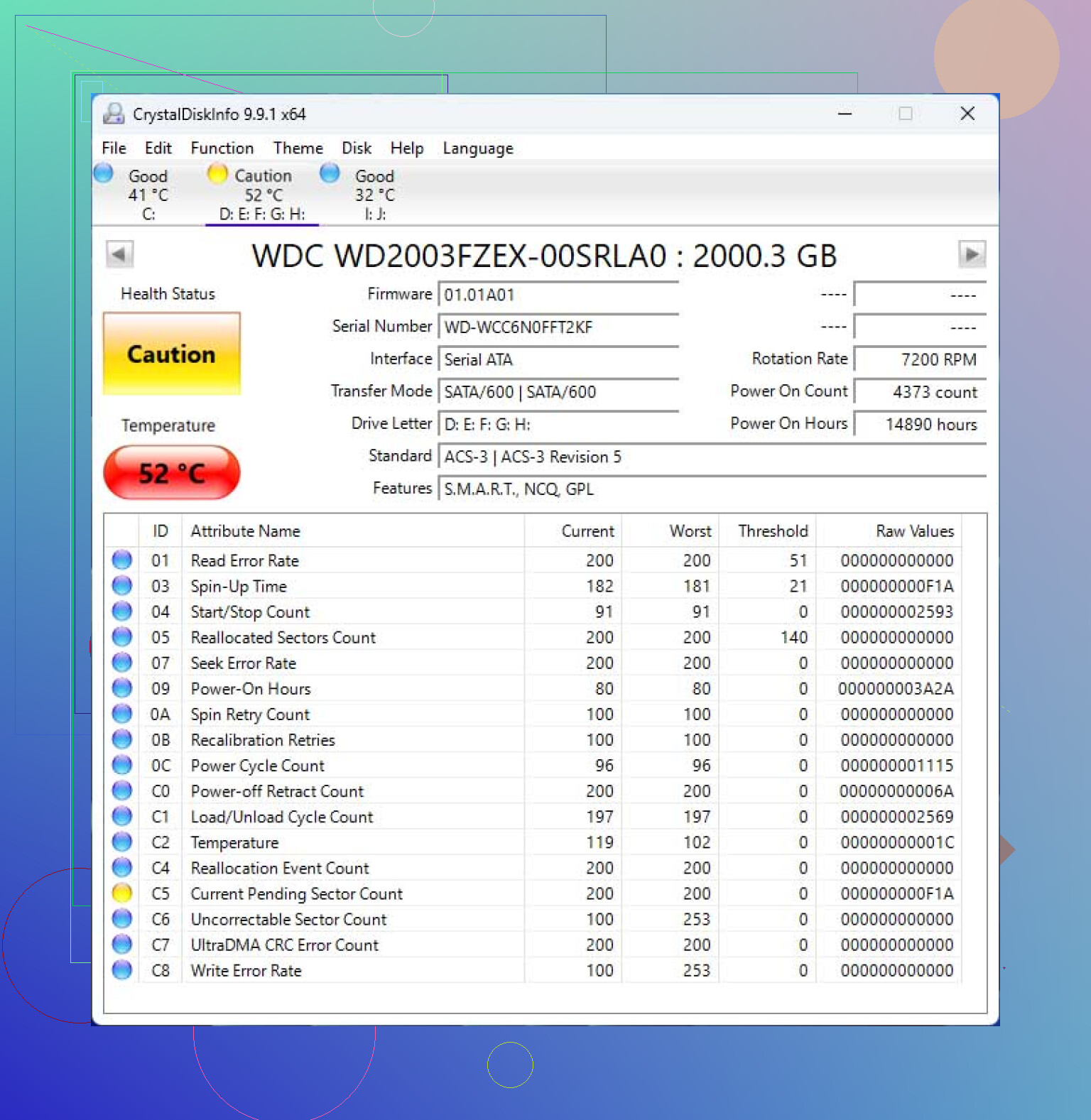
Sono d’accordo con @mikeappsreviewer sull’evitare un approccio che parta dalla riparazione. Aggiungerei solo un punto in più. Controlla i parametri SMART prima di fare qualsiasi cosa di pesante, se l’unità rimane online abbastanza a lungo. Reallocated Sectors, Current Pending Sector e Uncorrectable Sector Count dicono molto. Se i Pending aumentano, l’unità sta peggiorando mentre è accesa.
Il mio ordine sarebbe:
-
Disattiva le funzioni automatiche.
Disattiva l’indicizzazione per quell’unità. Chiudi le finestre di Explorer che caricano miniature e anteprime. Quelle letture in background sprecano occasioni. -
Prova prima un percorso in sola lettura.
Su Linux, ddrescue è ancora la mia prima scelta per un HDD guasto. Registra i progressi, salta le aree illeggibili, poi le ritenta più tardi. Offre un controllo migliore rispetto alla maggior parte degli strumenti Windows. Se vuoi una strada Windows più semplice, Disk Drill va bene per creare un’immagine e poi analizzare l’immagine. -
Recupera prima i file di maggior valore.
Foto, documenti, file contabili. Non iniziare con cartelle video enormi. Se un’area si blocca, saltala e vai avanti. -
Lavora da un’altra macchina se possibile.
Un dock secondario o un adattatore USB è più sicuro che avviare dal disco malato.
Inoltre, se vuoi una spiegazione semplice sui settori di archiviazione illeggibili, questa è valida:
cosa significano i settori danneggiati su un disco rigido
Piccolo disaccordo con il solito consiglio di eseguire CHKDSK in seguito. Se SMART è negativo, io non mi preoccuperei. Metti fuori uso il disco. Un’unità con settori illeggibili ha già fallito nel suo unico compito.
Non inseguire le cartelle che si bloccano. È questa la trappola. Ogni volta che Esplora file si blocca in un punto, l’unità sta consumando tempo e tentativi sulle aree deboli.
Sono in gran parte d’accordo con @mikeappsreviewer e @suenodelbosque, ma aggiungerei una cosa che hanno solo accennato: smetti del tutto di usare la normale finestra di copia file di Windows. È pessima con le unità instabili. Se insisti a provare una copia diretta dei file prima di creare un’immagine, usa qualcosa che possa saltare gli errori in modo pulito come TeraCopy o Unstoppable Copier di Roadkil. Non è la mia prima scelta, ma a volte è il modo più veloce per recuperare l’unica cartella insostituibile prima che il disco diventi completamente inutilizzabile.
Inoltre, controlla prima i dettagli sullo stato di salute dell’unità, se rimane connessa abbastanza a lungo. Questo spiega perché SMART può sembrare buono mentre i tuoi file chiaramente non lo sono: perché lo stato SMART può risultare buono mentre il tuo disco rigido è comunque in avaria.
La mia opinione:
- Se l’unità fa clic, ronza o si disconnette, smetti con il fai da te.
- Se si blocca solo durante le letture, crea un’immagine il prima possibile.
- Se sei su Windows e vuoi il percorso meno complicato, Disk Drill è effettivamente utile qui perché puoi prima creare un backup a livello di byte, poi analizzare quell’immagine invece di continuare a stressare il disco originale.
- Se hai dimestichezza con Linux, ddrescue resta il re per i supporti messi male.
Un piccolo disaccordo con il consiglio di recuperare prima i file di maggior valore: fallo solo se l’unità risponde ancora abbastanza bene. Se si sta degradando rapidamente, un’immagine completa può essere più intelligente che andare a caccia nel filesystem, perché saltare da una cartella all’altra provoca più letture casuali.
Dopo il recupero, manda in pensione il disco. Non forse usarlo per roba poco importante. Mandalo in pensione. Ti ha già detto cos’è.
Smetti di provare ad aprire le cartelle che bloccano tutto. È questa la parte più importante.
Sono d’accordo con @mikeappsreviewer sul fatto di evitare un approccio che punti prima alla riparazione. Aggiungerei solo un punto in più. Controlla le statistiche SMART prima di fare qualsiasi cosa di pesante, se l’unità rimane ancora online abbastanza a lungo. Reallocated Sectors, Current Pending Sector e Uncorrectable Sector Count dicono molto. Se il valore Pending aumenta, l’unità sta peggiorando mentre è accesa.
Il mio ordine sarebbe:
-
Disattiva le funzioni automatiche.
Disattiva l’indicizzazione per quell’unità. Chiudi le finestre di Explorer che caricano miniature e anteprime. Quelle letture in background sprecano occasioni. -
Prova prima un percorso in sola lettura.
Su Linux, ddrescue resta la mia prima scelta per un HDD in avaria. Registra i progressi, salta le aree illeggibili, poi riprova più tardi. Offre un controllo migliore rispetto alla maggior parte degli strumenti Windows. Se vuoi una strada Windows più semplice, Disk Drill va bene per creare un’immagine e poi analizzare l’immagine. -
Recupera prima i file di maggior valore.
Foto, documenti, file contabili. Non iniziare con enormi cartelle video. Se un’area si blocca, saltala e vai avanti. -
Lavora da un’altra macchina se possibile.
Un dock secondario o un adattatore USB è più sicuro che avviare dal disco malato.
Inoltre, se vuoi una spiegazione semplice sui settori di archiviazione illeggibili, questa è valida:
cosa significano i settori danneggiati su un disco rigido
Piccolo disaccordo con il solito consiglio di eseguire CHKDSK più tardi. Se SMART è negativo, io non mi disturberei. Metti il disco fuori servizio. Un’unità con settori illeggibili ha già fallito nel suo unico compito.