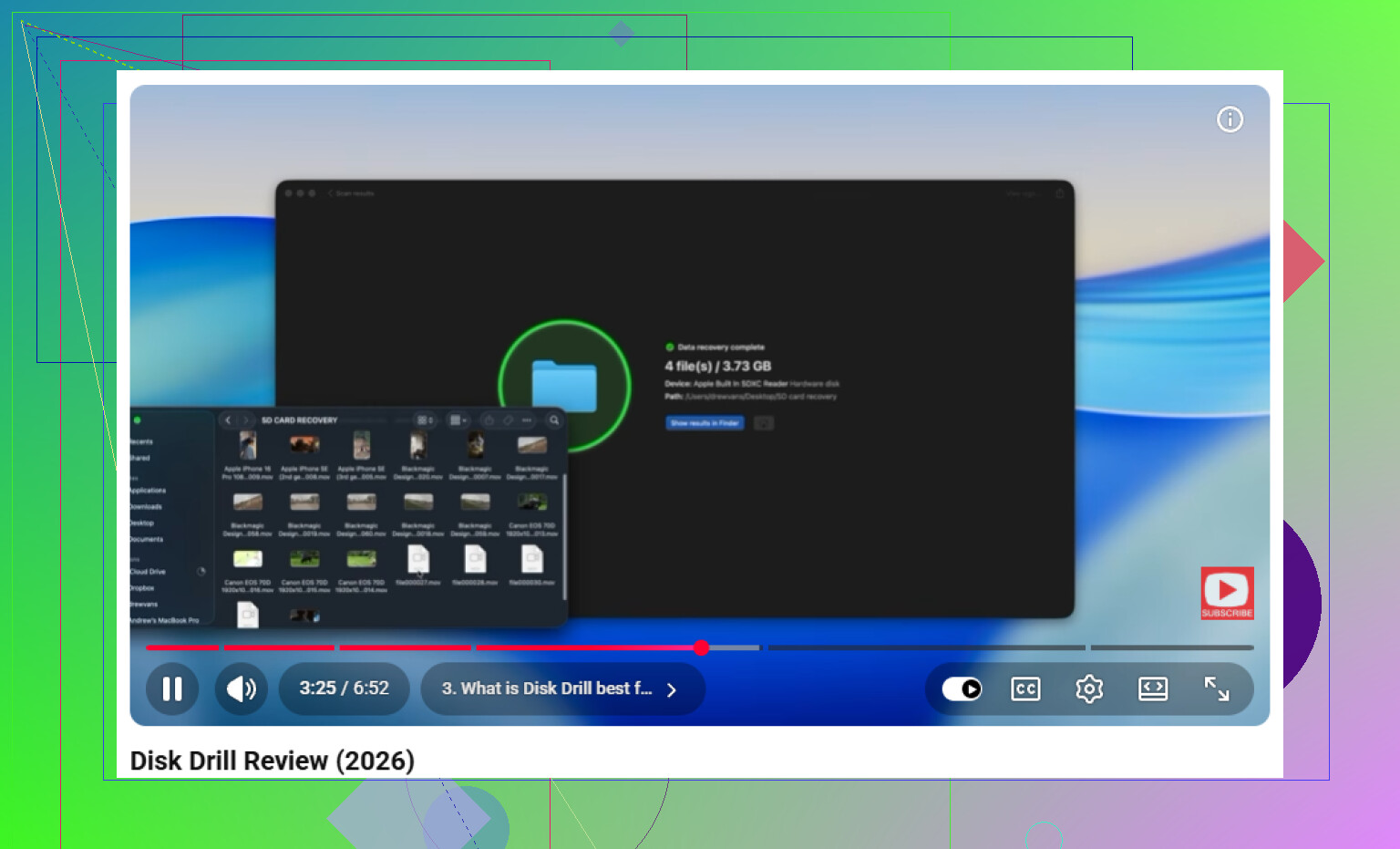
Il disco rigido del mio Mac ha improvvisamente smesso di comparire e temo di perdere file importanti. Utility Disco non lo sta riparando e non sono sicuro se provare un software di recupero dati o un servizio professionale di recupero del disco rigido Mac. Qual è il passo successivo più sicuro?
Prima di tutto: smetti di usare quell’unità il più possibile. Di solito un file eliminato non viene cancellato istantaneamente. macOS spesso si limita a contrassegnare lo spazio come riutilizzabile e i dati reali potrebbero essere ancora lì finché qualcos’altro non ci viene scritto sopra.
Quindi, se si tratta di un’unità esterna, scollegala per il momento. Se invece è l’unità interna del tuo Mac, evita di scaricare qualsiasi cosa, installare app, copiare file o fare molta navigazione. Meno attività c’è, migliori sono le probabilità.
Prima di passare al software di recupero, controlla le cose più semplici. Guarda prima nel Cestino. Se i file erano su un’unità esterna, quell’unità potrebbe avere anche una propria cartella del cestino nascosta. Collegala, aprila nel Finder, poi premi Shift + Command + Period per mostrare i file nascosti. Cerca una cartella chiamata .Trashes. Se i file sono lì, fai clic con il tasto destro su di essi e scegli “Rimetti”.
Controlla anche Time Machine se era attivato prima che i file sparissero. Apri Time Machine, torna a una data in cui i file erano ancora presenti, seleziona ciò di cui hai bisogno e premi “Ripristina”.
Se non c’è alcun backup e non c’è nulla nel Cestino, allora il software di recupero è probabilmente la mossa successiva più sensata. Qualcosa come Disk Drill può analizzare unità Mac formattate come APFS o HFS+ e potrebbe ancora trovare i file anche se la struttura originale delle cartelle o i nomi dei file non ci sono più.
Una scansione più approfondita funziona in modo diverso dal semplice esame della directory dei file. Può cercare schemi di file, come la struttura di foto, video, documenti, archivi e altri formati comuni. Se l’unità si comporta in modo instabile, si disconnette o impiega un’eternità per essere letta, non continuare a martellarla con le scansioni. Crea prima un’immagine disco byte per byte, se possibile, poi analizza quell’immagine invece dell’unità fisica.
Gli SSD interni sono un caso più difficile. Molti SSD moderni usano TRIM, che può cancellare automaticamente i blocchi eliminati. Una volta che succede, il normale software di recupero potrebbe non essere in grado di ripristinare i dati. Questo è un altro motivo per smettere subito di usare il Mac se i file mancanti erano sull’unità interna.
Se l’unità emette clic, rumori di sfregamento, ripetuti suoni di avvio della rotazione o qualsiasi altro strano rumore meccanico, non eseguire strumenti di recupero su di essa. Il software non può riparare i danni fisici e una scansione può peggiorare le cose. Scollegala e valuta un servizio di recupero professionale se i file valgono il costo.
Dopo aver risolto questa situazione, imposta dei backup in modo da non ritrovarti di nuovo bloccato così. Time Machine va bene per un backup locale e un backup cloud separato ti offre un ulteriore livello di protezione. Per ora, l’ordine più sicuro è: smetti di scrivere sull’unità, controlla il Cestino e Time Machine, poi recupera da un’altra unità o da un’immagine disco se necessario.
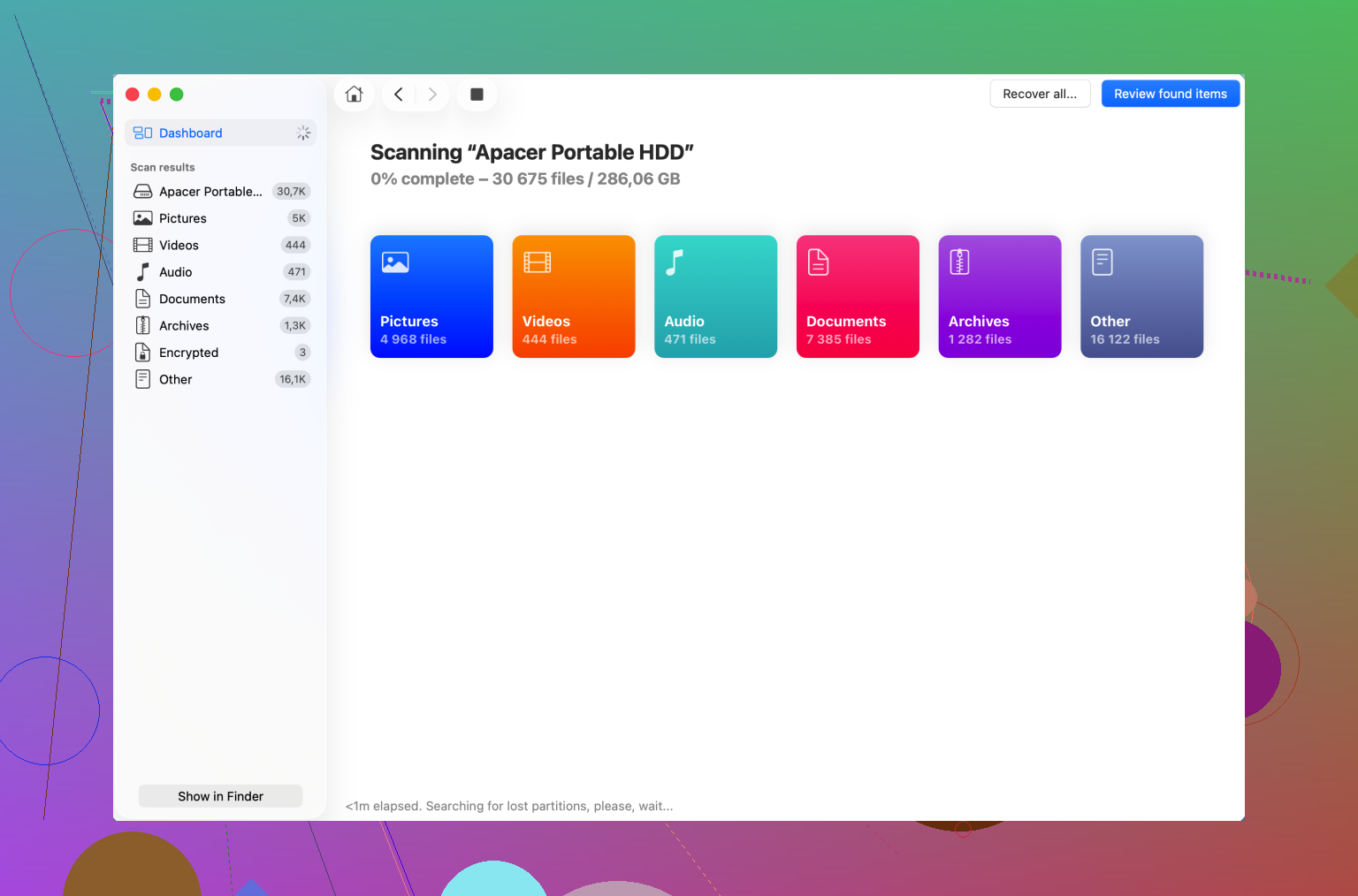
Non fare clic su “Inizializza”, “Cancella” o “Partiziona” se macOS mostra un messaggio che dice che il disco non è leggibile. Se l’unità ha smesso completamente di comparire, proverei prima un cavo/porta/alloggiamento diverso, perché un adattatore USB difettoso può sembrare esattamente un’unità guasta. Se continua a non apparire in Utility Disco o in Informazioni di Sistema, evita le scansioni software e rivolgiti a un centro di recupero dati prima che l’unità peggiori.
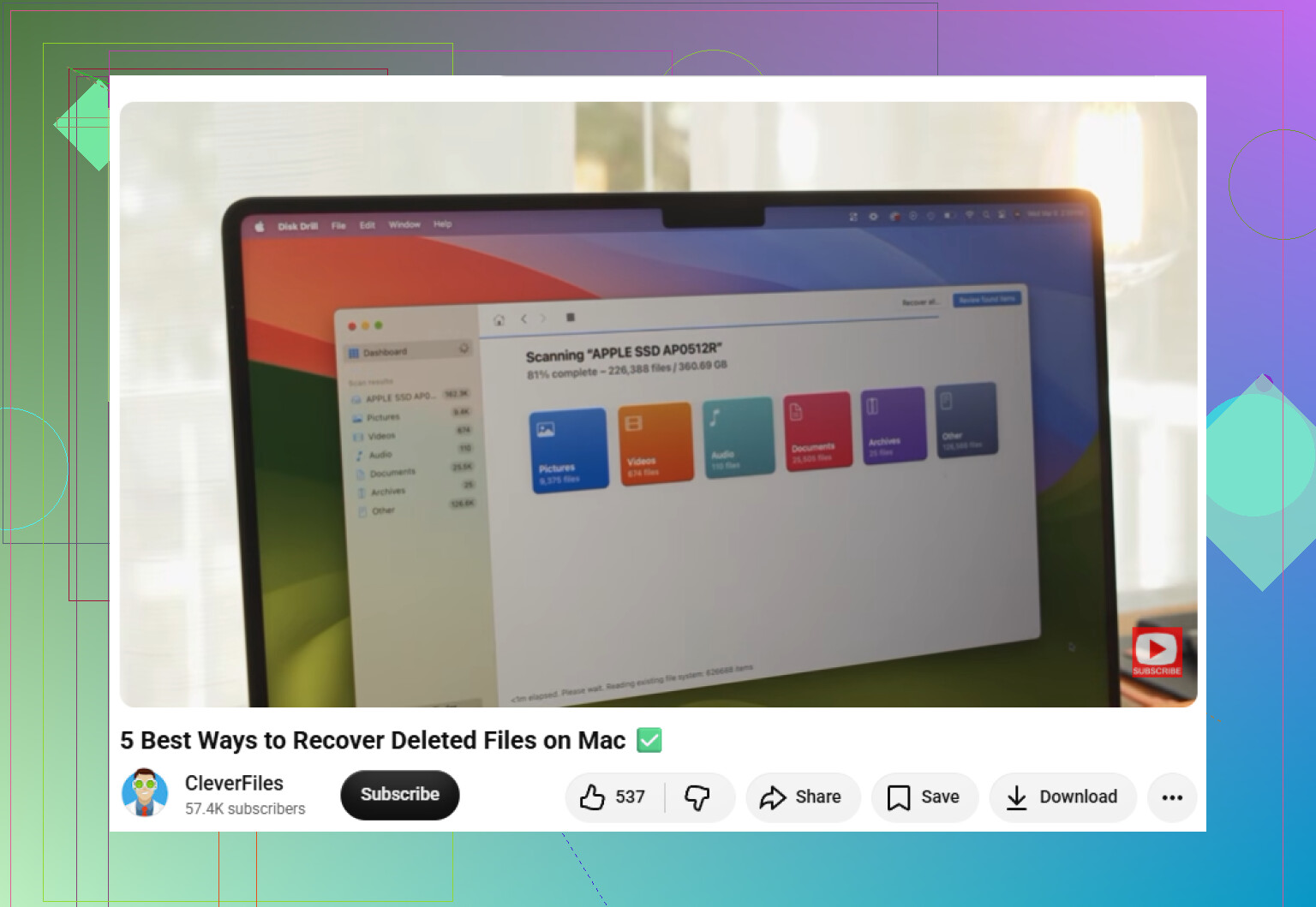
Un’unità che compare per pochi secondi è un caso diverso da un’unità che non appare mai da nessuna parte. Se lampeggia in Utility Disco o in Informazioni di Sistema, lo considererei come l’occasione per clonarla/crearene un’immagine prima, non come un invito a continuare a riprovare il Primo Soccorso. Se non appare mai, sono d’accordo con @viajeroceleste sul fatto che valga la pena escludere cavi, porte e il box esterno prima di presumere che il disco stesso sia morto. La trappola che le persone dimenticano è installare software di recupero sullo stesso Mac o sulla stessa unità guasta da cui stanno cercando di recuperare. Se provi Disk Drill o qualcosa di simile, eseguilo da un’altra unità/Mac e salva i file recuperati in un posto completamente separato. Non “riparare” l’originale solo per farlo montare, perché questo può trasformare un pasticcio recuperabile in uno vuoto dall’aspetto più pulito.