バックアップを取る前に、SDカードから重要なGoPro動画を誤って削除してしまい、それらを復元する最適な方法を知るために本当に助けが必要です。その映像には二度と取り戻せない思い出が含まれているので、安全なSDカード動画復元方法、信頼できる復元ソフト、またはファイルの上書きを防ぐために避けるべきことについてアドバイスを探しています。
SDカードから動画が消えたら、まずこれをしてください
あの胃が沈むような瞬間は一気にやってきます。私も必要な映像でそれを経験したことがありますが、多くの人が最初に犯すミスは、カードをまだ使っている状態で手当たり次第に対処しようとすることです。そうしないでください。
削除された動画は、新しいデータが上書きされるまでは、まだカード上に残っていることがよくあります。だからこそ、最初の行動は後で入れるどんなアプリよりも重要です。
1. カードを抜く。使用を止める。
すぐにカメラからメモリーカードを取り出してください。
これ以上動画を撮らないでください。写真も撮らないでください。フォーマットもしないでください。カメラ内でいじって自然に直ることを期待しないでください。カードへの書き込みは、どれも復旧の可能性を下げます。
私は何年も前にこれを痛い形で学びました。確認のために数枚テスト撮影しただけで、戻したかったクリップの一部がダメになりました。
もしカメラがUSB経由でカードを表示できるとしても、復旧作業ではその方法は避けてください。代わりにカードリーダーを使ってください。私の経験では、そのほうが扱いやすく、復旧ツールがカードを正しく読み取れる可能性が高いです。
2. コンピューターがまだカードを認識しているか確認する
カードをリーダーに入れて、コンピューターに接続してください。
Windowsで表示されるなら、たとえRAW、未割り当てと出たり、フォーマットが必要なように見えたりしても、まだ望みはあります。通常のアクセスが壊れていても、復旧ソフトはカードを問題なくスキャンできることがよくあります。
File Explorerに表示されない場合は、ディスクの管理を開いてそこで確認してください。Explorerでは死んだように見えるのに、ディスクの管理には表示されていて、それでスキャンできたカードを私は見たことがあります。
システムが少しでもカードを認識しているなら、まだ慌てる必要はないと思います。
3. 写真だけでなく、カメラ動画向けのツールを使う
ここで多くの人が時間を失います。
多くの復旧アプリは文書やJPEGにはそれなりに対応できますが、カメラの映像になるとうまくいかなくなります。カメラ、ドローン、ドライブレコーダー、アクションカメラの動画は、カード上で大量の断片に分かれて保存されていることがよくあります。基本的な復旧スキャンでは断片は見つかっても、再生可能なファイルに再構築できないことがあります。
だから私は、消えたファイルがカメラ機材の動画なら、Disk Drill を勧めることが多いです。
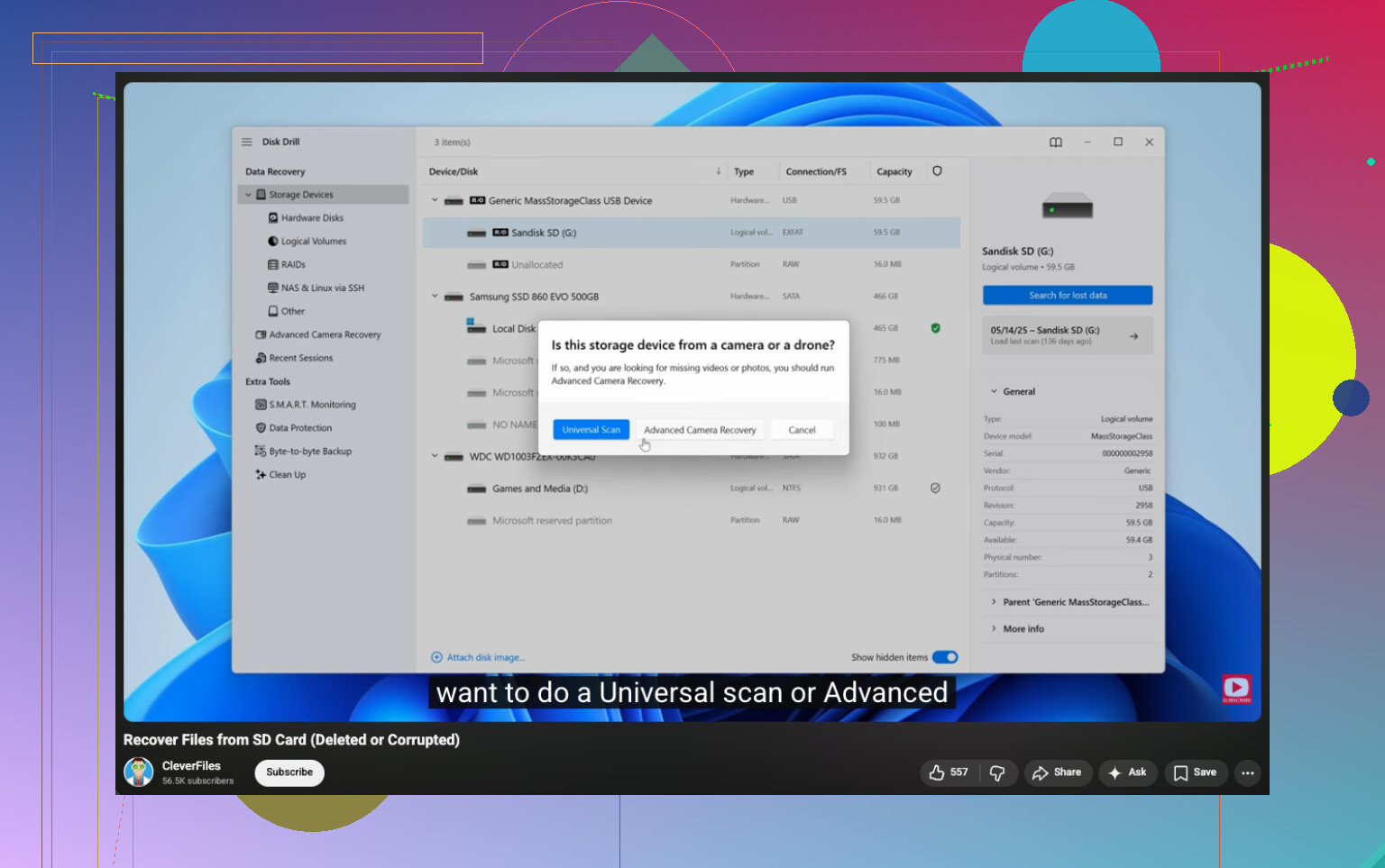
ここで役立つのは Advanced Camera Recovery モードです。これはファイルヘッダーだけ拾って残りを適当に処理するのではなく、断片化した動画を正しい順序でつなぎ直そうとします。GoPro、DJI、Sony、Canon、Nikon、Insta360、ドライブレコーダー、その他似た機器の映像では、これが特に重要だと感じています。
私ならこう進めます
- Disk Drillをダウンロードしてインストールする。
- 元のSDカードをカードリーダーで接続する。
- Disk Drillを開く。
- デバイス一覧からSDカードを選ぶ。Search for lost data をクリックし、次に Advanced Camera Recovery を選ぶ。
- スキャンを実行して、最後まで完了させる。
- 結果に表示された動画ファイルをプレビューする。
- 別のドライブに復旧する。
最後の点は重要です。復旧したファイルを同じカードに書き戻さないでください。PCのドライブでも、外付けSSDでも、元のカード以外の場所に保存してください。
それでもソフトを使う意味がある場合
問題が物理的ではなく論理的に見えるなら、私はまずソフトを試します。たとえば次のようなケースです。
- 誤削除
- クイックフォーマット
- ファイルシステムの破損
- カードは認識されるが、映像が見つからない、またはアクセスできない
こういう状況こそ、DIY復旧が最も成功しやすい領域です。
私ならそこで止めて復旧業者に任せる場合
それ以上いじることで、かえって悪化し始めるポイントがあります。次のどれかが起きているなら、自宅での復旧はやめます。
- カードに物理的な損傷がある。
- 接続するとすぐ熱くなる。
- コンピューターがまったく認識しない。
- スキャン中に何度も切断される。
- カメラがハードウェアエラーを報告する。
- 映像が仕事や金銭に関わっていて、失敗が許されない。
こうした場合、繰り返しのスキャンや再接続は危険です。復旧ラボならメモリーチップに直接アクセスできる可能性がありますが、それは自宅ではできません。
要点だけ
動画が消えたら、まずカードの使用を止めてください。次に、リーダー経由でカードがまだ認識されるか確認します。認識されるなら、汎用の削除ファイル復元ツールではなく、断片化したカメラ映像向けの復旧ソフトを使ってください。カードが物理的に悪そうだったり不安定だったりするなら、早めに止めて専門業者に任せてください。
ここを飛ばす人が多いですが、クリップを取り戻せるか、損失を永久的なものにしてしまうかの分かれ目になることがよくあります。
カードの使用はやめてください。その点については @mikeappsreviewer に同意します。違うのはここで、もしパソコンが読み取れるなら、まずSDカードの完全なイメージを作成するのがよいと思います。USB Image Tool、Win32 Disk Imager、または Mac/Linux の ddrescue のようなものを使ってください。スキャンするのはカードではなくイメージです。スキャンがクラッシュしたり、カードの動作がおかしくなり始めても、作業用のクリーンなコピーが1つ残ります。
また、他に何かする前に GoPro cloud と Quik アプリも確認してください。自動アップロードがオンになっていたなら、クリップはすでにそこにあるかもしれません。これは本当によく見落とされます。
GoPro のファイルなら、Disk Drill は一般的な多くの削除復元アプリより動画復元への対応が優れているので試す価値があります。Recuva は単純なものなら問題ありませんが、アクションカメラの MP4 クリップでは結果にばらつきがあります。PhotoRec は無料で強力ですが、ファイル名やフォルダ構成はたいていぐちゃぐちゃな状態で戻ってきます。正直ちょっと面倒です。
カードがフォーマットを求めてきたら、キャンセルを押してください。クリップがとても重要なら、復元先はパソコンか外付けドライブにして、SDカードには絶対に戻さないでください。復元した MP4 ファイルが再生できない場合は、Untrunc や VLC の修復オプションに通してください。動画データ自体は残っていて、ファイルヘッダーが壊れているだけのことがあります。
この動画は以前、SDカード復元の手順を整理するのに役立ちました:
YouTube の GoPro SDカード動画復元ガイド
カードの接続が切れる、熱くなる、またはまったく認識されない場合は、やめてください。ラボに任せる段階です。いじり続けて悪化させないでください。
@mikeappsreviewer さんと @espritlibre さんが言ったことに付け加えるなら、GoPro がチャプター分割で録画していなかったか確認することです。GoPro は長時間の録画を複数の MP4 チャンクに分割することがよくあるので、「削除されたファイル」が 1 本のクリップだと思っていても、実際には複数の断片だったということがあります。その一部だけを復元すると、まだ他のセグメントが復元可能であっても、映像が不完全に見えることがあります。
また、最初から修復を何度も試しすぎることには少し反対です。カードが読み取れるなら、まず復元を優先し、ファイル修復はその次にするべきです。関連データをすべて復元しきる前に、破損した MP4 を「修正」することに時間を無駄にしてしまう人がいます。
私なら順番はこうです:
- Quik/cloud sync を確認する
- 隠れた CHAPTER ファイルと LRV/THM サイドファイルを探す
- 削除された MP4 を復元する
- 必要ならその後で修復ツールを試す
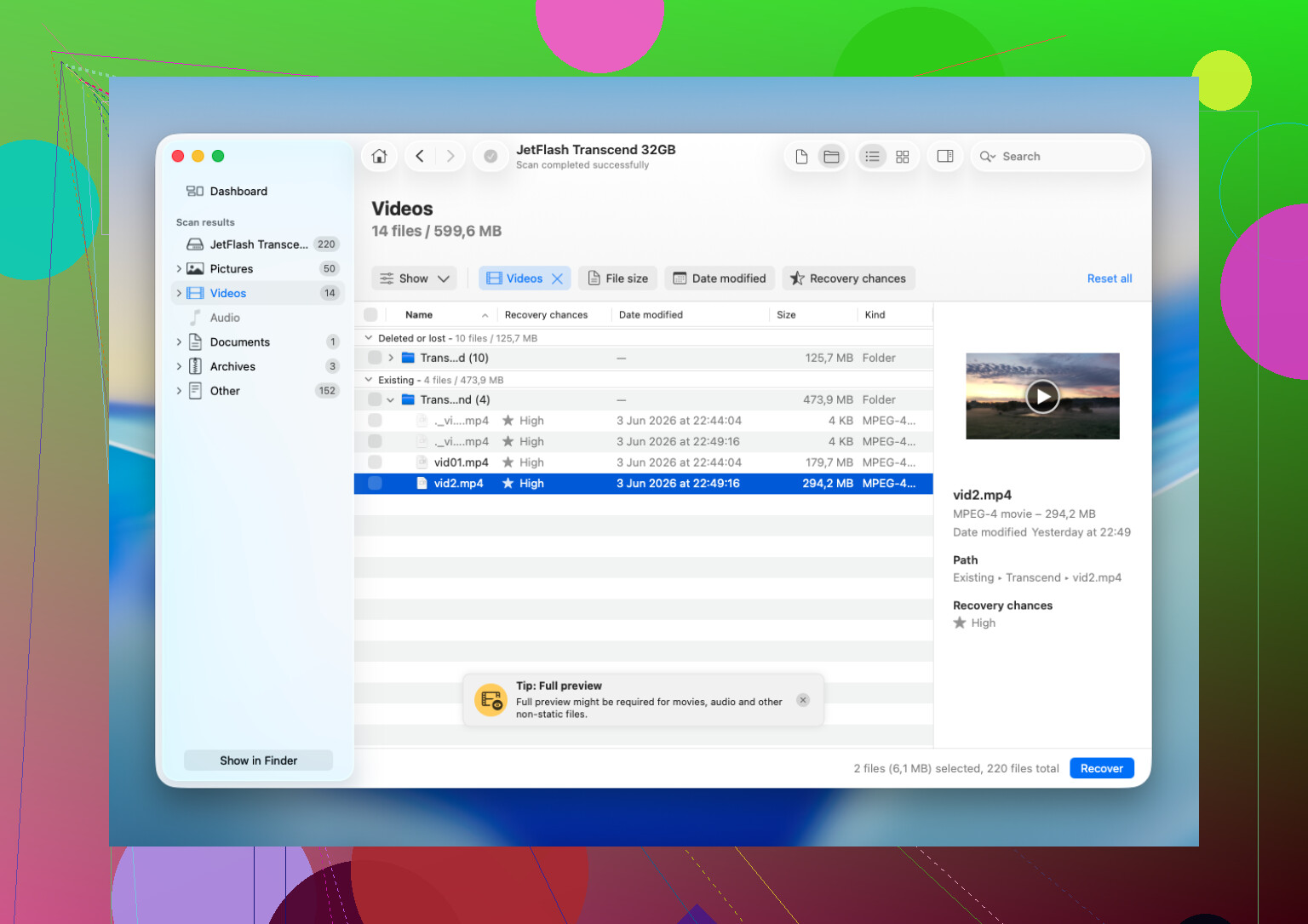
ここでは Disk Drill は理にかなっています。というのも、GoPro の動画復元は普通の写真の復元とはかなり違うからです。特にカードが何度も使われていて、ファイルが断片化している場合はなおさらです。また、スキャン後は復元したファイルをサイズや日付で並べ替えるのもおすすめです。現実的なファイルサイズの GoPro クリップは、ランダムに復元された不要ファイルよりずっと見分けやすいです。
もう一つ忘れられがちなことがあります。カードがまだマウントできるなら、何か凝ったことをする前に、まだ見えている DCIM フォルダの内容全体をコピーしてください。復元の代わりではなく、残っているものを保全するためです。
復元した動画が開かない場合は、同じカメラと設定で撮影した正常な GoPro クリップを参照として使い、ffmpeg や Untrunc を試してください。その方法で、私もいくつかの「死んだ」MP4 を救えたことがあります。
さらに詳しい背景が知りたい人向けに、SD カードから削除された GoPro 動画の復元に関する Facebook の議論 にも、追加のユーザー体験談があります。
大事なのは、GoPro にカードを何度も挿し直して「もう一度確認」しないことです。そうやって状況を悪化させる人が多いです。
誰もあまり十分に強調していない追加の観点が1つあります。大規模なスキャンに踏み切る前に、カードの状態を確認することです。Windowsでは、H2testwは明らかな読み取り問題を見つけるのに役立ちます。Macでは、単純なDisk UtilityのFirst Aidを一度実行するだけでも、カードが単に論理的に壊れているのか、実際に不安定なのかが分かることがあります。カードの調子が悪い場合に、考えられるあらゆる復旧モードをすぐに実行することには少し反対です。というのも、長時間のスキャンは、故障しかけているカードにとどめを刺す可能性があるからです。
@espritlibre、@voyageurdubois、@mikeappsreviewer の基本的なアドバイスのあとに、私ならこうします。
- まともなカードリーダーで読み取りの安定性をテストする
- 読み取りが遅い、不安定、またはフリーズするなら、自力対応はやめる
- 安定しているなら、すべてではなく、最も重要な大きいMP4を先に復旧する
- まだ再生できなくても、復旧した生ファイルは保持しておく
Disk Drill について具体的に言うと:
長所
- SDカード上の動画ファイルを見つけるのが得意
- プレビューとフィルタリングで不要なものを絞り込みやすい
- ほとんどの人にとってPhotoRecより簡単
短所
- 一部が上書きされていた場合は万能ではない
- ディープスキャンでは整理されていない結果が大量に返ることがある
- 大きな作業では有料復旧が現実的な選択肢
GoProの映像については、基本的な削除復元ツールよりもDisk Drillのほうを上に置きますが、どのアプリのプレビューも、完全なファイルに問題がない証拠としては信用しません。まず復旧し、その後に確認してください。また、クリップがHEVC/H.265で撮影されていたなら、既定のWindowsプレーヤーだけでなくVLCでの再生も試してください。多くの「破損した」復旧ファイルは、実際にはコーデックの取り違えです。