Jeg slettet ved et uhell viktige GoPro-videoer fra SD-kortet mitt før jeg rakk å sikkerhetskopiere dem, og jeg trenger virkelig hjelp til å finne ut den beste måten å gjenopprette dem på. Opptakene inneholder minner jeg ikke kan erstatte, så jeg ser etter råd om trygge metoder for gjenoppretting av videoer fra SD-kort, pålitelig gjenopprettingsprogramvare eller noe jeg bør unngå å gjøre for å forhindre at filene overskrives.
Videoen forsvant fra SD-kortet ditt, gjør dette først
Den følelsen i magen kommer fort. Jeg har opplevd det med opptak jeg trengte, og den første feilen folk gjør er å prøve tilfeldige løsninger mens kortet fortsatt er i bruk. Ikke gjør det.
Slettet video ligger ofte fortsatt på kortet til nye data skrives over den. Så det første du gjør betyr mer enn noen app du installerer senere.
1. Ta ut kortet. Slutt å bruke det.
Ta minnekortet ut av kameraet med en gang.
Ikke ta opp flere klipp. Ikke ta bilder. Ikke formater det. Ikke rot rundt i kameraet og håp at det ordner seg selv. Hver skriving til kortet reduserer sjansene dine.
Jeg lærte dette på den harde måten for mange år siden. Noen få ekstra testbilder var nok til å ødelegge deler av et klipp jeg ville ha tilbake.
Hvis kameraet ditt viser kortet via USB, hopp over den metoden for gjenoppretting. Bruk heller en kortleser. Etter min erfaring er det et renere alternativ og gir ofte gjenopprettingsverktøy en bedre sjanse til å lese kortet riktig.
2. Sjekk om datamaskinen fortsatt ser kortet
Sett kortet i en leser og koble det til datamaskinen.
Hvis Windows viser det, selv om det står RAW, Ikke allokert, eller oppfører seg som om kortet må formateres, har du fortsatt en sjanse. Gjenopprettingsprogramvare kan ofte skanne kort helt fint selv når vanlig tilgang er brutt.
Hvis det ikke vises i Filutforsker, åpne Diskbehandling og se der. Jeg har sett kort som virket døde i Filutforsker, men som fortsatt dukket opp i Diskbehandling, og det var nok til å skanne dem.
Hvis systemet ser kortet i det hele tatt, ville jeg ikke fått panikk ennå.
3. Bruk et verktøy laget for kameravideo, ikke bare bilder
Her mister mange folk tid.
Mange gjenopprettingsapper gjør det greit med dokumenter og JPEG-filer, men faller sammen på kameraopptak. Video fra kameraer, droner, dashbordkameraer og actionkameraer blir ofte delt opp i mange fragmenter over hele kortet. En enkel gjenopprettingsskanning kan finne biter og fortsatt ikke klare å bygge opp en spillbar fil igjen.
Derfor pleier jeg å anbefale Disk Drill når de manglende filene er videoer fra kamerautstyr.
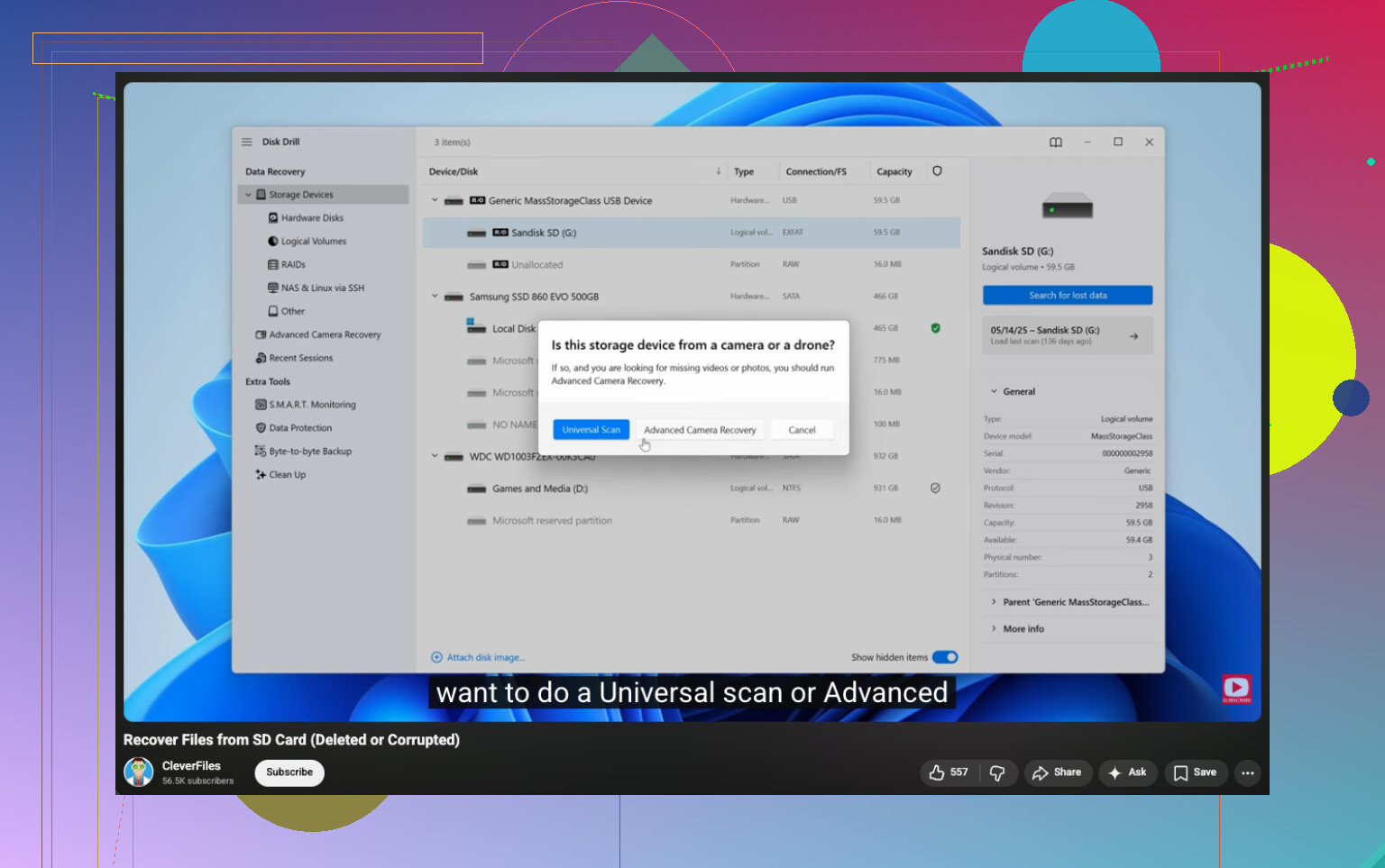
Det nyttige her er modusen Advanced Camera Recovery. Den prøver å sette sammen fragmentert video igjen i riktig rekkefølge i stedet for bare å hente filhodet og gjette resten. Jeg har sett at dette betyr mest for opptak fra GoPro, DJI, Sony, Canon, Nikon, Insta360, dashbordkameraer og lignende.
Fremgangsmåten jeg ville fulgt
- Last ned og installer Disk Drill.
- Koble til det originale SD-kortet med en kortleser.
- Åpne Disk Drill.
- Velg SD-kortet fra enhetslisten. Klikk på Search for lost data, og velg deretter Advanced Camera Recovery.
- Kjør skanningen og la den fullføre.
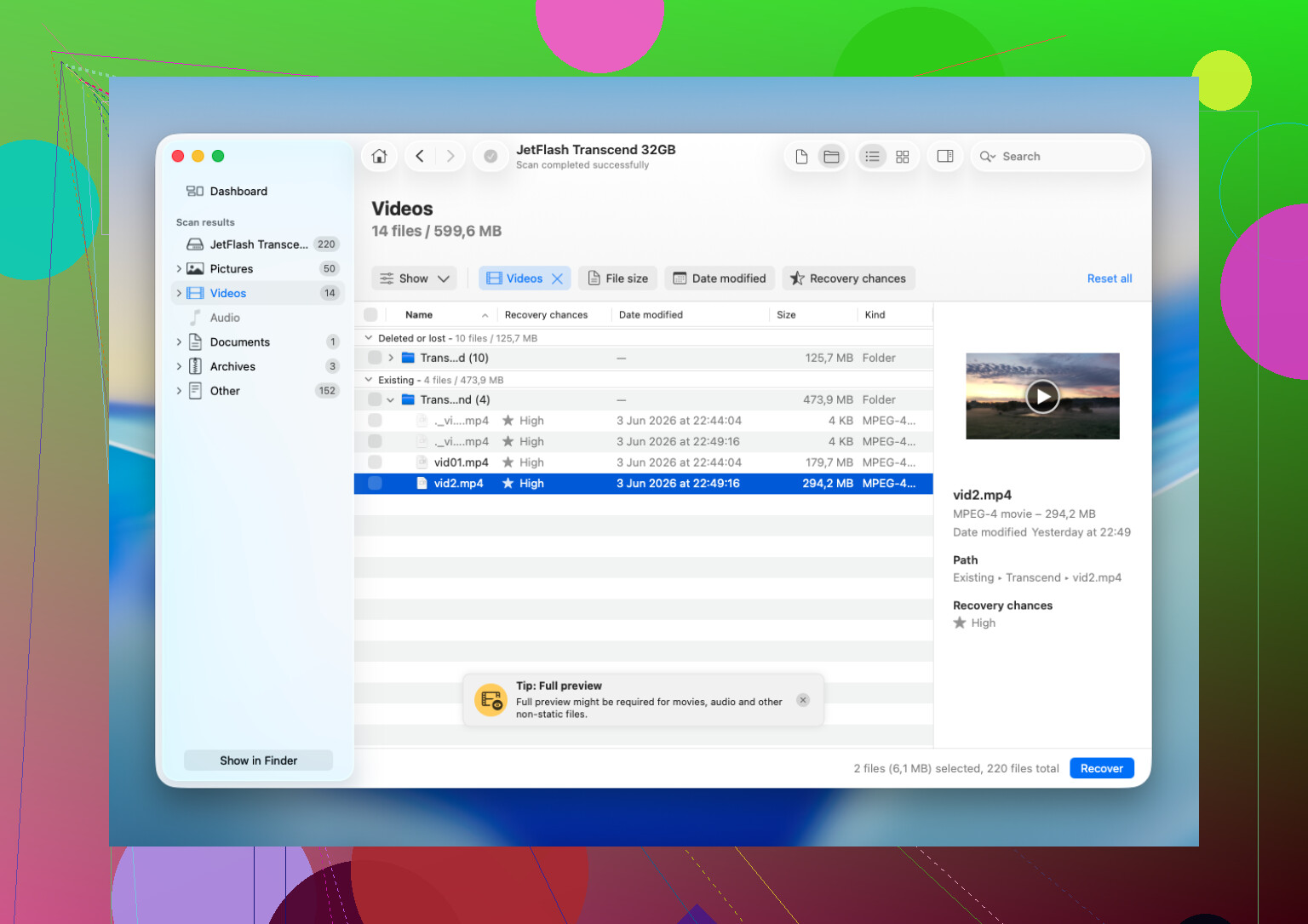
- Forhåndsvis videofilene i resultatene.
- Gjenopprett dem til en annen disk.
Den siste delen er viktig. Ikke skriv gjenopprettede filer tilbake til det samme kortet. Lagre dem et annet sted, på PC-disken din, en ekstern SSD, hva som helst annet enn kildekortet.
Når programvare fortsatt gir mening
Jeg ville prøvd programvare først hvis problemet ser logisk ut, ikke fysisk. Ting som:
- utilsiktet sletting
- hurtigformatering
- skade på filsystemet
- kortet vises, men opptakene mangler eller er utilgjengelige
Det er i slike tilfeller gjør-det-selv-gjenoppretting har best sjanse.
Når jeg ville stoppet og gått til et gjenopprettingslaboratorium
Det kommer et punkt der mer tukling begynner å gjøre skade. Jeg ville avsluttet hjemmegjenoppretting hvis noe av dette skjer:
- Kortet har fysisk skade.
- Det blir fort varmt når det kobles til.
- Datamaskinen oppdager det ikke i det hele tatt.
- Det kobles stadig fra under skanninger.
- Kameraet rapporterer maskinvarefeil.
- Opptakene har jobb eller penger knyttet til seg, og feil er ikke et alternativ.
I slike tilfeller er gjentatte skanninger og ny tilkobling et dårlig valg. Et gjenopprettingslaboratorium kan kanskje få tilgang til minnebrikkene direkte, noe du ikke får til hjemme.
Kortversjonen
Hvis videoen din forsvant, slutt å bruke kortet først. Sjekk deretter om kortet fortsatt oppdages gjennom en kortleser. Hvis det gjør det, bruk gjenopprettingsprogramvare laget for fragmenterte kameraopptak, ikke et generisk verktøy for å gjenopprette slettede filer. Hvis kortet ser fysisk skadet ut eller er ustabilt, stopp tidlig og overlat det til fagfolk.
Det er den delen folk hopper over, og det er ofte forskjellen mellom å få klippet tilbake og å gjøre tapet permanent.
Slutt å bruke kortet. Jeg er enig med @mikeappsreviewer på det punktet. Der jeg skiller meg ut er dette: Jeg liker å lage et fullstendig bilde av SD-kortet først hvis datamaskinen din kan lese det. Bruk noe som USB Image Tool, Win32 Disk Imager eller ddrescue på Mac/Linux. Skann bildet, ikke kortet. Hvis en skanning krasjer eller kortet begynner å oppføre seg rart, har du fortsatt én ren kopi å jobbe fra.
Sjekk også GoPro-skyen og Quik-appen før du gjør noe annet. Hvis automatisk opplasting var på, kan klippene dine allerede være der. Folk glemmer dette hele tiden.
For GoPro-filer er Disk Drill verdt å prøve fordi det håndterer videogjenoppretting bedre enn mange generiske apper for å gjenopprette slettede filer. Recuva er greit for enkle ting, men med MP4-klipp fra actionkameraer er resultatene varierende. PhotoRec er gratis og kraftig, men filnavn og mappestruktur kommer vanligvis tilbake som et rot. Litt irriterende, tbh.
Hvis kortet ber om formatering, trykk avbryt. Hvis klippene betyr mye, gjenopprett dem til datamaskinen din eller en ekstern disk, aldri tilbake til SD-kortet. Hvis gjenopprettede MP4-filer ikke vil spille av, kjør dem gjennom Untrunc eller VLC sitt reparasjonsalternativ. Noen ganger er videodataene der og filhodet er ødelagt.
Denne videoen hjalp meg med å få oversikt over trinnene for gjenoppretting av SD-kort en gang:
Guide til videogjenoppretting fra GoPro SD-kort på YouTube
Hvis kortet kobler fra, blir varmt eller ikke oppdages i det hele tatt, stopp. Tid for lab. Ikke fortsett å pirke borti det og gjøre det verre.
Én ting jeg vil legge til til det @mikeappsreviewer og @espritlibre sa: sjekk om GoPro tok opp i kapitler. GoPro deler ofte lengre opptak i flere MP4-deler, så noen ganger tror folk at den slettede filen er ett klipp når det egentlig var flere deler. Hvis du bare gjenoppretter noen av dem, kan opptaket se ufullstendig ut selv om flere segmenter fortsatt kan gjenopprettes.
Jeg er også litt uenig i å gjøre for mange reparasjonsforsøk med en gang. Hvis kortet er lesbart, ville jeg fokusert på gjenoppretting først, filreparasjon etterpå. Folk kaster noen ganger bort tid på å fikse en skadet MP4 før de faktisk har gjenopprettet all tilhørende data.
Min rekkefølge ville vært:
- sjekk Quik/skysynkronisering
- se etter skjulte CHAPTER-filer og LRV/THM-sidefiler
- gjenopprett de slettede MP4-filene
- prøv først deretter reparasjonsverktøy hvis nødvendig
Disk Drill gir mening her fordi gjenoppretting av GoPro-video er noe helt annet enn å gjenopprette vanlige bilder. Spesielt hvis kortet ble brukt mye og filene ble fragmentert. Jeg ville også sortert gjenopprettede filer etter størrelse/dato etter skanningen, fordi GoPro-klipp med realistiske filstørrelser er mye enklere å identifisere enn tilfeldig gjenopprettet søppel.
En annen ting folk glemmer: hvis kortet fortsatt kan monteres, kopier hele innholdet i DCIM-mappen som fortsatt er synlig før du gjør noe avansert. Ikke som en erstatning for gjenoppretting, bare for å bevare det som er igjen.
Hvis de gjenopprettede videoene ikke vil åpnes, prøv ffmpeg eller Untrunc ved å bruke et annet fungerende GoPro-klipp fra samme kamera/innstillinger som referanse. Det trikset har reddet noen døde MP4-filer for meg.
Og hvis noen vil ha mer kontekst, har denne Facebook-diskusjonen om å gjenopprette slettede GoPro-videoer fra et SD-kort også noen ekstra brukererfaringer.
Det viktigste er at du ikke fortsetter å sette kortet inn i GoPro igjen for å sjekke på nytt. Det er slik folk gjør det verre.
Én ekstra vinkel som ingen egentlig har understreket nok: sjekk kortets helse før du går i gang med en enorm skanning. På Windows er H2testw nyttig for å oppdage åpenbare leseproblemer. På Mac kan selv en enkel Førstehjelp-kjøring i Diskverktøy fortelle deg om kortet bare er logisk rotete eller faktisk ustabilt. Jeg er litt uenig i å kjøre alle mulige gjenopprettingsmoduser med en gang hvis kortet er ustabilt, fordi lange skanninger kan presse et døende kort over kanten.
Det jeg ville gjort etter det grunnleggende fra @espritlibre, @voyageurdubois og @mikeappsreviewer:
- test lesestabiliteten med en ordentlig kortleser
- hvis lesing er treg, ustabil eller fryser, stopp gjør det selv-forsøk
- hvis det er stabilt, gjenopprett de viktigste store MP4-filene først, ikke alt
- behold de gjenopprettede råfilene selv om de ikke kan spilles av ennå
Om Disk Drill spesielt:
Fordeler
- god til å finne videofiler på SD-kort
- forhåndsvisning og filtrering hjelper med å kutte gjennom søppel
- enklere enn PhotoRec for de fleste
Ulemper
- ikke magisk hvis deler ble overskrevet
- dype skanninger kan gi mange rotete resultater
- betalt gjenoppretting er den praktiske løsningen for større jobber
Jeg ville fortsatt rangert Disk Drill foran grunnleggende angre sletting-verktøy for GoPro-opptak, men jeg ville ikke stolt på noen apps forhåndsvisning som bevis på at hele filen er perfekt. Gjenopprett først, verifiser etterpå. Hvis klippene dine ble tatt opp i HEVC/H.265, prøv også å teste avspilling i VLC og ikke bare standardspilleren i Windows. Mange gjenopprettinger som virker korrupte skyldes egentlig kodekforvirring.