Jeg slettede ved et uheld en partition på min Windows 11-pc, mens jeg administrerede diske, og nu vises drevpladsen som ikke-allokeret. Der var vigtige filer på den, så jeg leder efter pålidelige måder at gendanne den slettede partition på uden at gøre situationen værre. Er der nogen sikre metoder eller værktøjer til partitionsgendannelse i Windows 11, som faktisk virker?
Jeg gjorde dette engang i Diskhåndtering og valgte den forkerte diskenhed. Fik det dårligt i omkring ti sekunder. Det gode er, at en slettet partition ofte betyder, at kortet er væk, ikke filerne. Hvis der ikke er blevet skrevet nye data over det samme område, er dine chancer stadig rimelige.
Første skridt, stop med at røre drevet. Ingen ny partition. Intet format. Ingen filkopieringer. Hvis du skriver noget til det, mindsker du hurtigt dit gendannelsesvindue.
Tjek Diskhåndtering, før du antager det værste.
- Hvis partitionen stadig vises og kun har mistet sit drevbogstav, så tildel et bogstav og se, om den monteres igen.
- Hvis pladsen vises som Ikke-allokeret, så behandl det som en slettet partition og hent dine filer ud, før du prøver reparationer.
Få filerne ud først
Jeg valgte filgendannelse, før jeg prøvede at genopbygge partitionen. Det var den sikrere vej. Mindre risiko for at gøre en dårlig dag værre.
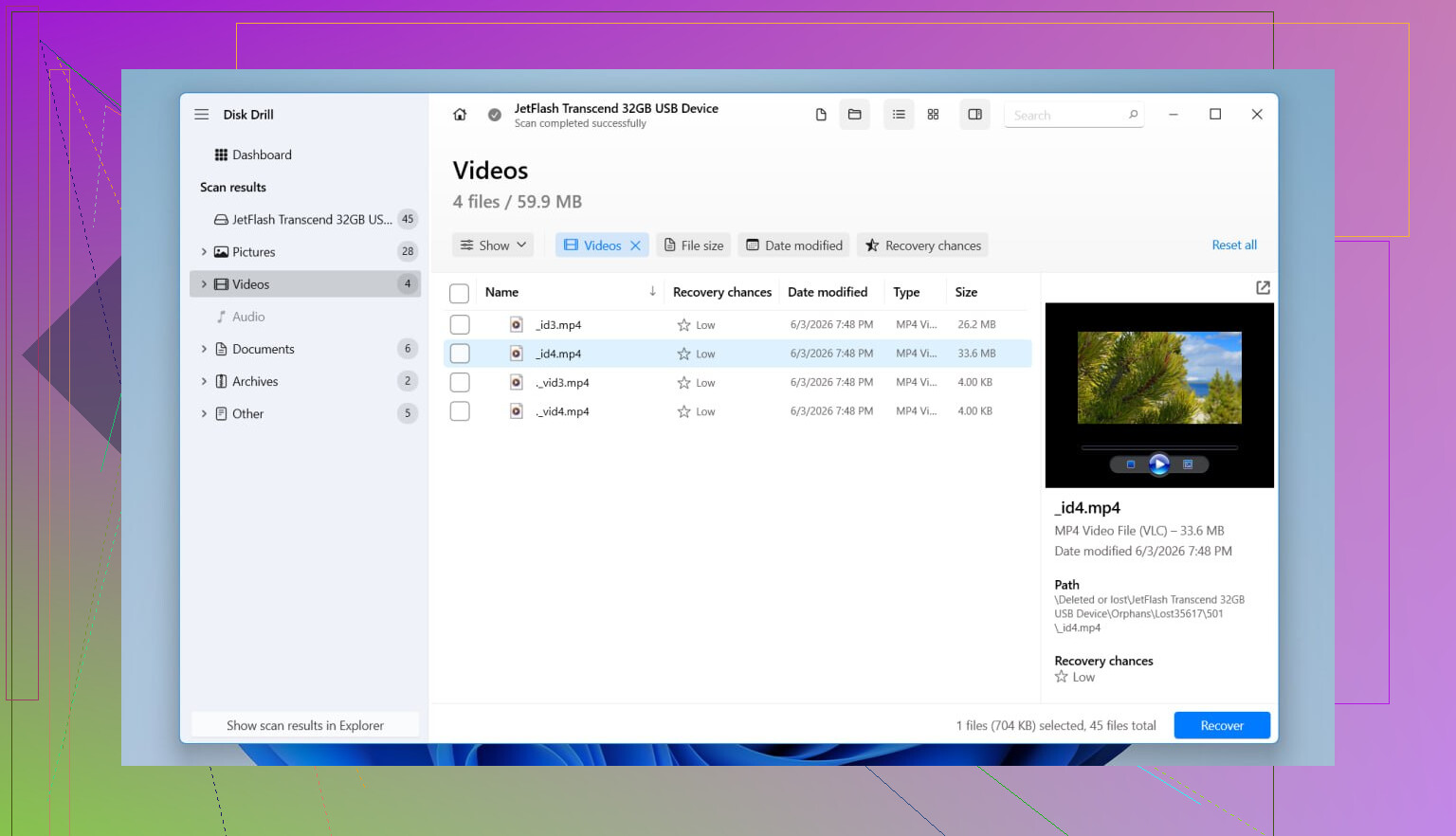
Disk Drill var det program, jeg brugte, fordi det fandt den manglende partition som en partition og ikke som en bunke tilfældige filrester. I mit tilfælde beholdt det mappenavne og filnavne, hvilket sparede en masse sortering senere. Det læser også de almindelige Windows-filsystemer: NTFS, FAT32, exFAT og ReFS.
Det gjorde jeg:
- Installerede Disk Drill på et andet fysisk drev.
- Åbnede det og valgte hele den fysiske disk, ikke kun det tomme område.
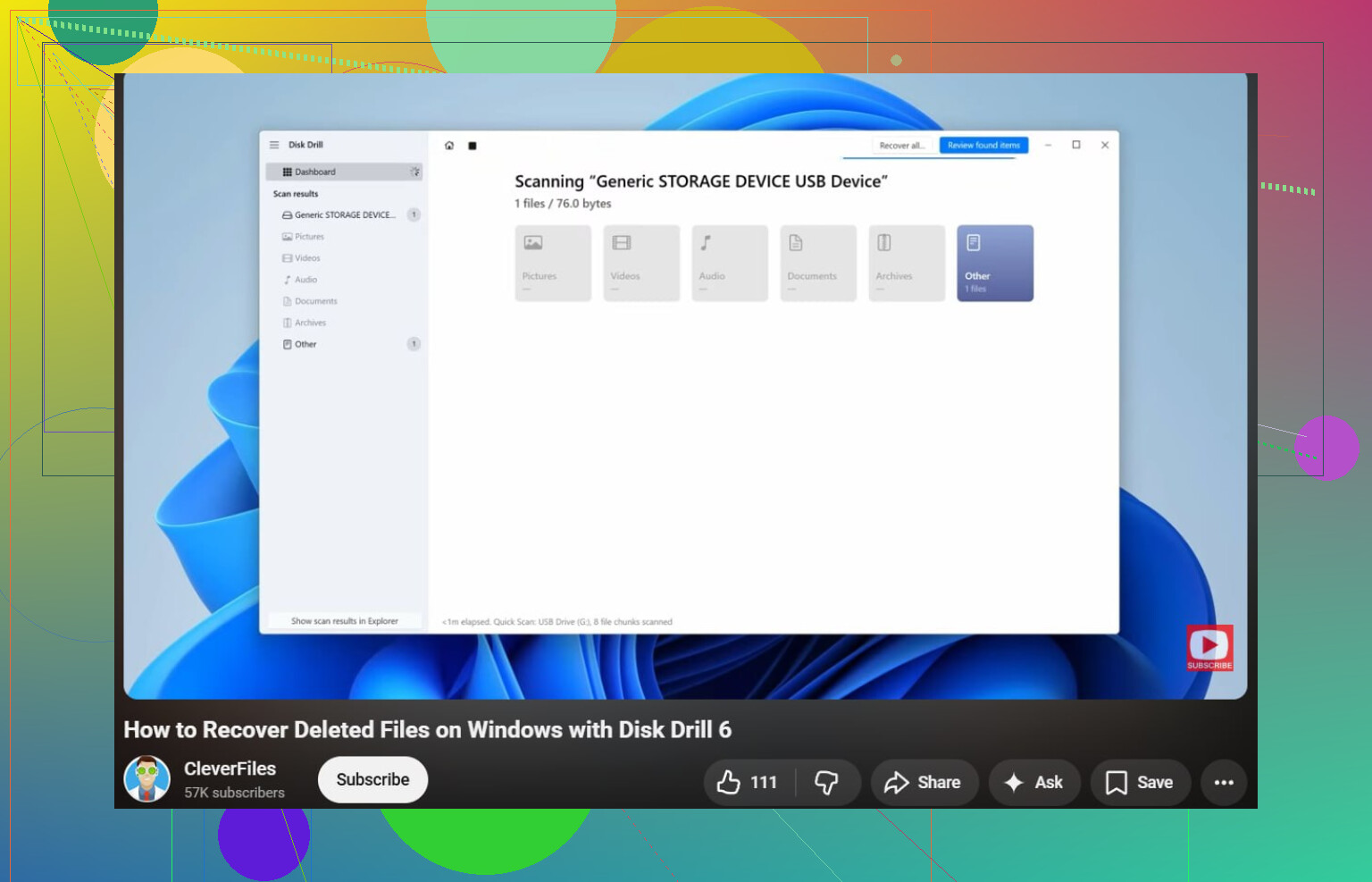
- Startede en Scanning.
- Ventede. Det tog lidt tid.
- Lede efter den slettede partition i scanningsresultaterne.
- Forhåndsviste de vigtige ting først. Billeder, dokumenter, projektfiler.
- Gendannede de nødvendige mapper til et andet drev, aldrig tilbage til den samme disk.
- Åbnede et par gendannede filer med det samme for at sikre, at de ikke var beskadigede.
Hvis dit drev allerede opførte sig mærkeligt før dette, tilfældige afbrydelser, klikken, SMART-advarsler, hvad som helst, ville jeg først lave et diskimage og scanne imaget. Gentagne læsninger fra et svigtende drev er en dårlig idé. Den lærte jeg på den hårde måde for mange år siden.
Prøv derefter at gendanne partitionen
Når dine filer er i sikkerhed, kan du prøve at få partitionens post tilbage.
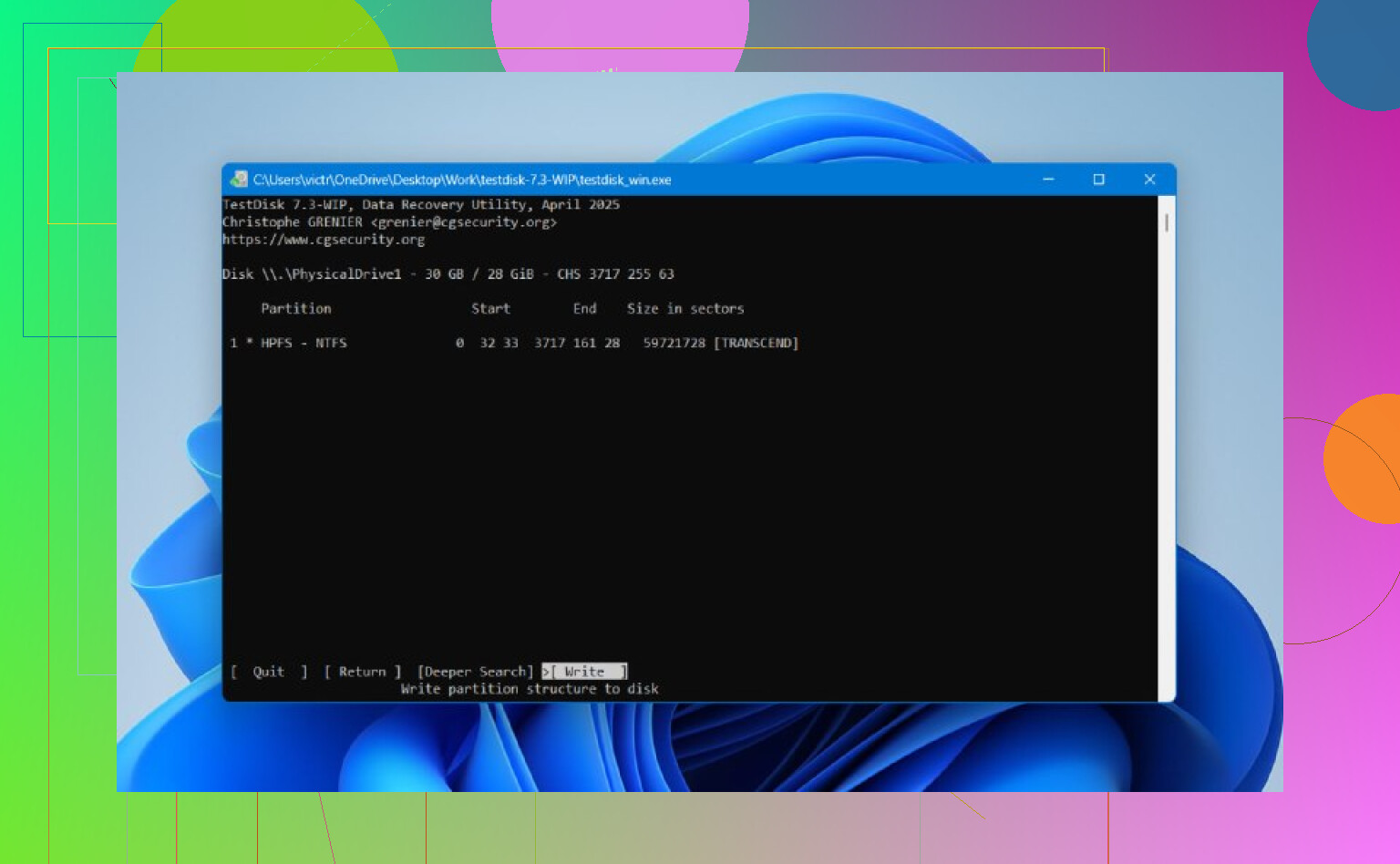
TestDisk er stadig et af de bedre gratis værktøjer til dette. Det ser gammelt og meget teksttungt ud, ja, men det gør arbejdet, når partitionstabellen ikke er blevet ødelagt alt for meget.
Typisk forløb:
- Download og udpak TestDisk.
- Kør testdisk_win.
- Opret en ny log.
- Vælg den korrekte fysiske disk.
- Accepter den registrerede type partitionstabel.
- Vælg Analyse.
- Kør Quick Search.
- Hvis den manglende partition vises, skal du vælge den.
- Hvis ikke, så kør Deeper Search.
- Vælg Write for at gemme den gendannede partitionstabel.
- Bekræft, og genstart derefter Windows.
Hvis det virker, kommer partitionen ofte tilbage med det gamle indhold stadig intakt. Jeg ville ikke rode rundt i TestDisk-indstillingerne, medmindre dine filer allerede er gendannet. Én forkert skrivning, og så bliver det hurtigt rodet.
Bemærkning om SSD
Denne del er vigtig. Hvis den slettede partition lå på en SSD, bliver gendannelse sværere på grund af TRIM. Sletning af en partition udløser ikke altid TRIM med det samme, men tiden er ikke på din side her. Jo mere du fortsætter med at bruge SSD'en, desto større er chancen for, at de gamle blokke bliver ryddet op internt. Så ja, stop med at bruge den hurtigst muligt.
Hvis hverken Disk Drill eller TestDisk får partitionen tilbage, men dine filer allerede er gendannet, er det stadig okay. Opret en ny partition i Diskhåndtering, lav en hurtig formatering, og kopiér derefter de gendannede data tilbage. Irriterende, ja, men det kan løses.
Hvis pladsen vises som ikke-allokeret, ville jeg ikke starte med partitionsreparation. Lidt uenig med @mikeappsreviewer her. Genopbygning af partitionstabellen er smart, når det virker, men filgendannelse først giver dig en mere sikker udvej.
Min rækkefølge ville være:
- Sluk pc’en, hvis dette var en SSD.
- Start fra et andet drev eller en anden pc, hvis det er muligt.
- Tjek SMART-status med CrystalDiskInfo. Hvis helbredstilstanden er dårlig, så klon disken først med noget som HDDSuperClone eller ddrescue.
- Scan hele den fysiske disk med Disk Drill, ikke det tomme område. Det har en tendens til at finde tabte NTFS-volumener rent, og preview-understøttelse hjælper dig med at bekræfte filer før gendannelse.
- Gem gendannede filer på en anden disk.
- Når dine data er sikre, så genopbyg partitionsstrukturen eller opret en ny partition.
To Windows-specifikke ting folk overser:
- I DiskPart skal du køre list disk, select disk X, list volume. Nogle gange findes volume-posten stadig, selv når Diskhåndtering ser forkert ud.
- I Enhedshåndtering skal du fjerne disken og genscanne. Sjældent, men jeg har set forældede volume-oplysninger blive ryddet op.
Hvis du vil have en enkel guide til, hvordan du gendanner slettede filer på Windows, og hvilke indstillinger du skal undgå under gendannelse, så hjælper dette: se denne gennemgang af filgendannelse i Windows
Hvis den slettede partition var BitLocker, bliver gendannelse mere tricky. Du har brug for gendannelsesnøglen, før du gør ret meget andet, ellers ender du med gendannet volapyk. Det er en rigtig grim fælde.
Jeg ville opdele dette i én ekstra kontrol, før jeg gjorde det, som @mikeappsreviewer og @nachtschatten foreslog.
Hvis partitionen blev slettet for meget nylig, så prøv først en gendannelse af backup af partitionstabellen, men kun hvis disken ellers er sund, og du ikke har skrevet noget siden. Nogle drev og opsætninger har stadig gendannelige GPT-backupdata i slutningen af disken, og værktøjer som gdisk kan nogle gange genopbygge ud fra det. Det er ikke så begyndervenligt som TestDisk, så jeg ville kun gøre dette, hvis du er tryg ved at læse oplysninger om partitionslayout sektor for sektor. Hvis ikke, så spring det over.
Hvis dette også var en dynamisk disk eller en del af en Storage Spaces-pulje, kan normale trin til partitionsgendannelse være misvisende. I så fald skal du først kontrollere Storage Spaces i Kontrolpanel, før du omskriver noget. Folk overser det hele tiden.
Én ting er jeg en smule uenig i: Jeg ville ikke bruge for lang tid i DiskPart, hvis Diskhåndtering allerede viser ren ikke-allokeret plads. Nyttigt til bekræftelse, ja, men normalt ikke den magiske løsning, folk håber på.
Til faktisk gendannelse er Disk Drill stadig en af de mere praktiske muligheder på Windows 11, fordi det kan registrere mistede partitioner og lader dig bekræfte gendannelige filer, før du beslutter dig. Det betyder mere end smarte påstande. Gendan kun til en anden disk, det er åbenlyst, men værd at sige.
Hvis du vil have bredere sammenligninger, før du vælger et værktøj, er denne tråd ganske fin: de bedste valg af datagendannelsessoftware til gendannelse af slettede partitioner og filer
Hvis filerne er missionskritiske, og dette er en SSD, der har været tændt, ville jeg være langt mindre optimistisk, fordi TRIM meget hurtigt kan ødelægge dine chancer. På det tidspunkt kan gør det selv meget hurtigt blive til hvordan jeg gjorde det værre.