Jeg slettede ved et uheld vigtige GoPro-videoer fra mit SD-kort, før jeg nåede at tage backup af dem, og jeg har virkelig brug for hjælp til at finde den bedste måde at gendanne dem på. Optagelserne indeholder minder, jeg ikke kan erstatte, så jeg leder efter råd om sikre metoder til gendannelse af videoer fra SD-kort, pålidelig gendannelsessoftware eller noget, jeg bør undgå at gøre for at forhindre, at filerne bliver overskrevet.
Video forsvandt fra dit SD-kort, gør dette først
Den der synker-i-maven-følelse rammer hurtigt. Jeg har selv oplevet det med optagelser, jeg havde brug for, og den første fejl folk begår, er at prøve tilfældige løsninger, mens kortet stadig er i brug. Gør ikke det.
En slettet video ligger ofte stadig på kortet, indtil nye data bliver skrevet ovenpå. Så dit første træk betyder mere end nogen app, du installerer senere.
1. Tag kortet ud. Stop med at bruge det.
Tag hukommelseskortet ud af kameraet med det samme.
Optag ikke flere klip. Tag ikke billeder. Formatér det ikke. Lad være med at rode rundt i kameraet i håb om, at det løser sig selv. Hver skrivning til kortet forringer dine chancer.
Jeg lærte det på den hårde måde for år tilbage. Et par ekstra testoptagelser var nok til at ødelægge en del af et klip, jeg gerne ville have tilbage.
Hvis dit kamera viser kortet via USB, så spring den løsning over til gendannelsesarbejde. Brug i stedet en kortlæser. Efter min erfaring er det den renere løsning og giver ofte gendannelsesværktøjer en bedre chance for at læse kortet korrekt.
2. Tjek om din computer stadig kan se kortet
Sæt kortet i en kortlæser og tilslut det til din computer.
Hvis Windows viser det, selv hvis det står som RAW, Ikke-allokeret, eller opfører sig som om kortet skal formateres, har du stadig en chance. Gendannelsessoftware kan ofte scanne kort fint, selv når normal adgang er brudt.
Hvis det ikke vises i Stifinder, så åbn Diskhåndtering og kig der. Jeg har set kort se døde ud i Stifinder, men stadig dukke op i Diskhåndtering, hvilket var nok til at scanne dem.
Hvis systemet overhovedet kan se kortet, ville jeg ikke gå i panik endnu.
3. Brug et værktøj lavet til kameravideo, ikke kun billeder
Det er her, mange mennesker spilder tid.
Mange gendannelsesapps klarer sig okay med dokumenter og JPEG-filer, og falder så helt fra hinanden med kameraoptagelser. Video fra kameraer, droner, dashcams og actionkameraer bliver ofte opdelt i masser af fragmenter på tværs af kortet. En grundlæggende gendannelsesscanning kan finde dele og stadig ikke kunne genskabe en afspilningsbar fil.
Derfor plejer jeg at pege folk mod Disk Drill, når de manglende filer er videoer fra kameraudstyr.
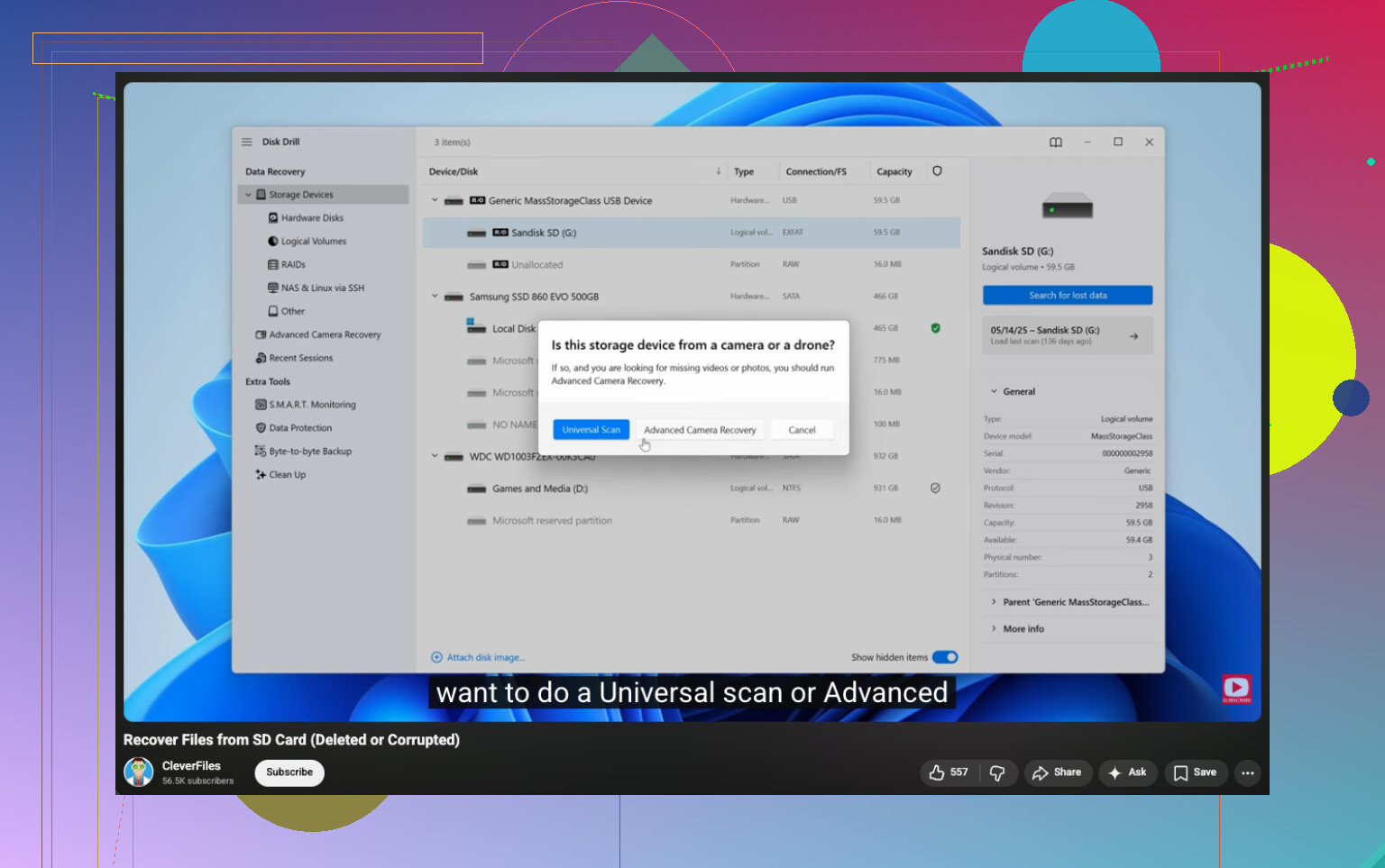
Det nyttige her er dets Advanced Camera Recovery-tilstand. Den forsøger at samle fragmenteret video igen i den rigtige rækkefølge i stedet for bare at hente filhovedet og gætte resten. Jeg har især set dette gøre en forskel med optagelser fra GoPro, DJI, Sony, Canon, Nikon, Insta360, dashcams og lignende.
Trin jeg ville følge
- Download og installer Disk Drill.
- Tilslut det originale SD-kort med en kortlæser.
- Åbn Disk Drill.
- Vælg SD-kortet fra enhedslisten. Klik på Search for lost data, og vælg derefter Advanced Camera Recovery.
- Kør scanningen og lad den blive færdig.
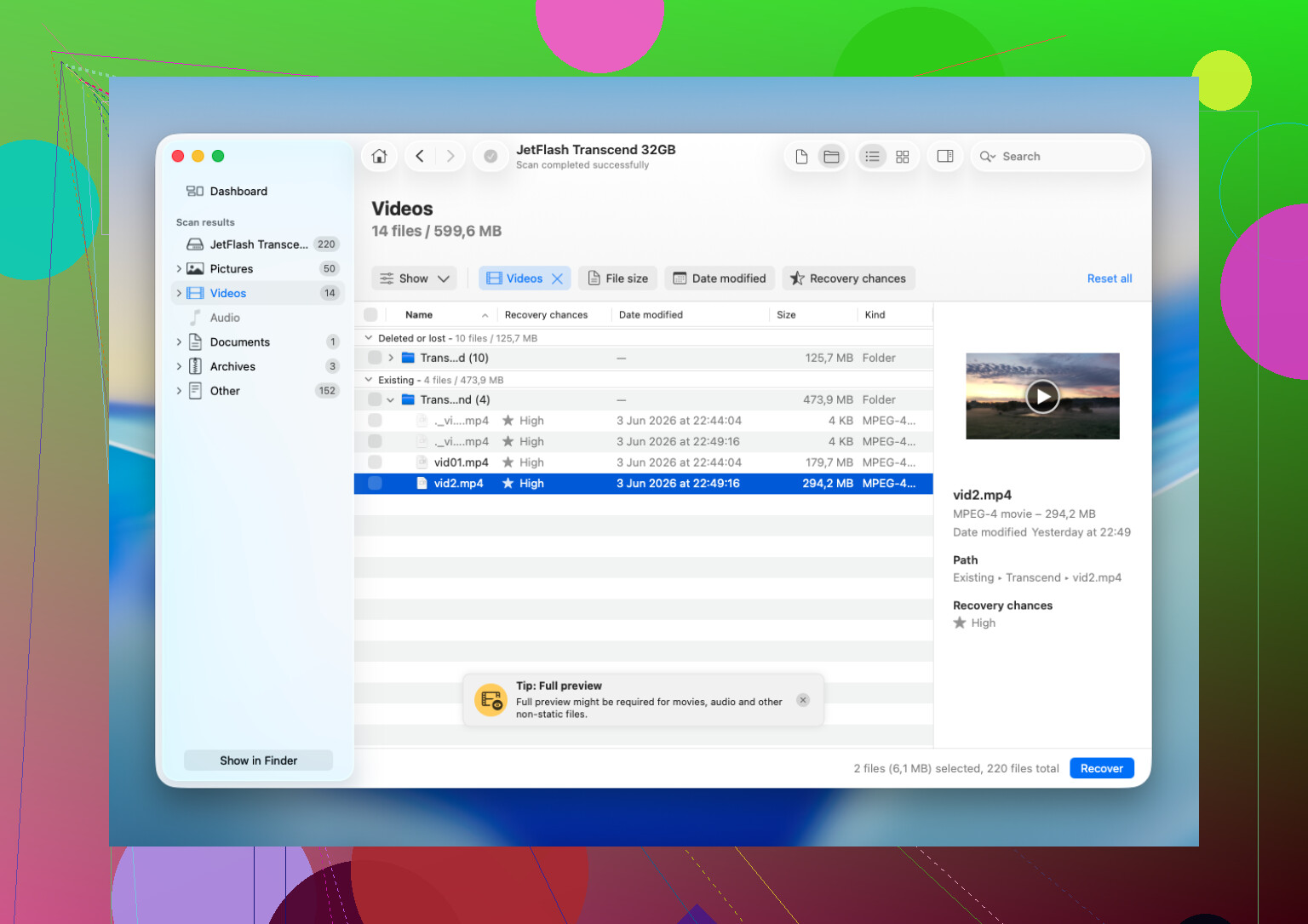
- Forhåndsvis videofilerne i resultaterne.
- Gendan dem til et andet drev.
Den sidste del er vigtig. Skriv ikke gendannede filer tilbage til det samme kort. Gem dem et andet sted, på din pc, ekstern SSD, hvad som helst bortset fra kildekortet.
Hvornår software stadig giver mening
Jeg ville prøve software først, hvis problemet ser logisk ud, ikke fysisk. Ting som:
- utilsigtet sletning
- hurtigformatering
- skade på filsystemet
- kortet vises, men optagelserne mangler eller er utilgængelige
Det er der, gør-det-selv-gendannelse har den bedste chance.
Hvornår jeg ville stoppe og gå til et gendannelseslaboratorium
Der kommer et punkt, hvor mere pilleri begynder at gøre skade. Jeg ville stoppe med hjemmegendenannelse, hvis noget af dette sker:
- Kortet har fysisk skade.
- Det bliver hurtigt varmt, når det tilsluttes.
- Computeren registrerer det slet ikke.
- Det bliver ved med at afbryde under scanninger.
- Kameraet rapporterer hardwarefejl.
- Optagelserne har arbejde eller penge knyttet til sig, og fiasko er ikke en mulighed.
I de tilfælde er gentagne scanninger og genforbindelser et dårligt sats. Et gendannelseslaboratorium kan måske få adgang til hukommelseschippene direkte, hvilket du ikke kan gøre derhjemme.
Kort version
Hvis din video er forsvundet, så stop først med at bruge kortet. Tjek derefter, om kortet stadig registreres via en kortlæser. Hvis det gør, så brug gendannelsessoftware, der er lavet til fragmenterede kameraoptagelser, ikke et generisk værktøj til at gendanne slettede filer. Hvis kortet ser fysisk beskadiget eller ustabilt ud, så stop tidligt og aflever det.
Det er den del, folk springer over, og det er ofte forskellen på at få klippet tilbage og at gøre tabet permanent.
Stop med at bruge kortet. Jeg er enig med @mikeappsreviewer på det punkt. Der, hvor jeg er anderledes, er dette: Jeg kan godt lide først at lave et fuldt image af SD-kortet, hvis din computer kan læse det. Brug noget som USB Image Tool, Win32 Disk Imager eller ddrescue på Mac/Linux. Scan imaget, ikke kortet. Hvis en scanning crasher, eller kortet begynder at opføre sig mærkeligt, har du stadig én ren kopi at arbejde ud fra.
Tjek også GoPro cloud og Quik-appen, før du gør noget som helst andet. Hvis automatisk upload var slået til, ligger dine klip måske allerede der. Folk glemmer det hele tiden.
Til GoPro-filer er Disk Drill værd at prøve, fordi det håndterer gendannelse af video bedre end mange generiske apps til at gendanne slettede filer. Recuva er fint til simple ting, men med MP4-klip fra actionkameraer er resultaterne meget svingende. PhotoRec er gratis og stærkt, men filnavne og mappestruktur kommer som regel tilbage som ét rod. Ret irriterende tbh.
Hvis kortet beder om at blive formateret, så tryk på annuller. Hvis klippene betyder meget, så gendan til din computer eller et eksternt drev, aldrig tilbage til SD-kortet. Hvis gendannede MP4-filer ikke vil afspille, så kør dem gennem Untrunc eller VLCs reparationsmulighed. Nogle gange er videodataene der, og filheaderen er ødelagt.
Denne video hjalp mig engang med at få styr på trinene til gendannelse af SD-kort:
Guide til gendannelse af GoPro SD-kortvideo på YouTube
Hvis kortet afbryder forbindelsen, bliver varmt eller slet ikke registreres, så stop. Tid til laboratoriet. Bliv ikke ved med at pille ved det og gøre det værre.
En ting, jeg ville tilføje til det, som @mikeappsreviewer og @espritlibre sagde: tjek, om GoPro’en optog i kapitler. GoPro opdeler ofte længere optagelser i flere MP4-dele, så nogle gange tror folk, at den slettede fil er ét klip, selv om det faktisk var flere dele. Hvis du kun gendanner nogle af dem, kan optagelserne se ufuldstændige ud, selv om flere segmenter stadig kan gendannes.
Jeg er også en smule uenig i at lave for mange reparationsforsøg med det samme. Hvis kortet kan læses, ville jeg fokusere på gendannelse først og filreparation bagefter. Folk spilder nogle gange tid på at reparere en beskadiget MP4, før de faktisk har gendannet alle de relaterede data.
Min rækkefølge ville være:
- tjek Quik/cloud-synkronisering
- kig efter skjulte CHAPTER-filer og LRV/THM-sidefiler
- gendan de slettede MP4-filer
- prøv først derefter reparationsværktøjer, hvis det er nødvendigt
Disk Drill giver mening her, fordi gendannelse af GoPro-videoer er noget andet end at gendanne almindelige billeder. Især hvis kortet blev brugt meget, og filerne blev fragmenteret. Jeg ville også sortere de gendannede filer efter størrelse/dato efter scanningen, fordi GoPro-klip med realistiske filstørrelser er meget nemmere at identificere end tilfældigt gendannet skrammel.
En anden ting, folk glemmer: hvis kortet stadig kan monteres, så kopiér hele indholdet af DCIM-mappen, som stadig er synligt, før du gør noget avanceret. Ikke som en erstatning for gendannelse, bare for at bevare det, der er tilbage.
Hvis de gendannede videoer ikke vil åbne, så prøv ffmpeg eller Untrunc ved at bruge et andet fungerende GoPro-klip fra samme kamera/indstillinger som reference. Det trick har reddet et par døde MP4-filer for mig.
Og hvis nogen vil have mere kontekst, har denne Facebook-diskussion om gendannelse af slettede GoPro-videoer fra et SD-kort også nogle ekstra brugeroplevelser.
Det vigtigste er, at du ikke bliver ved med at sætte kortet i GoPro’en igen for at tjekke en gang til. Sådan gør folk det værre.
En ekstra vinkel, som næsten ingen rigtig har understreget nok: tjek kortets tilstand, før du binder dig til en kæmpe scanning. På Windows er H2testw nyttigt til at opdage åbenlyse læseproblemer. På Mac kan selv en simpel førstehjælpskørsel i Diskværktøj fortælle dig, om kortet bare er logisk rodet til eller faktisk ustabilt. Jeg er en smule uenig i at køre alle mulige gendannelsestilstande med det samme, hvis kortet er ustabilt, fordi lange scanninger kan skubbe et døende kort ud over kanten.
Det ville jeg gøre efter det grundlæggende fra @espritlibre, @voyageurdubois og @mikeappsreviewer:
- test læsestabiliteten med en ordentlig kortlæser
- hvis læsninger er langsomme, ustabile eller fryser, så stop gør det selv-forsøg
- hvis det er stabilt, så gendan de vigtigste store MP4-filer først, ikke alt
- behold de gendannede rå filer, selv hvis de ikke kan afspilles endnu
Om Disk Drill specifikt:
Fordele
- god til at finde videofiler på SD-kort
- forhåndsvisning og filtrering hjælper med at skære igennem skrammel
- nemmere end PhotoRec for de fleste
Ulemper
- ikke magisk, hvis dele blev overskrevet
- dybe scanninger kan give mange rodede resultater
- betalt gendannelse er den praktiske løsning til større opgaver
Jeg ville stadig placere Disk Drill over grundlæggende værktøjer til gendannelse af slettede filer til GoPro-optagelser, men jeg ville ikke stole på nogen apps forhåndsvisning som bevis på, at hele filen er perfekt. Gendan først, verificer bagefter. Hvis dine klip desuden blev optaget i HEVC/H.265, så prøv at teste afspilning i VLC og ikke kun i standardafspilleren i Windows. Mange gendannelser, der ser korrupte ud, er faktisk bare codec-forvirring.