Ich habe beim Verwalten der Datenträger auf meinem Windows 11-PC versehentlich eine Partition gelöscht, und jetzt wird der Speicherplatz als nicht zugeordnet angezeigt. Darauf befanden sich wichtige Dateien, daher suche ich nach zuverlässigen Möglichkeiten, die gelöschte Partition wiederherzustellen, ohne die Situation zu verschlimmern. Gibt es sichere Methoden oder Tools zur Partitionswiederherstellung unter Windows 11, die tatsächlich funktionieren?
Das ist mir einmal in der Datenträgerverwaltung passiert, und ich habe das falsche Volume ausgewählt. Etwa zehn Sekunden lang wurde mir schlecht. Der gute Teil ist: Eine gelöschte Partition bedeutet oft, dass die Zuordnungstabelle weg ist, nicht die Dateien. Wenn in denselben Bereich noch keine neuen Daten geschrieben wurden, stehen Ihre Chancen immer noch recht gut.
Als Erstes: Finger weg vom Laufwerk. Keine neue Partition. Kein Formatieren. Keine Dateikopien. Wenn Sie irgendetwas darauf schreiben, verkleinern Sie Ihr Zeitfenster für die Wiederherstellung sehr schnell.
Prüfen Sie Datenträgerverwaltung, bevor Sie vom Schlimmsten ausgehen.
- Wenn die Partition noch angezeigt wird und nur ihren Laufwerksbuchstaben verloren hat, weisen Sie einen Buchstaben zu und prüfen Sie, ob sie wieder eingebunden wird.
- Wenn der Speicherplatz als Nicht zugeordnet angezeigt wird, behandeln Sie ihn wie eine gelöschte Partition und sichern Sie Ihre Dateien, bevor Sie Reparaturen versuchen.
Dateien zuerst herausholen
Ich habe mich für eine Dateiwiederherstellung entschieden, bevor ich versucht habe, die Partition neu aufzubauen. Der sicherere Weg. Geringere Chance, einen ohnehin schon schlechten Tag noch schlimmer zu machen.
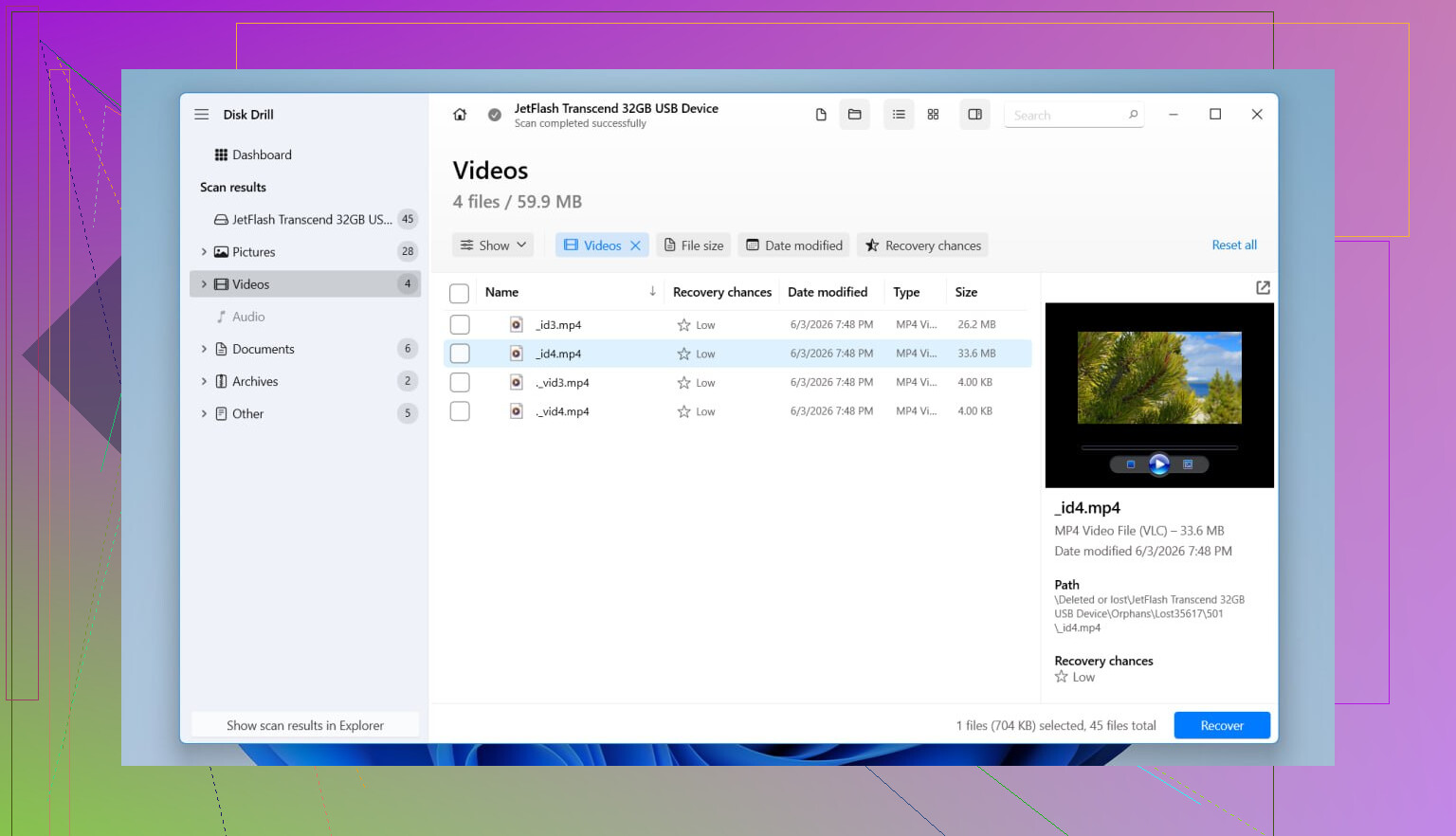
Disk Drill war das Tool, das ich verwendet habe, weil es die fehlende Partition als Partition erkannt hat und nicht als Haufen zufälliger Dateifragmente. In meinem Fall blieben Ordnernamen und Dateinamen erhalten, was mir später eine Menge Sortierarbeit erspart hat. Es liest auch die üblichen Windows-Dateisysteme: NTFS, FAT32, exFAT und ReFS.
Was ich gemacht habe:
- Disk Drill auf einem anderen physischen Laufwerk installiert.
- Geöffnet und die komplette physische Festplatte ausgewählt, nicht nur den leer wirkenden Bereich.
- Einen Scan gestartet.
- Gewartet. Hat etwas gedauert.
- In den Scan-Ergebnissen nach der gelöschten Partition gesucht.
- Zuerst die wichtigen Dinge in der Vorschau angesehen. Fotos, Dokumente, Projektdateien.
- Die benötigten Ordner auf ein anderes Laufwerk wiederhergestellt, niemals zurück auf dieselbe Festplatte.
- Ein paar wiederhergestellte Dateien sofort geöffnet, um sicherzugehen, dass sie nicht beschädigt waren.
Wenn sich dein Laufwerk schon vorher seltsam verhalten hat, zufällige Verbindungsabbrüche, Klickgeräusche, SMART-Warnungen, irgendetwas davon, würde ich zuerst ein Image der Festplatte erstellen und das Image scannen. Wiederholte Lesevorgänge von einem ausfallenden Laufwerk sind ein schlechtes Risiko. Das habe ich vor Jahren auf die harte Tour gelernt.
Versuche dann, die Partition wiederherzustellen
Nachdem deine Dateien in Sicherheit sind, kannst du versuchen, den Partitionseintrag wiederherzustellen.
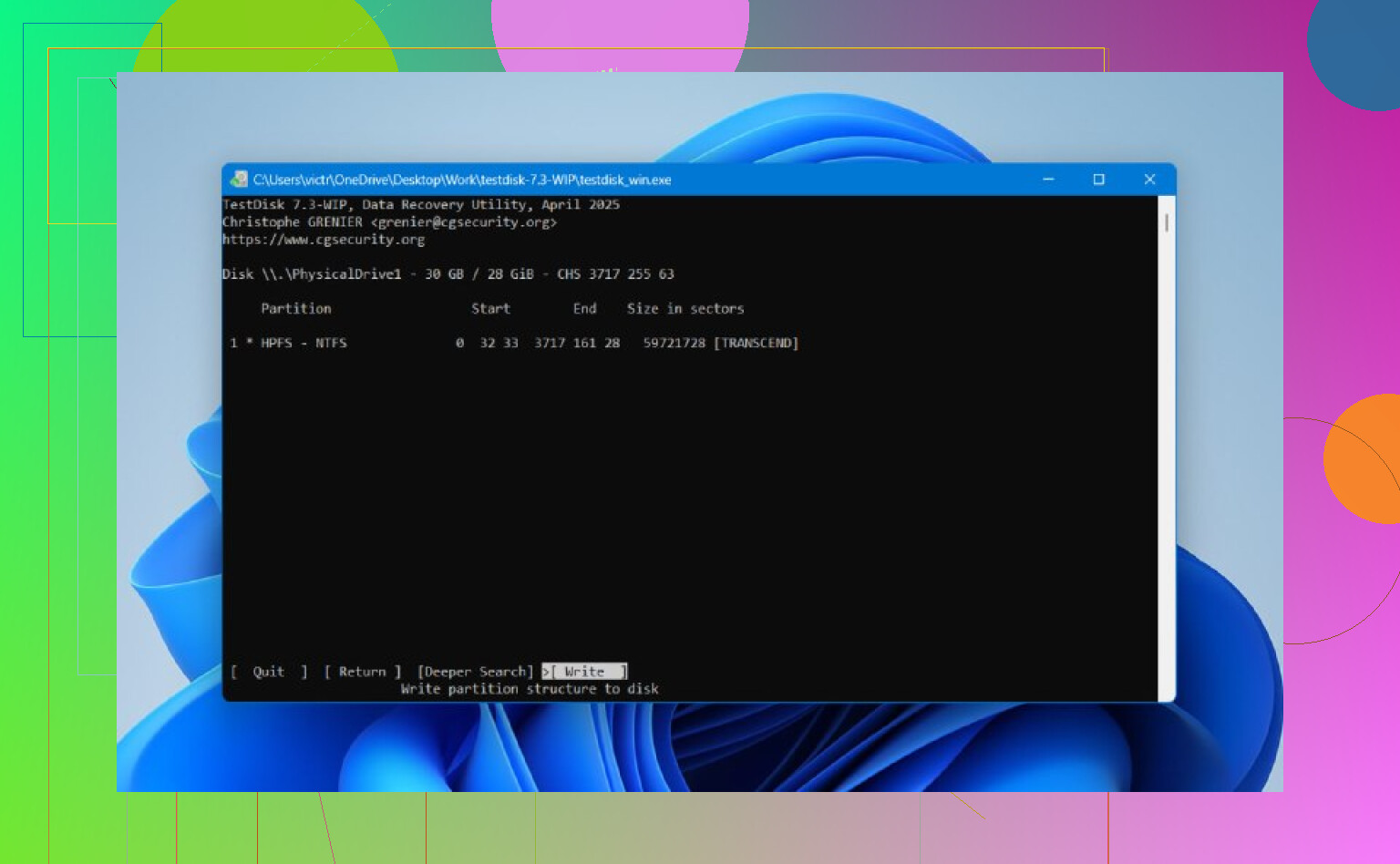
TestDisk ist dafür immer noch eines der besseren kostenlosen Tools. Es sieht alt aus und ist ziemlich textlastig, ja, aber es erledigt die Arbeit, wenn die Partitionstabelle nicht allzu stark beschädigt wurde.
Der übliche Ablauf:
- Lade TestDisk herunter und entpacke es.
- Starte testdisk_win.
- Erstelle ein neues Protokoll.
- Wähle die richtige physische Festplatte aus.
- Bestätige den erkannten Typ der Partitionstabelle.
- Wähle Analyse.
- Führe Quick Search aus.
- Wenn die fehlende Partition angezeigt wird, wähle sie aus.
- Wenn nicht, führe Deeper Search aus.
- Wähle Write, um die wiederhergestellte Partitionstabelle zu speichern.
- Bestätige und starte dann Windows neu.
Wenn es funktioniert, kommt die Partition oft mit dem alten Inhalt zurück. Ich würde nicht in den TestDisk-Optionen herumprobieren, es sei denn, deine Dateien wurden bereits wiederhergestellt. Ein falscher Schreibvorgang und die Sache wird schnell chaotisch.
SSD-Hinweis
Dieser Teil ist wichtig. Wenn sich die gelöschte Partition auf einer SSD befand, wird die Wiederherstellung wegen TRIM schwieriger. Das Löschen einer Partition löst TRIM nicht immer sofort aus, aber die Zeit spielt hier nicht für dich. Je länger du die SSD weiter benutzt, desto höher ist die Wahrscheinlichkeit, dass die alten Blöcke intern bereinigt werden. Also ja, benutze sie so schnell wie möglich nicht mehr.
Wenn weder Disk Drill noch TestDisk die Partition zurückbringen, deine Dateien aber bereits wiederhergestellt sind, ist trotzdem alles in Ordnung. Erstelle in der Datenträgerverwaltung eine neue Partition, führe eine Schnellformatierung durch und kopiere dann die wiederhergestellten Daten zurück. Nervig, klar, aber lösbar.
Wenn der Speicherplatz als nicht zugeordnet angezeigt wird, würde ich nicht mit der Partitionsreparatur beginnen. Da bin ich etwas anderer Meinung als @mikeappsreviewer. Das Neuaufbauen der Partitionstabelle ist elegant, wenn es funktioniert, aber eine Dateiwiederherstellung zuerst bietet dir einen sichereren Ausweg.
Meine Reihenfolge wäre:
- Schalte den PC aus, falls es sich um eine SSD handelt.
- Starte von einem anderen Laufwerk oder an einem anderen PC, wenn möglich.
- Prüfe den SMART-Status mit CrystalDiskInfo. Wenn der Gesundheitszustand schlecht ist, klone die Festplatte zuerst mit etwas wie HDDSuperClone oder ddrescue.
- Scanne die gesamte physische Festplatte mit Disk Drill, nicht den leeren Bereich. Es findet verlorene NTFS-Volumes in der Regel sauber, und die Vorschau-Funktion hilft dir, Dateien vor der Wiederherstellung zu prüfen.
- Speichere die wiederhergestellten Dateien auf einer anderen Festplatte.
- Nachdem deine Daten sicher sind, baue die Partitionsstruktur neu auf oder erstelle eine neue Partition.
Zwei Windows-spezifische Dinge, die Leute oft übersehen:
- Führe in DiskPart list disk, select disk X, list volume aus. Manchmal existiert der Volume-Eintrag noch, selbst wenn die Datenträgerverwaltung falsch aussieht.
- Entferne im Geräte-Manager die Festplatte und scanne erneut nach geänderter Hardware. Selten, aber ich habe schon erlebt, dass dadurch veraltete Volume-Informationen bereinigt wurden.
Wenn du eine einfache Anleitung dazu möchtest, wie du gelöschte Dateien unter Windows wiederherstellst und welche Einstellungen du während der Wiederherstellung vermeiden solltest, hilft das hier: sieh dir diese Anleitung zur Dateiwiederherstellung unter Windows an
Wenn die gelöschte Partition mit BitLocker verschlüsselt war, wird die Wiederherstellung kniffliger. Du brauchst den Wiederherstellungsschlüssel, bevor du viel anderes tust, sonst erhältst du am Ende nur wiederhergestellten Zeichensalat. Das ist eine fiese Falle.
Ich würde das in eine zusätzliche Prüfung aufteilen, bevor ich das mache, was @mikeappsreviewer und @nachtschatten vorgeschlagen haben.
Wenn die Partition erst vor sehr kurzer Zeit gelöscht wurde, versuchen Sie zuerst eine Wiederherstellung eines Partitions-Tabellen-Backups, aber nur, wenn die Festplatte ansonsten fehlerfrei ist und Sie seitdem nichts mehr geschrieben haben. Einige Laufwerke und Konfigurationen haben am Ende der Festplatte noch wiederherstellbare GPT-Backup-Daten, und Tools wie gdisk können diese manchmal daraus neu aufbauen. Das ist nicht so anfängerfreundlich wie TestDisk, daher würde ich das nur tun, wenn Sie sich damit wohlfühlen, Partitionslayout-Informationen Sektor für Sektor zu lesen. Wenn nicht, überspringen Sie es.
Außerdem gilt: Wenn es sich um einen dynamischen Datenträger oder um einen Teil eines Storage Spaces-Pools handelte, können normale Schritte zur Partitionswiederherstellung irreführend sein. Prüfen Sie in diesem Fall zuerst Storage Spaces in der Systemsteuerung, bevor Sie irgendetwas neu schreiben. Das übersehen Leute ständig.
In einem Punkt bin ich leicht anderer Meinung: Ich würde nicht zu viel Zeit in DiskPart verbringen, wenn die Datenträgerverwaltung bereits reinen nicht zugeordneten Speicherplatz anzeigt. Zur Bestätigung hilfreich, klar, aber normalerweise nicht die magische Lösung, auf die die Leute hoffen.
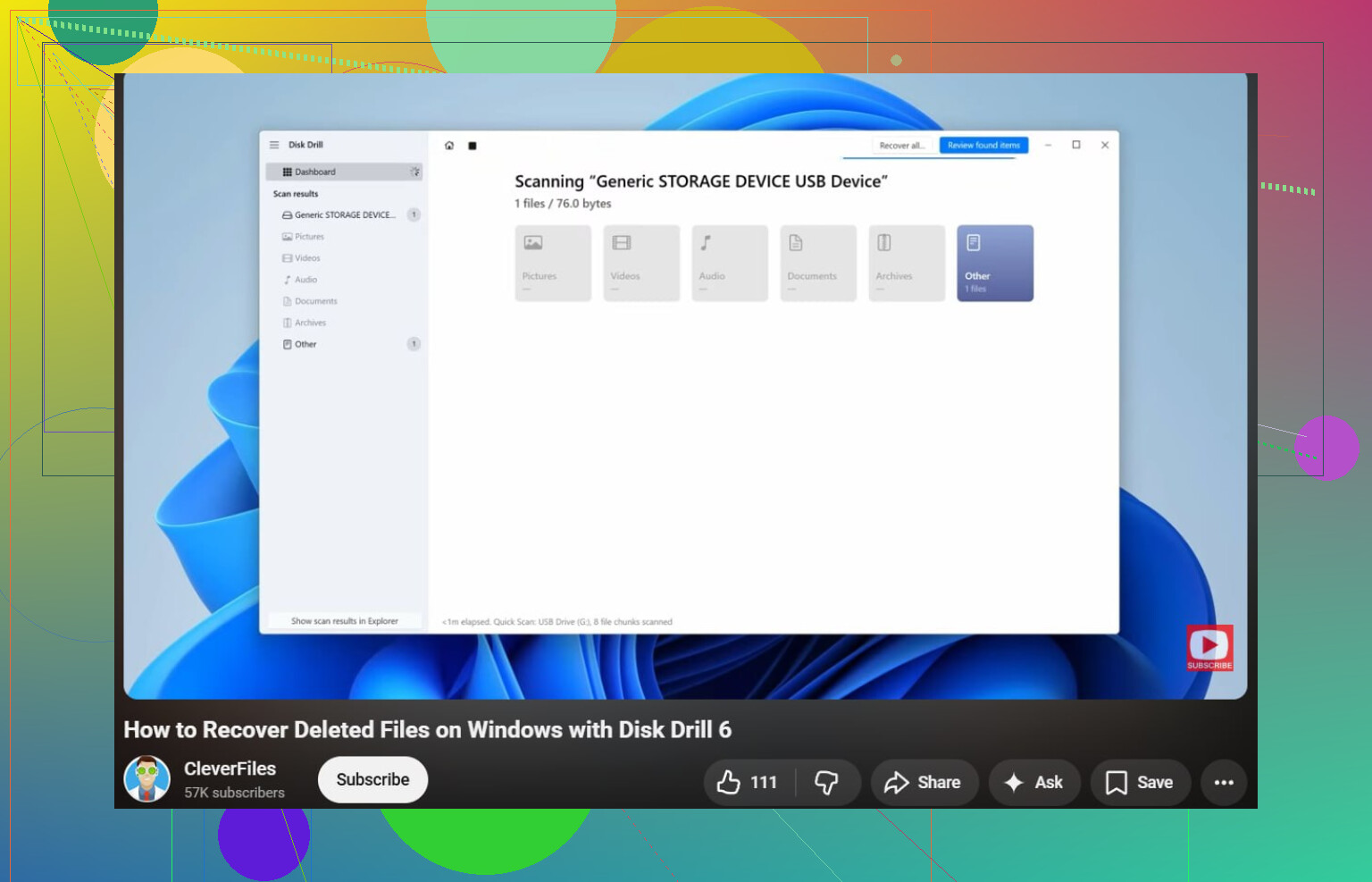
Für die eigentliche Wiederherstellung ist Disk Drill unter Windows 11 immer noch eine der praktischeren Optionen, weil es verlorene Partitionen erkennen kann und Sie wiederherstellbare Dateien prüfen lässt, bevor Sie sich festlegen. Das ist wichtiger als reißerische Versprechen. Stellen Sie nur auf einem anderen Datenträger wieder her, offensichtlich, aber dennoch erwähnenswert.
Wenn Sie vor der Wahl eines Tools breitere Vergleiche möchten, ist dieser Thread ganz ordentlich: Empfehlungen für die beste Datenrettungssoftware zur Wiederherstellung gelöschter Partitionen und Dateien
Wenn die Dateien geschäftskritisch sind und es sich um eine SSD handelt, die eingeschaltet geblieben ist, wäre ich deutlich weniger optimistisch, weil TRIM Ihre Chancen ziemlich schnell komplett ruinieren kann. Ab diesem Punkt kann DIY sehr schnell zu ich habe es nur noch schlimmer gemacht werden.