Ich habe viele Fotos von meinem iPhone gelöscht, um Speicherplatz freizugeben, und Zuletzt gelöscht ist bereits leer, aber mein iPhone-Speicher wird immer noch als voll angezeigt. Ich brauche Hilfe dabei herauszufinden, warum Fotos oder der iOS-Speicher nicht aktualisiert werden und wie ich den Speicherplatz tatsächlich zurückgewinnen kann.
Ich würde mit einem erzwungenen Neustart anfangen, bevor du irgendetwas anderes machst. Wenn der iPhone-Speicher extrem knapp wird, kann iOS bei der Aktualisierung der Speicherzahlen seltsam reagieren und weiterhin Speicher voll anzeigen, selbst nachdem du eine Menge Sachen gelöscht hast.
Ich hatte vor ein paar Monaten fast genau dasselbe Problem. Mein iPhone war so voll, dass es ständig laggte, WhatsApp sich nicht öffnen ließ und die Kamera-App jedes Mal abstürzte, wenn ich versuchte, ein Foto zu machen. Ich habe fast 2.000 Fotos und Videos gelöscht, Zuletzt gelöscht geleert und dann in den Einstellungen nachgesehen, und der Speicherbalken hatte sich praktisch nicht verändert. An einem Punkt stieg der belegte Speicher sogar an, was unglaublich frustrierend war.
Was normalerweise passiert, ist, dass das Telefon den Speicherplatz noch nicht wirklich freigegeben hat oder dass die Speicheranzeige noch alte zwischengespeicherte Informationen zeigt. Selbst nachdem du Zuletzt gelöscht geleert hast, kann iOS diesen Platz vorübergehend unter Systemdaten behalten, was früher Sonstiges hieß. Es kann sein, dass das System gerade indiziert, im Hintergrund aufräumt oder einfach zu wenig freien Speicher hat, um alles korrekt neu zu berechnen.
Das würde ich in dieser Reihenfolge versuchen:
1. Mach den echten erzwungenen Neustart
Schalte es nicht einfach nur aus und wieder ein. Bei neueren iPhones drückst du Lauter, drückst Leiser und hältst dann die Seitentaste gedrückt, bis das Apple-Logo erscheint. Manchmal musst du das mehr als einmal machen, bevor die Systemdaten endlich sinken und die Speicheranzeige aktualisiert wird.
2. Probiere den Datums-Trick aus
Das klingt erfunden, kann aber bei gelöschten Geisterfotos helfen. Geh zu Einstellungen > Allgemein > Datum & Uhrzeit, deaktiviere Automatisch einstellen und stelle das Datum dann etwa ein Jahr vor. Öffne Fotos, warte eine Minute und prüfe dann Zuletzt gelöscht noch einmal. Manchmal tauchen dort alte gelöschte Elemente wieder auf, weil die Fotos-Datenbank hängen geblieben ist. Lösche sie erneut und aktiviere dann Automatisch einstellen wieder.
3. Prüfe Nachrichten und App-Caches
Geh zu Einstellungen > Allgemein > iPhone-Speicher > Nachrichten und schau dir die Anhänge an. Alte Videos, GIFs, Memes und Screenshots können absurd viel Speicherplatz belegen.
Prüfe auch Apps wie TikTok, Instagram und WhatsApp. Sie können riesige Caches aufbauen. Wenn eine davon bei etwa 10GB liegt, ist das Löschen und Neuinstallieren der App normalerweise der sauberste Weg, um diesen Cache zu entfernen.
4. Verwende eine Cleaner-App, wenn Fotos das Hauptproblem sind
Apples integrierte Speicher-Tools sind ziemlich eingeschränkt. Als mein Telefon stark laggte, war es schon nervig, überhaupt durch die Einstellungen zu kommen, und Fotos machte es nicht leicht, nach Größe zu sortieren oder ähnlichen Datenmüll zu finden, der kein exaktes Duplikat war.
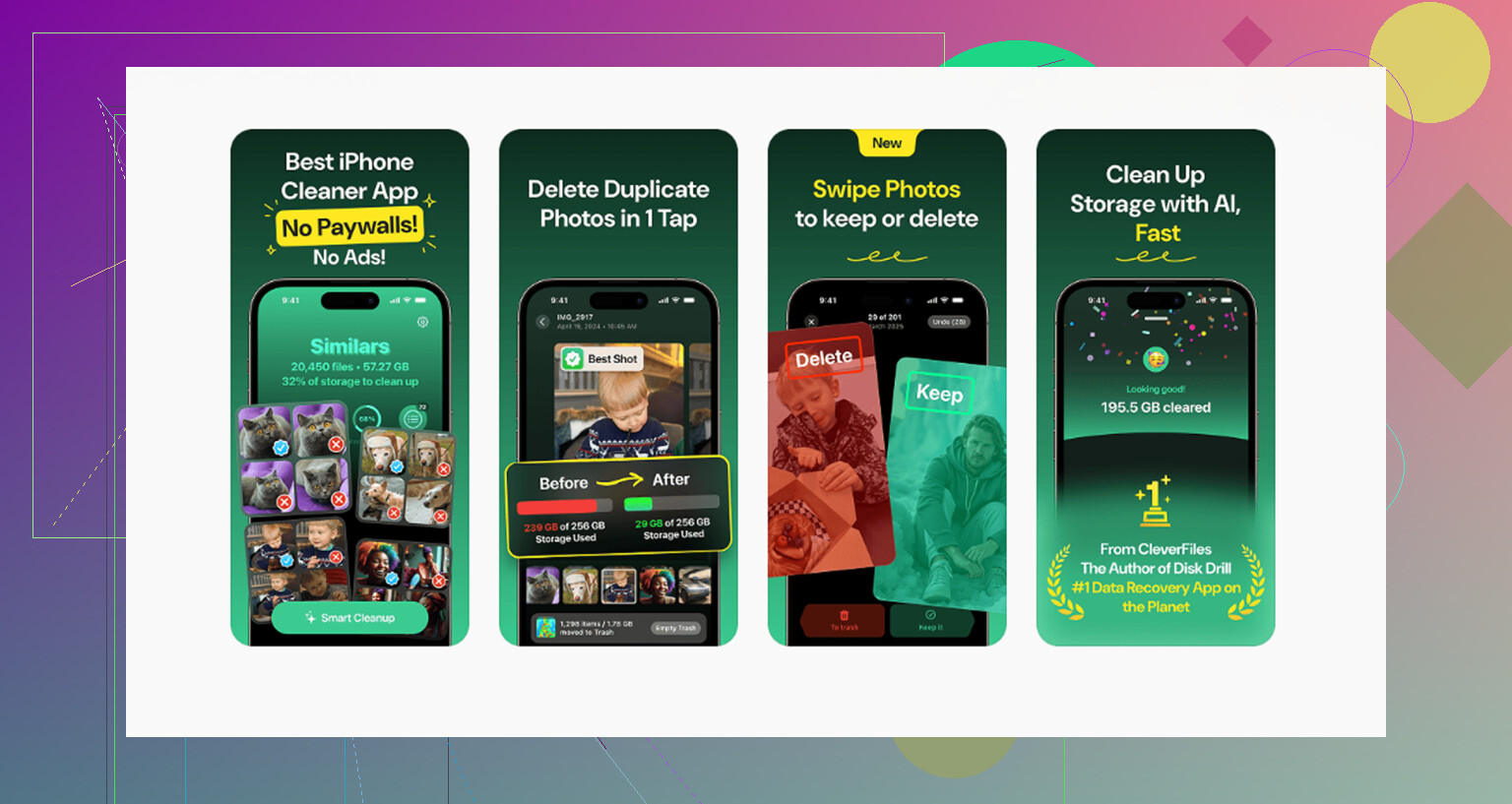
Die App, die ich am Ende verwendet habe, war Clever Cleaner. Die meisten iPhone-Cleaner-Apps sind dubiose Abo-Fallen, aber diese hier war kostenlos, ohne Werbung, ohne Paywall und ohne Testphase, die in eine Abbuchung übergeht.
Der nützlichste Teil für mich war der Tab Heavies, weil er Medien nach Dateigröße sortiert. Dadurch lässt sich leicht irgendein zufälliges 4K-Video finden, das ein paar Gigabyte belegt. Der Tab Similars ist auch praktisch für Fotoserien oder zehn Versionen desselben Fotos. Er wählt aus, was er für das beste hält, und lässt dich den Rest schnell löschen. Außerdem zeigt er Dateigrößen an, was hilft, wenn du schnell Speicherplatz freimachen willst. Alles läuft auch direkt auf dem Telefon, also wird deine Fotomediathek nicht irgendwo anders hochgeladen.
Nachdem ich ungefähr 10 bis 15GB freigemacht hatte, fing das Telefon endlich wieder an, sich normal zu verhalten. Das Laggen hörte auf, die Speicheranzeige aktualisierte sich korrekt und die Speicher-voll-Warnungen verschwanden.
Wenn nichts davon funktioniert, ist die letzte Option, das Telefon auf einem Computer zu sichern und auf Werkseinstellungen zurückzusetzen. Das sollte beschädigte Systemdateien beseitigen, falls der Speicher wirklich festhängt, aber ich würde mir das für ganz zum Schluss aufheben. Probiere zuerst den erzwungenen Neustart und eine gründliche Bereinigung aus.
Prüfe, ob iCloud-Fotos noch synchronisiert, bevor du mehr löschst. Gehe zu Einstellungen > dein Name > iCloud > Fotos und suche nach etwas wie „Synchronisierung läuft“, „Pausiert“ oder „Nicht genug Speicher“. Wenn die Mediathek mitten in der Synchronisierung festhängt, kann es so aussehen, als hätte das Telefon lokal alles gelöscht, während Fotos/iCloud die Datenbank im Hintergrund noch sortiert.
Ich stimme dem Vorschlag zum Neustart zu, aber ich wäre mit dem Datumstrick etwas vorsichtig, wenn iCloud-Fotos aktiviert ist und der Synchronisierungsstatus unübersichtlich ist. Schließe das Telefon zuerst an, verbinde es mit WLAN, deaktiviere den Stromsparmodus, öffne Fotos und lass es eine Weile in Ruhe. Nervig, aber das Bereinigen in Fotos gehört zu den Dingen, die iOS oft nur erledigt, wenn das Telefon unbenutzt ist und geladen wird.
Noch ein möglicher Haken: Wenn du „iPhone-Speicher optimieren“ verwendest, bringt das Löschen vieler älterer Fotos möglicherweise nicht so viel freien Speicher wie erwartet, weil viele Originale in voller Größe bereits in iCloud waren und nicht vollständig auf dem Telefon gespeichert wurden. Große lokale Videos, Nachrichten-Anhänge, heruntergeladene Musik/Podcasts und App-Dokumente könnten die eigentlichen Speicherfresser sein, selbst wenn Fotos im Speicherdiagramm verdächtig aussieht. Ich würde unter Einstellungen > Allgemein > iPhone-Speicher nachsehen und auf Fotos tippen, um zu prüfen, ob wirklich Fotos den Speicherplatz belegt oder ob Systemdaten/App-Speicher der Bereich ist, in dem der Platz nach dem Löschen geblieben ist.
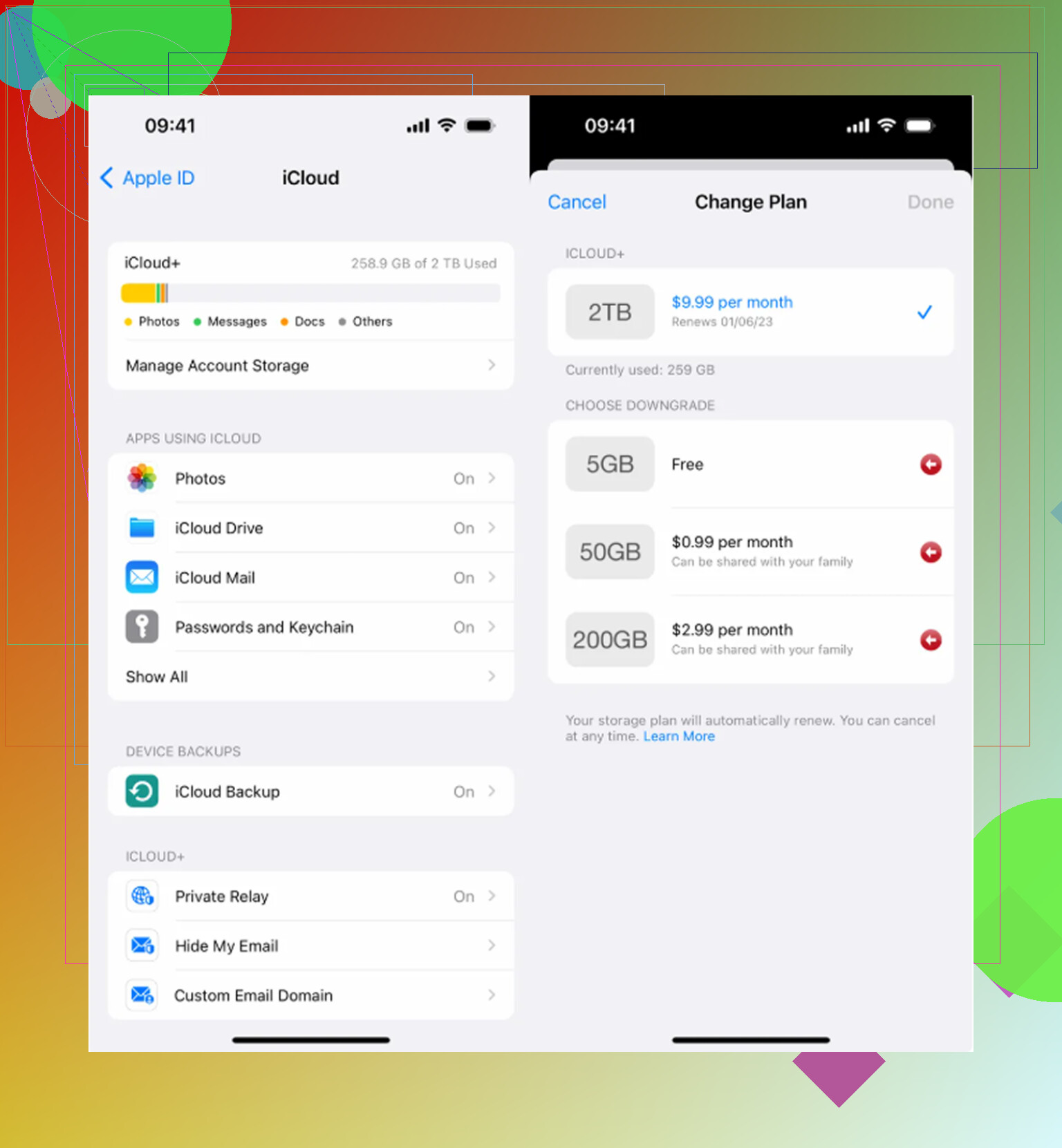
Dass „Zuletzt gelöscht“ leer ist, beweist noch nicht, dass Fotos den Speicherplatz tatsächlich schon an iOS zurückgegeben hat. Es bedeutet nur, dass das Album aus Sicht des Nutzers leer ist. Die Mediathek enthält weiterhin eine Datenbank, Vorschaubilder, Analysedateien, Bearbeitungen und zwischengespeicherte Originale, die sich nicht unbedingt in dem Moment verkleinern, in dem du etwas löschst.
Ich wäre etwas skeptisch, den Datums-Trick zu früh anzuwenden, besonders wenn iCloud-Fotos aktiviert ist, wie @viaggiatoresolare erwähnt hat. Ein sicherer erster Schritt ist, woanders etwas Luft zu schaffen. Lösche oder lagere eine große App aus, die du später neu installieren kannst, entferne heruntergeladene Netflix-, Spotify- oder YouTube-Inhalte oder lösche Offline-Karten. Wenn das Telefon fast keinen freien Speicher mehr hat, kann iOS seine eigene Bereinigung manchmal nicht korrekt abschließen, weil es temporären Arbeitsraum braucht.
Sobald du auch nur ein paar GB außerhalb von Fotos freigemacht hast, starte das Gerät neu, schließe es ans Ladegerät an, lass es im WLAN und prüfe später erneut Einstellungen > Allgemein > iPhone-Speicher, statt es jede Minute zu aktualisieren. Wenn Fotos sinkt, aber Systemdaten eine Zeit lang steigen, kann das einfach bedeuten, dass die Bereinigung gerade läuft. Wenn sich nach einem Tag nichts ändert und Fotos immer noch riesig ist, würde ich nach iCloud-Synchronisierungsproblemen suchen oder vor aggressiveren Maßnahmen ein Backup auf einem Computer machen.