Ik heb veel foto’s van mijn iPhone verwijderd om opslagruimte vrij te maken, en Recent verwijderd is al leeg, maar mijn iPhone-opslag wordt nog steeds als vol weergegeven. Ik heb hulp nodig om uit te zoeken waarom Foto’s of de iOS-opslag niet wordt bijgewerkt en hoe ik de ruimte daadwerkelijk kan terugkrijgen.
Ik zou beginnen met een harde herstart voordat je iets anders doet. Wanneer de iPhone-opslag extreem laag wordt, kan iOS vreemd gaan doen bij het bijwerken van de opslagcijfers, en het kan “Opslag vol” blijven tonen, zelfs nadat je een hoop spullen hebt verwijderd.
Ik liep een paar maanden geleden tegen bijna precies hetzelfde aan. Mijn iPhone zat zo vol dat hij constant haperde, WhatsApp niet wilde openen en de Camera-app elke keer crashte wanneer ik een foto probeerde te maken. Ik verwijderde bijna 2.000 foto’s en video’s, maakte Recent verwijderd leeg en controleerde daarna Instellingen, maar de opslagbalk was eigenlijk nauwelijks veranderd. Op een gegeven moment ging de gebruikte opslag zelfs omhoog, wat enorm frustrerend was.
Wat er meestal gebeurt, is dat de telefoon de ruimte nog niet echt heeft vrijgemaakt, of dat de opslaggrafiek oude informatie uit de cache toont. Zelfs nadat je Recent verwijderd leegt, kan iOS die ruimte tijdelijk onder Systeemgegevens bewaren, wat vroeger Overige heette. Het kan bezig zijn met indexeren, op de achtergrond opruimen, of gewoon te weinig vrije ruimte hebben om alles goed opnieuw te berekenen.
Dit is wat ik zou proberen, in deze volgorde:
1. Doe de echte harde herstart
Zet hem niet alleen uit en weer aan. Op nieuwere iPhones druk je op Volume omhoog, druk je op Volume omlaag en houd je daarna de zijknop ingedrukt totdat het Apple-logo verschijnt. Soms moet je dit meer dan één keer doen voordat Systeemgegevens eindelijk daalt en het opslagcijfer wordt bijgewerkt.
2. Probeer de datumtruc
Dit klinkt nep, maar het kan helpen bij verwijderde fotos die als spoken blijven hangen. Ga naar Instellingen > Algemeen > Datum en tijd, zet Stel automatisch in uit en zet de datum dan ongeveer een jaar vooruit. Open Foto’s, wacht een minuut en controleer daarna Recent verwijderd opnieuw. Soms verschijnen oude verwijderde items daar weer omdat de Foto’s-database is vastgelopen. Verwijder ze opnieuw en zet Stel automatisch in daarna weer aan.
3. Controleer Berichten en app-caches
Ga naar Instellingen > Algemeen > iPhone-opslag > Berichten en kijk naar bijlagen. Oude video’s, GIF’s, memes en screenshots kunnen belachelijk veel ruimte innemen.
Controleer ook apps zoals TikTok, Instagram en WhatsApp. Die kunnen enorme caches opbouwen. Als een van die apps op bijvoorbeeld 10 GB zit, is de app verwijderen en opnieuw installeren meestal de schoonste manier om die cache te wissen.
4. Gebruik een schoonmaakapp als Foto’s het grootste probleem is
De ingebouwde opslagtools van Apple zijn behoorlijk beperkt. Toen mijn telefoon erg traag was, was zelfs door Instellingen gaan al irritant, en Foto’s maakte het niet makkelijk om op grootte te sorteren of vergelijkbare rommel te vinden die geen exacte duplicaten waren.
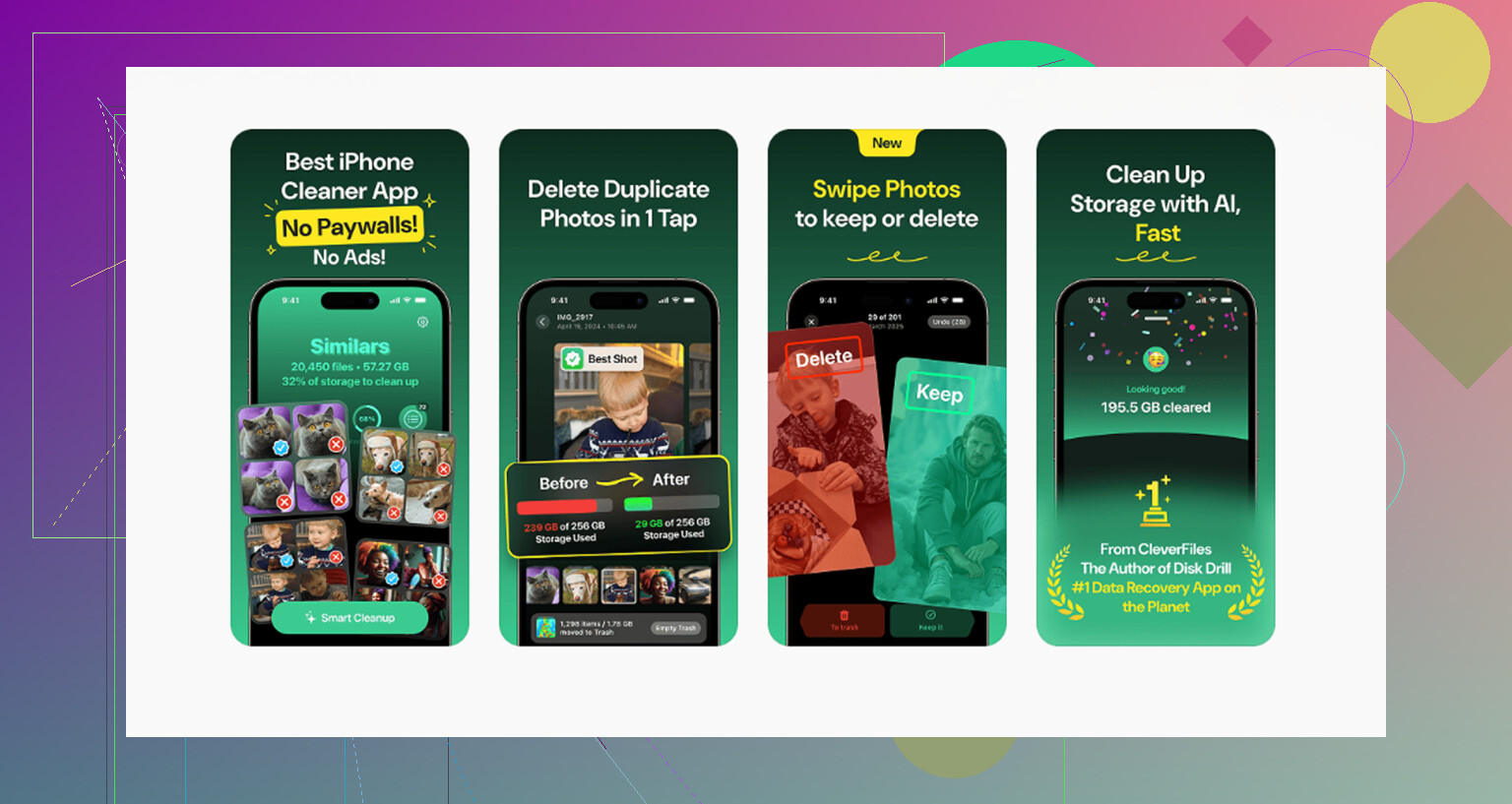
De app die ik uiteindelijk gebruikte was Clever Cleaner. De meeste iPhone-schoonmaakapps zijn dubieuze abonnementsvallen, maar deze was gratis, zonder advertenties, zonder betaalmuur en zonder proefperiode die overgaat in kosten.
Het nuttigste voor mij was het tabblad “Heavies”, omdat het media op bestandsgrootte sorteert. Daardoor is het makkelijk om een willekeurige 4K-video te vinden die een paar gigabyte inneemt. Het tabblad “Similars” is ook handig voor fotobursts of tien versies van dezelfde opname. Het kiest wat volgens de app de beste is en laat je de rest snel verwijderen. Het toont ook bestandsgroottes, wat helpt als je snel ruimte probeert vrij te maken. Alles draait ook op de telefoon, dus je fotobibliotheek wordt niet ergens anders naartoe geüpload.
Zodra ik ongeveer 10 tot 15 GB had vrijgemaakt, begon de telefoon eindelijk weer normaal te doen. De vertraging stopte, het opslagscherm werd correct bijgewerkt en de meldingen Opslag vol verdwenen.
Als niets daarvan werkt, is de laatste optie om een reservekopie van de telefoon op een computer te maken en een fabrieksreset uit te voeren. Dat zou beschadigde systeembestanden moeten opruimen als de opslag echt vastzit, maar ik zou dat tot het laatst bewaren. Probeer eerst de harde herstart en een echte opschoning.
Controleer of iCloud-foto’s nog steeds synchroniseert voordat je meer verwijdert. Ga naar Instellingen > je naam > iCloud > Foto’s en kijk of je iets ziet als “Synchroniseren”, “Gepauzeerd” of “Onvoldoende opslag”. Als de bibliotheek halverwege de synchronisatie is vastgelopen, kan het lijken alsof de telefoon alles lokaal heeft verwijderd terwijl Foto’s/iCloud op de achtergrond de database nog aan het verwerken is.
Ik ben het eens met de herstartsuggestie, maar ik zou een beetje voorzichtig zijn met de datumtruc als iCloud-foto’s aan staat en de synchronisatiestatus rommelig is. Sluit de telefoon eerst aan op de oplader, maak verbinding met wifi, schakel Energiebesparingsmodus uit, open Foto’s en laat het daarna een tijdje met rust. Vervelend, maar het opruimen van Foto’s is een van die dingen die iOS vaak alleen doet wanneer de telefoon inactief is en wordt opgeladen.
Nog een valkuil: als je Optimaliseer iPhone-opslag gebruikt, levert het verwijderen van veel oudere foto’s mogelijk niet zoveel ruimte op als verwacht, omdat veel originele bestanden op volledige grootte al in iCloud stonden en niet volledig op de telefoon waren opgeslagen. Grote lokale video’s, bijlagen in Berichten, gedownloade muziek/podcasts en appdocumenten kunnen de echte opslagvreters zijn, zelfs als Foto’s er in het opslagoverzicht schuldig uitziet. Ik zou kijken bij Instellingen > Algemeen > iPhone-opslag en op Foto’s tikken om te zien of Foto’s echt de ruimte inneemt, of dat Systeemgegevens/appopslag de plek is waar de ruimte na het verwijderen naartoe is gegaan.
<img src=‘upload://tC0RNG9r2f5Rp0aYXfDpZK5XYWr.jpeg’ alt=‘Foto’s verwijderen van iPhone maar opslag nog steeds vol - Onlangs verwijderd is ook leeg’ width=‘’ height=‘’>
Dat Recent verwijderd leeg is, bewijst niet dat Foto’s de ruimte al daadwerkelijk aan iOS heeft teruggegeven. Het betekent alleen dat het album vanuit gebruikersperspectief leeg is. De bibliotheek heeft nog steeds een database, miniaturen, analysebestanden, bewerkingen en gecachete originelen die mogelijk niet krimpen op het moment dat je dingen verwijdert.
Ik zou een beetje terughoudend zijn met het te vroeg toepassen van de datatruc, vooral als iCloud-foto’s is ingeschakeld zoals @viaggiatoresolare noemde. Een veiligere eerste stap is om ergens anders wat ademruimte te creëren. Verwijder of ontlaad één grote app die je later opnieuw kunt installeren, verwijder gedownloade Netflix-, Spotify- of YouTube-inhoud, of wis offline kaarten. Als de telefoon bijna geen vrije ruimte meer heeft, kan iOS zijn eigen opschoning soms niet goed afronden omdat het tijdelijke werkruimte nodig heeft.
Nadat je zelfs maar een paar GB buiten Foto’s hebt vrijgemaakt, start je opnieuw op, sluit je hem aan, laat je hem op wifi staan en controleer je later opnieuw Instellingen > Algemeen > iPhone-opslag in plaats van het elke minuut te verversen. Als Foto’s daalt maar Systeemgegevens een tijdje stijgen, kan dat gewoon betekenen dat de opschoning bezig is. Als er na een dag niets verandert en Foto’s nog steeds enorm groot is, dan zou ik gaan kijken naar iCloud-synchronisatieproblemen of eerst een computerreservekopie maken voordat je agressievere oplossingen probeert.