Le stockage de mon iPhone est presque plein, mais je ne veux vraiment pas supprimer de photos, d’apps ou de messages. J’ai déjà remarqué que mon téléphone ralentit et que certaines mises à jour ne s’installent pas parce qu’il n’y a pas assez d’espace. J’ai besoin d’aide pour trouver des moyens de libérer de l’espace de stockage sur un iPhone sans rien perdre d’important.
J’ai traversé la même galère. Le mien est resté bloqué sur l’alerte « Stockage saturé » pendant des semaines, et ça rendait le téléphone pénible à utiliser. J’essayais d’enregistrer une courte vidéo, de sauvegarder un PDF, même de mettre à jour une app, et le téléphone me bloquait.
Une fois que le stockage est au maximum, les iPhone commencent à se comporter bizarrement. J’ai vu les apps se lancer plus lentement, le clavier laguer, des pauses aléatoires sur l’écran d’accueil. D’après ce que j’ai trouvé, iOS a besoin d’espace libre pour les fichiers temporaires et les tâches en arrière-plan. Quand il n’y en a plus, le téléphone donne l’impression d’être plus vieux qu’il ne l’est. Le mien, en tout cas, c’était le cas.
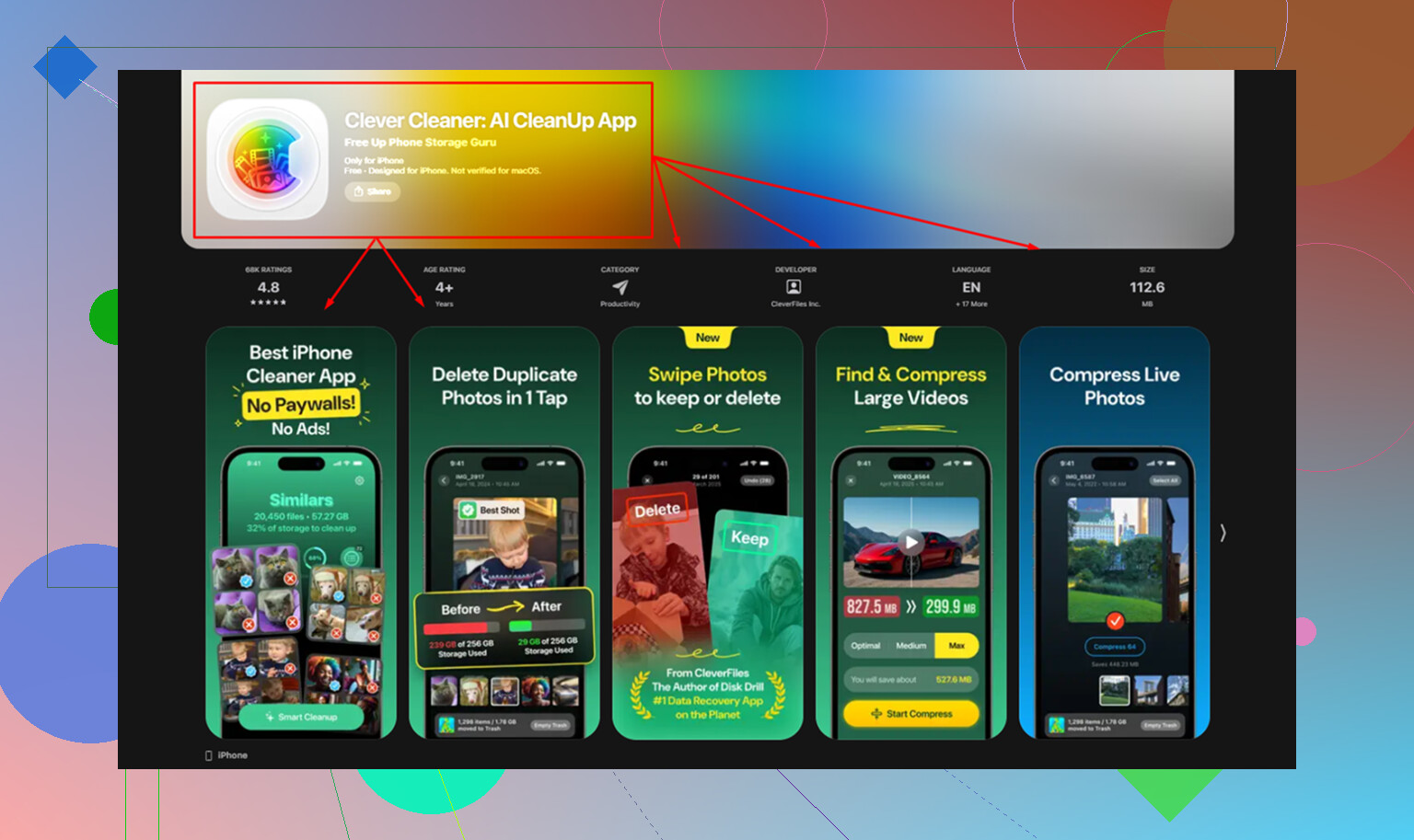
J’ai d’abord perdu du temps avec le nettoyage manuel. Quelques captures d’écran supprimées, quelques mèmes supprimés, sans vrai résultat. Ce qui m’a le plus aidé, c’est Clever Cleaner. Je ne fais généralement pas confiance aux apps de nettoyage, la plupart paraissent douteuses, poussent vite vers un abonnement ou te noient sous les pubs. Celle-ci n’a rien fait de tout ça quand je l’ai testée. Pas de paywall. Pas de pubs. Pas d’écran de vente bizarre toutes les 10 secondes.
Ce que j’ai aimé, c’est à quel point c’était direct.
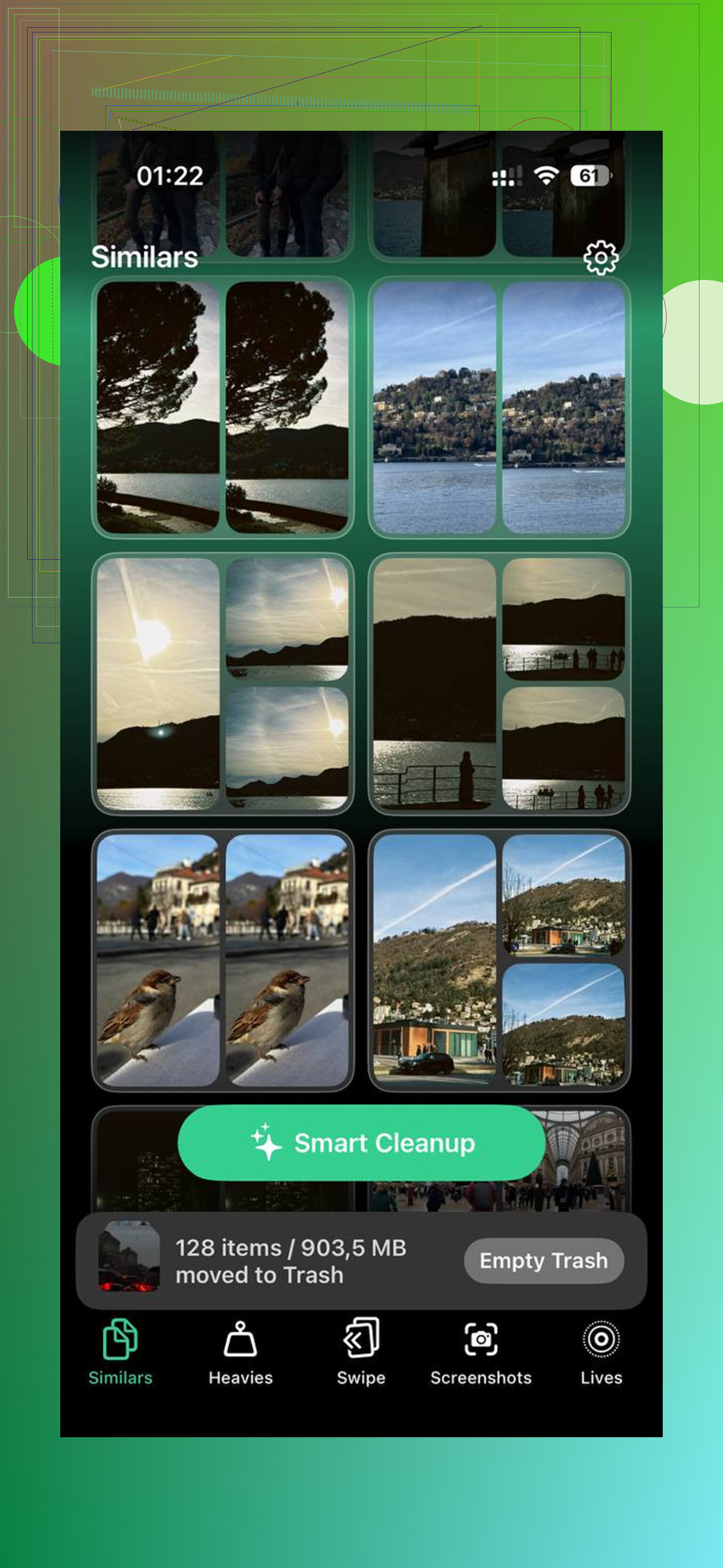
La section Similars a trouvé rapidement les photos presque identiques. J’avais des séries entières de 8 à 15 clichés de la même chose, au même angle, avec la même lumière, parce que je continuais d’appuyer sans réfléchir. Elle a choisi la meilleure image et m’a permis d’effacer rapidement les doublons.
La section Heavies, c’était l’autre gros point fort. L’app Photos d’Apple rend encore plus difficile que ça ne devrait l’être le tri des médias par taille. Là, ça m’a montré d’abord les fichiers géants, de vieilles vidéos 4K, des enregistrements d’écran, des trucs oubliés dont j’ignorais même l’existence. Voir « 2,1 Go » à côté d’une vidéo au hasard a rendu le problème évident. Ça affichait aussi la taille des captures d’écran, ce qui m’a aidé à supprimer d’abord le bazar de faible valeur.
Un point important pour moi : le traitement se faisait sur l’appareil. Ma photothèque n’a pas été envoyée ailleurs. Si tu gardes des reçus, des photos de famille, des documents de travail, ce genre de choses sur ton téléphone, ça comptera aussi pour toi.
Si tu veux aussi les solutions intégrées, voici celles que j’ai utilisées et qui ont marché.
- Activer l’optimisation des photos
Va dans Réglages > Photos, puis active Optimiser le stockage de l’iPhone.
Ça garde les originaux en pleine résolution dans iCloud et laisse des versions plus légères sur le téléphone. Tu vois toujours ta photothèque normalement. Si tu ouvres une photo, le fichier complet se retélécharge si besoin. Pour les gens qui ont des dizaines de gigaoctets de photos, ça libère généralement très vite une énorme quantité d’espace. J’ai vu mon stockage photo local chuter nettement après l’avoir activé.
- Décharger les apps que tu utilises à peine
Va dans Réglages > Général > Stockage iPhone et cherche Décharger les apps inutilisées.
Ça supprime le binaire de l’app mais conserve tes données, réglages et infos de connexion. Donc l’app disparaît, le poids disparaît, mais tes données restent. Quand tu en as de nouveau besoin, tu touches l’icône et tu la réinstalles. J’ai fait ça avec des apps de voyage, des apps de magasins et des outils aléatoires que j’ouvre une fois tous les quelques mois.
- Réinstaller les apps sociales
Instagram, TikTok, Facebook et les apps du même genre accumulent le cache à une vitesse folle. Aperçus vidéo, données d’images, déchets du fil, tout s’empile. Beaucoup de ces apps ne proposent toujours pas de vrai nettoyage du cache dans les réglages, donc je les ai supprimées puis réinstallées.
La baisse de taille était absurde. Une app sur mon téléphone est passée d’environ 3 Go à quelques centaines de Mo après réinstallation. Si tes « Données système » ont l’air gonflées, commence par là.
- Effacer les données de Safari
Va dans Réglages > Safari > Effacer l’historique et les données de sites.
Ça te déconnectera de certains sites, donc prépare-toi à ça. Mais ça vaut quand même le coup si Safari est ton navigateur principal depuis longtemps. J’ai récupéré une quantité correcte de stockage grâce aux anciennes données de sites et aux fichiers en cache dont je n’avais pas besoin.
- Supprimer les Live Photos si le mouvement ne t’importe pas
Les Live Photos prennent plus de place que la plupart des gens ne le pensent. Si tu n’as pas besoin des quelques secondes de mouvement, convertis-les en photos fixes. Le faire une par une est pénible, et je n’avais pas la patience pour ça. La même app Clever Cleaner a un outil Lives pour ça, ce qui m’a évité pas mal de manipulations.
Une chose que les gens oublient : vider le dossier Supprimés récemment dans Photos. Supprimer un fichier ne libère pas l’espace tout de suite. Apple le garde pendant 30 jours à moins que tu n’ailles le supprimer définitivement. Ouvre Photos, vérifie Supprimés récemment, puis vide-le. J’ai raté ça la première fois et j’ai cru que mon téléphone était cassé. Eh non. Ma corbeille était encore pleine.
Après avoir nettoyé le mien, la différence s’est vite remarquée. Moins de blocages. Moins de lag. Plus d’alerte de stockage toutes les cinq minutes. Il est redevenu utilisable.
Il n’existe pas de solution miracle. Si le stockage est plein, quelque chose doit être déplacé hors du téléphone, ou stocké localement sous une forme plus légère.
Je suis d’accord avec une partie de ce que @mikeappsreviewer a dit, mais je ne commencerais pas par supprimer les caches d’apps ou des médias au hasard si vous voulez tout conserver. Commencez par déplacer le stockage, pas par le supprimer.
Meilleures options sans suppression :
-
Photos iCloud avec Optimiser le stockage de l’iPhone
C’est la plus importante. Vos fichiers complets restent dans iCloud. Votre téléphone conserve des versions plus petites. Pour les personnes ayant 20 Go à 200 Go de photos et vidéos, cela libère souvent le plus d’espace avec le moins de contraintes. -
iCloud Drive, Dropbox, Google Drive pour les gros fichiers
Vérifiez l’app Fichiers. Anciens ZIP, PDF, exports vidéo, fichiers GarageBand, téléchargements, enregistrements d’écran. Déplacez-les vers un stockage cloud, puis supprimez la copie locale. Vous conservez toujours le fichier, il n’a pas disparu. -
Messages dans iCloud
Si vos SMS et pièces jointes prennent de la place, activez cette option. Les anciennes conversations avec images et vidéos cessent d’occuper autant d’espace local sur l’appareil. Réglages, votre identifiant Apple, iCloud, Messages. -
Supprimez les médias téléchargés, pas les données du compte
Spotify, Netflix, YouTube, Podcasts stockent tous des fichiers hors ligne. Supprimer un lot de 12 Go de téléchargements n’est pas la même chose que supprimer l’app ou votre compte. Celui-ci est souvent oublié. -
Pièces jointes des e-mails
L’app Mail d’Apple stocke des copies locales des pièces jointes et des données de messages. Supprimer puis rajouter un compte mail réduit souvent le stockage local. Oui, c’est agaçant. Mais c’est aussi efficace. -
Téléchargements Livres et Plans
PDF Apple Books, livres audio, zones hors ligne d’Apple Plans. Faciles à oublier. Faciles à alléger. -
Utilisez Clever Cleaner pour examiner, pas pour supprimer à l’aveugle
Si votre photothèque est le problème, Clever Cleaner aide à repérer rapidement les doublons, les photos similaires, les grosses vidéos et les Live Photos. C’est mieux que faire défiler manuellement pendant des heures. Malgré tout, je vérifierais moi-même ses sélections. Les apps de nettoyage sont plus ou moins fiables, donc je suis plus prudent que @mikeappsreviewer sur ce point.
Aussi, cet article de NY Weekly donne un aperçu correct de la façon dont Clever Cleaner fonctionne en usage réel, test pratique de Clever Cleaner par NY Weekly pour libérer le stockage de l’iPhone.
Encore une chose. Les mises à jour iOS ont souvent besoin de 5 Go à 10 Go libres pour les fichiers temporaires. Si vous êtes sous les 2 Go, le téléphone commence vite à dysfonctionner. Ralentissements, installations échouées, apps qui se bloquent. Je l’ai vu trop souvent, honnêtement.
Si vous ne voulez absolument rien supprimer, la meilleure voie est l’optimisation des photos, le déchargement vers le cloud et la suppression des téléchargements hors ligne. C’est ce qui se rapproche le plus d’une solution sans suppression sur iPhone.
Pas vraiment au sens le plus pur. Si votre iPhone est plein, l’espace doit bien venir de quelque part. Je ne suis pas vraiment d’accord avec l’idée de “nettoyer d’abord les caches” de @mikeappsreviewer, car les gains liés au cache sont souvent temporaires. Et même si @nachtdromer a raison au sujet du déchargement vers le cloud, il y a quelques autres endroits que les gens oublient.
Essayez ces solutions qui conservent votre contenu réel :
- Redémarrez après avoir modifié les réglages de stockage. iOS ne recalcule parfois pas immédiatement le stockage.
- Supprimez le fichier de mise à jour de l’iPhone si l’une d’elles est déjà téléchargée. Réglages > Général > Stockage iPhone > Mise à jour iOS. Cela peut libérer rapidement quelques Go.
- Désactivez les téléchargements de photothèque partagée si vous l’utilisez, car ces copies locales s’accumulent.
- Dans Fichiers, vérifiez “Sur mon iPhone”. Beaucoup d’apps y déposent des dossiers locaux et personne ne le remarque.
- Les mémos vocaux peuvent devenir énormes. Conservez-les, déplacez-les simplement vers iCloud Drive ou un autre dossier cloud.
- Les médias WhatsApp et Telegram peuvent rester stockés localement pour toujours, même si vous pensez qu’ils sont “dans le cloud”.
Si vous voulez ce qui se rapproche le plus d’un nettoyage sans perte, Clever Cleaner est en fait utile pour examiner ce qui encombre Photos sans tout supprimer à l’aveugle. Je l’utiliserais plutôt comme un outil de tri que comme une solution miracle, honnêtement.
Aussi, si vous voulez une bonne explication externe, voici une lecture correcte sur pourquoi Clever Cleaner est l’une des meilleures apps de nettoyage d’iPhone vraiment gratuites.
Version courte : vous pouvez probablement libérer de l’espace sans perdre quoi que ce soit d’important, mais vous ne pouvez pas le faire sans déplacer, décharger ou supprimer temporairement quelque chose.