El almacenamiento de mi iPhone está casi lleno, pero realmente no quiero borrar fotos, aplicaciones ni mensajes. Ya he notado que mi teléfono va más lento y algunas actualizaciones no se instalan porque no hay suficiente espacio. Necesito ayuda para encontrar formas de liberar almacenamiento en un iPhone sin perder nada importante.
Pasé por el mismo lío. El mío se quedó atascado en la advertencia de “Almacenamiento lleno” durante semanas, y hacía que el teléfono fuera horrible de usar. Intentaba grabar un clip corto, guardar un PDF, incluso actualizar una app, y el teléfono me lo impedía.
Una vez que el almacenamiento llega al límite, los iPhone empiezan a comportarse raro. Yo noté que las apps tardaban más en abrirse, el teclado iba con retraso, y había pausas aleatorias en la pantalla de inicio. Por lo que encontré, iOS necesita espacio libre para archivos temporales y tareas en segundo plano. Cuando se queda sin espacio, el teléfono se siente más viejo de lo que es. Al mío le pasó.
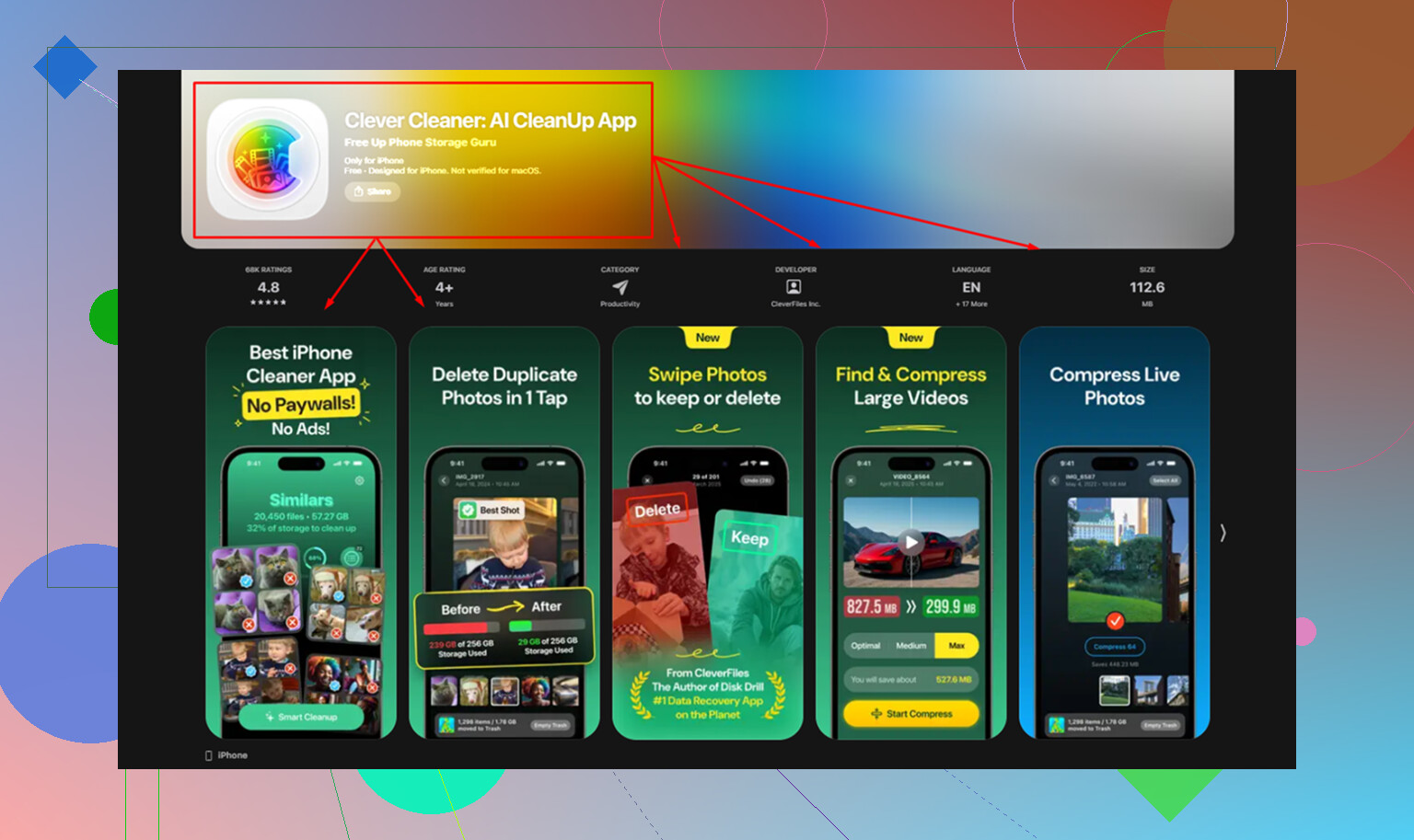
Perdí tiempo haciendo primero la limpieza manual. Unas cuantas capturas borradas, unos cuantos memes borrados, y ninguna diferencia real. Lo que más me ayudó fue Clever Cleaner. Normalmente no confío en las apps de limpieza, la mayoría se sienten sospechosas, te empujan suscripciones enseguida o te ahogan con anuncios. Esta no hizo nada de eso cuando la probé. Sin muro de pago. Sin anuncios. Sin pantallas raras de venta cada 10 segundos.
Lo que me gustó fue lo directa que era.
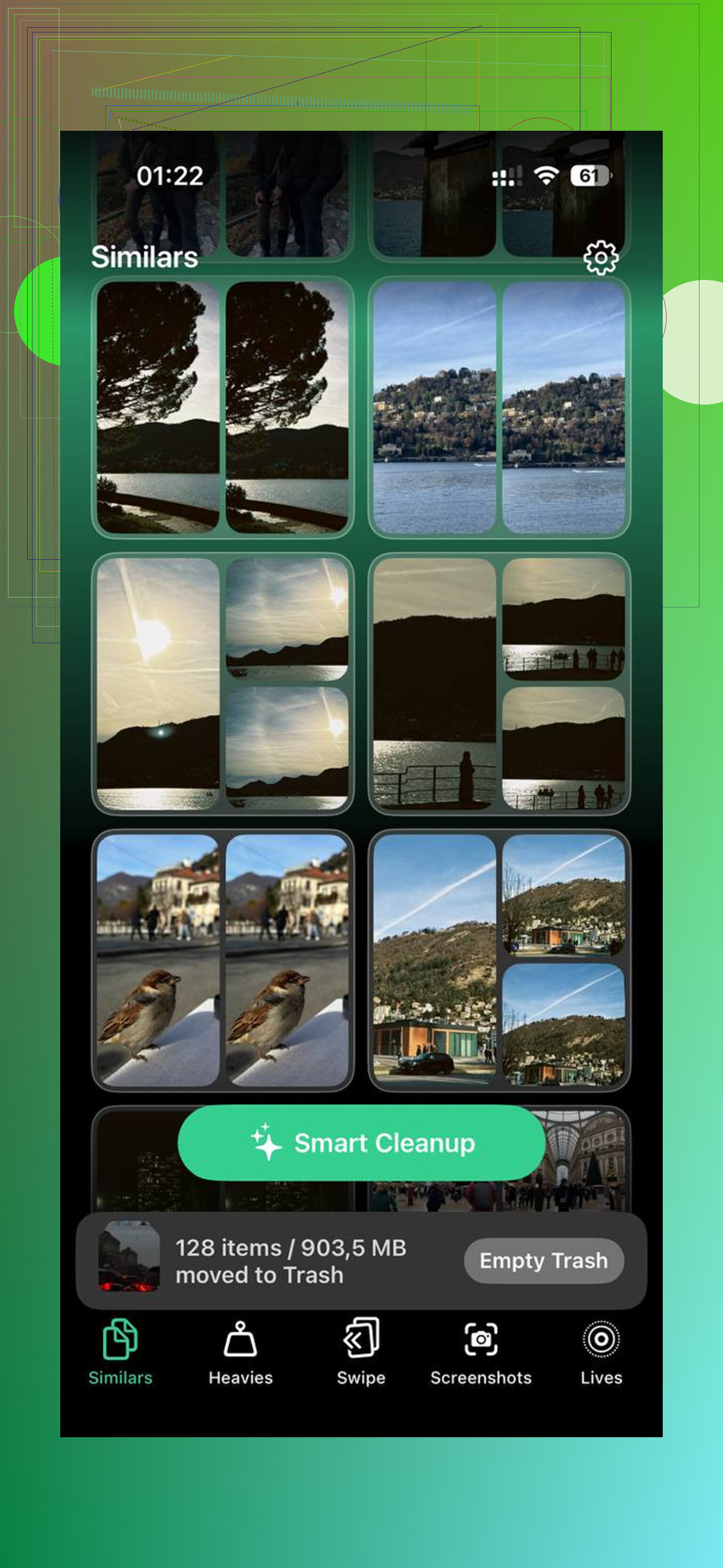
La sección Similars encontró fotos casi duplicadas rápido. Tenía series enteras de 8 a 15 fotos de lo mismo, mismo ángulo, misma iluminación, porque seguía tocando sin pensar. Elegía la mejor imagen y me dejaba borrar las extras rápido.
La sección Heavies fue la otra gran ayuda. La app Fotos de Apple todavía hace más difícil de lo que debería ordenar contenido por tamaño. Esto me mostró primero los archivos gigantes, clips viejos en 4K, grabaciones de pantalla, basura que había olvidado que existía. Ver “2.1 GB” junto a un video cualquiera dejó el problema clarísimo. También mostró el tamaño de las capturas, lo que me ayudó a borrar primero el desorden de poco valor.
Una parte que me importaba: procesaba en el dispositivo. Mi fototeca no se enviaba a ningún otro sitio. Si guardas recibos, fotos familiares, documentos del trabajo y cosas así en tu teléfono, esto también te importará.
Si también quieres las soluciones integradas, estas son las que usé y me funcionaron.
- Activa la optimización de fotos
Ve a Ajustes > Fotos y luego activa Optimizar almacenamiento del iPhone.
Esto mantiene los originales en resolución completa en iCloud y deja versiones más pequeñas en el teléfono. Sigues viendo tu fototeca con normalidad. Si abres una foto, el archivo completo se descarga cuando hace falta. Para la gente que tiene decenas de gigabytes en fotos, esto normalmente libera una gran cantidad de espacio rápido. Yo vi que mi almacenamiento local de fotos bajó muchísimo después de activarlo.
- Descarga las apps que casi no usas
Ve a Ajustes > General > Almacenamiento del iPhone y busca Descargar apps no usadas.
Esto elimina el archivo de la app, pero conserva tus datos, ajustes e información de inicio de sesión. Así que la app desaparece, el peso desaparece, pero tus cosas se quedan. Cuando la necesites otra vez, toca el icono y vuelve a instalarla. Yo hice esto con apps de viaje, apps de tiendas y herramientas aleatorias que abro una vez cada varios meses.
- Reinstala las apps sociales
Instagram, TikTok, Facebook y apps parecidas acumulan caché como locas. Vistas previas de videos, datos de imágenes, basura del feed, todo se va apilando. Muchas de estas apps todavía no te dan una forma limpia de reiniciar la caché dentro de ajustes, así que las borré y las instalé de nuevo.
La bajada de tamaño fue ridícula. Una app en mi teléfono pasó de unos 3 GB a unos pocos cientos de MB después de reinstalarla. Si tus “Datos del sistema” se ven inflados, empieza por aquí.
- Borra los datos de Safari
Ve a Ajustes > Safari > Borrar historial y datos de sitios web.
Esto cerrará tu sesión en algunos sitios, así que prepárate para eso. Aun así, vale la pena hacerlo si Safari ha sido tu navegador principal durante mucho tiempo. Yo recuperé una cantidad decente de almacenamiento de datos antiguos de sitios y archivos en caché que no necesitaba.
- Elimina las Live Photos si no te importa el movimiento
Las Live Photos ocupan más espacio de lo que la mayoría piensa. Si no necesitas esos pocos segundos de movimiento, conviértelas en fotos fijas. Hacerlo una por una es molesto, y yo no tenía paciencia para eso. La misma app Clever Cleaner tiene una herramienta para Lives, y eso me ahorró un montón de toques.
Una cosa que la gente olvida: vacía Eliminado recientemente en Fotos. Borrar un archivo no libera espacio de inmediato. Apple lo conserva durante 30 días a menos que entres y lo elimines para siempre. Abre Fotos, revisa Eliminado recientemente y luego vacíalo. Yo pasé esto por alto la primera vez y pensé que mi teléfono estaba roto. Pues no. Mi papelera seguía llena.
Después de limpiar el mío, la diferencia se notó fácil. Menos bloqueos. Menos retraso. Sin la advertencia de almacenamiento cada cinco minutos. Volvió a sentirse utilizable.
No existe una solución mágica. Si el almacenamiento está lleno, algo tiene que salir del teléfono o guardarse en una forma local más pequeña.
Estoy de acuerdo con parte de lo que dijo @mikeappsreviewer, pero no empezaría borrando cachés de apps o archivos multimedia al azar primero si quieres conservarlo todo. Empieza por mover el almacenamiento, no por eliminarlo.
Mejores opciones sin borrar nada:
-
iCloud Photos con Optimizar almacenamiento del iPhone
Esta es la más importante. Tus archivos completos se quedan en iCloud. Tu teléfono conserva versiones más pequeñas. Para personas con 20 GB a 200 GB de fotos y videos, esto suele liberar más espacio con la menor molestia. -
iCloud Drive, Dropbox, Google Drive para archivos grandes
Revisa la app Archivos. ZIP antiguos, PDFs, exportaciones de video, archivos de GarageBand, descargas, grabaciones de pantalla. Muévelos al almacenamiento en la nube y luego elimina la copia local. Sigues conservando el archivo, no desaparece. -
Mensajes en iCloud
Si tus textos y archivos adjuntos están ocupando espacio, activa esto. Los hilos antiguos con imágenes y videos dejan de ocupar tanto espacio local en el dispositivo. Ajustes, tu Apple ID, iCloud, Mensajes. -
Elimina los medios descargados, no los datos de la cuenta
Spotify, Netflix, YouTube y Podcasts almacenan archivos sin conexión. Borrar una pila de descargas de 12 GB no es lo mismo que borrar la app o tu cuenta. Esta opción se pasa por alto muy a menudo. -
Archivos adjuntos de Mail
La app Mail de Apple almacena copias locales de archivos adjuntos y datos de mensajes. Eliminar y volver a agregar una cuenta de correo a menudo reduce el almacenamiento local. Molesto, sí. Efectivo también. -
Descargas de Libros y Mapas
PDF de Apple Books, audiolibros, áreas sin conexión de Apple Maps. Fácil de olvidar. Fácil de reducir. -
Usa Clever Cleaner para revisar, no para borrar a ciegas
Si tu fototeca es el problema, Clever Cleaner ayuda a detectar duplicados, tomas similares, videos grandes y Live Photos rápidamente. Mejor que desplazarte manualmente durante horas. Aun así, yo revisaría sus selecciones por mi cuenta. Las apps de limpieza pueden salir bien o mal, así que soy más cauteloso que @mikeappsreviewer en esa parte.
Además, esta reseña de NY Weekly ofrece una visión decente de cómo funciona Clever Cleaner en el uso real, reseña práctica de NY Weekly sobre Clever Cleaner para liberar almacenamiento en iPhone.
Una cosa más. Las actualizaciones de iOS a menudo necesitan entre 5 GB y 10 GB libres para archivos temporales. Si estás por debajo de 2 GB, el teléfono empieza a comportarse raro muy rápido. Lentitud, instalaciones fallidas, apps que se quedan colgadas. Lo he visto demasiadas veces, la verdad.
Si no quieres borrar absolutamente nada, tu mejor camino es la optimización de fotos, descargar contenido a la nube y eliminar descargas sin conexión. Eso es lo más parecido a una solución sin borrar nada en iPhone.
No exactamente en el sentido más puro. Si tu iPhone está lleno, el espacio tiene que salir de algún lado. No estoy muy de acuerdo con la mentalidad de “primero solo limpia las cachés” de @mikeappsreviewer porque lo que se gana con la caché suele ser temporal. Y aunque @nachtdromer tiene razón sobre la descarga a la nube, hay un par de otros lugares que la gente olvida.
Prueba estas cosas que conservan tu contenido real:
- Reinicia después de cambiar la configuración de almacenamiento. A veces iOS no recalcula el almacenamiento de inmediato.
- Elimina el archivo de actualización del iPhone si ya hay uno descargado. Ajustes > General > Almacenamiento del iPhone > Actualización de iOS. Eso puede liberar unos cuantos GB rápido.
- Desactiva las descargas de la fototeca compartida si la usas, porque esas copias locales se acumulan.
- En Archivos, revisa “En mi iPhone”. Muchas apps dejan carpetas locales ahí y nadie se da cuenta.
- Las Notas de Voz pueden ocupar muchísimo. Consérvalas, solo muévelas a iCloud Drive o a otra carpeta en la nube.
- Los archivos multimedia de WhatsApp y Telegram pueden quedarse almacenados localmente para siempre aunque pienses que están “en la nube”.
Si quieres lo más parecido posible a una limpieza sin pérdidas, Clever Cleaner en realidad es útil para revisar qué está saturando Fotos sin borrar cosas a ciegas. Yo lo usaría más como una herramienta de organización que como una solución mágica, la verdad.
Además, si quieres un buen análisis externo, esta es una lectura decente sobre por qué Clever Cleaner es una de las mejores apps realmente gratuitas para limpiar iPhone.
Versión corta: probablemente puedes liberar espacio sin perder nada importante, pero no puedes hacerlo sin mover, descargar a la nube o eliminar temporalmente algo.