O armazenamento do meu iPhone está quase cheio, mas eu realmente não quero apagar fotos, apps ou mensagens. Já percebi meu celular ficando mais lento, e algumas atualizações não instalam porque não há espaço suficiente. Preciso de ajuda para encontrar maneiras de liberar armazenamento no iPhone sem perder nada importante.
Eu passei pela mesma bagunça. O meu ficou preso no aviso “Armazenamento cheio” por semanas, e isso deixava o celular horrível de usar. Eu tentava gravar um clipe curto, salvar um PDF, até atualizar um app, e o celular simplesmente me barrava.
Quando o armazenamento chega no limite, os iPhones começam a se comportar de forma estranha. Eu vi a abertura dos apps ficar mais lenta, teclado travando, pausas aleatórias na tela inicial. Pelo que descobri, o iOS precisa de espaço livre para arquivos temporários e tarefas em segundo plano. Quando esse espaço acaba, o celular parece mais velho do que realmente é. O meu ficou assim.
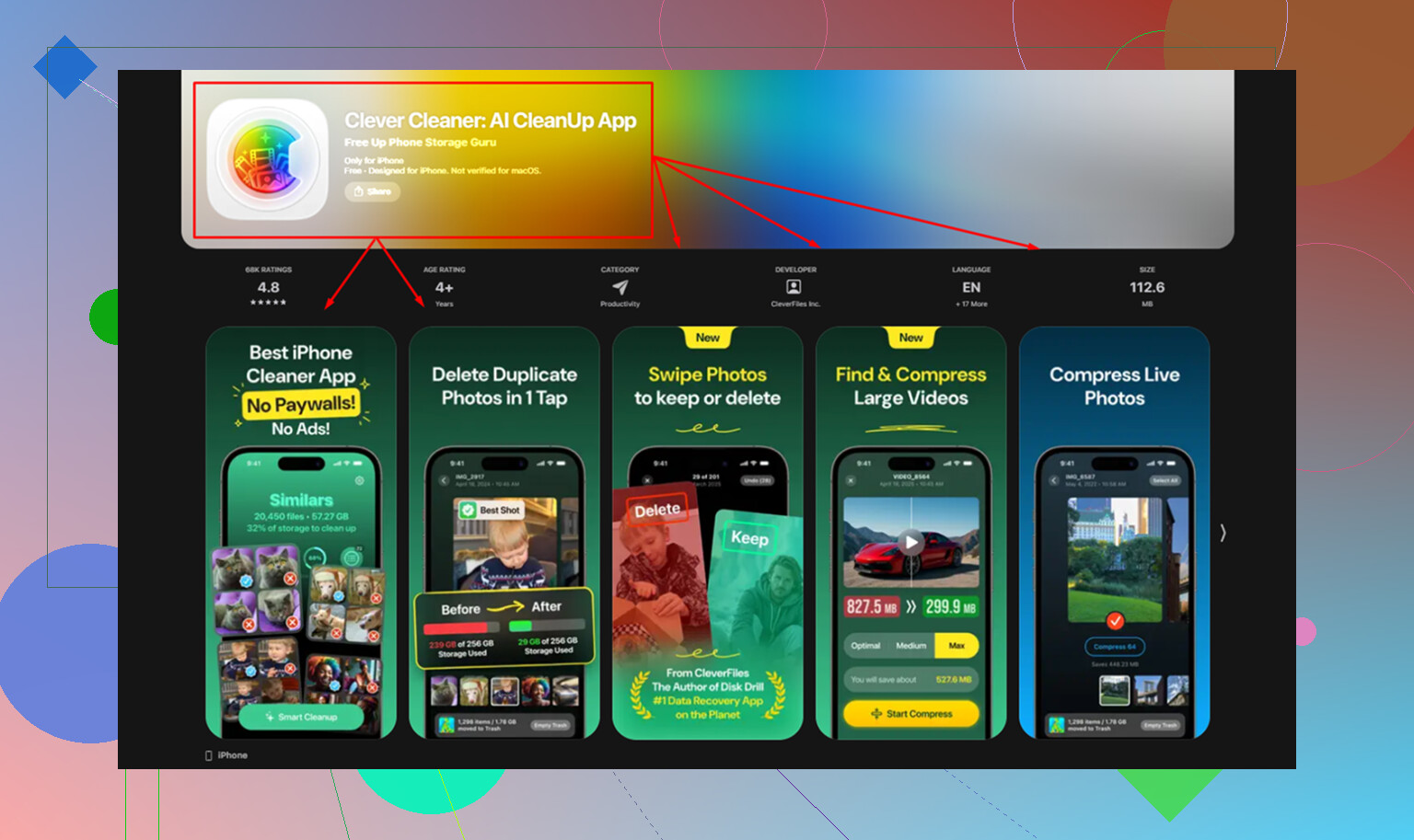
Perdi tempo fazendo a limpeza manual primeiro. Algumas capturas de tela apagadas, alguns memes apagados, nenhum impacto real. O que mais me ajudou foi o Clever Cleaner. Normalmente eu não confio em apps de limpeza, a maioria parece suspeita, empurra assinaturas rápido ou te afoga em anúncios. Este não fez nada disso quando testei. Sem paywall. Sem anúncios. Sem tela estranha de upsell a cada 10 segundos.
O que eu gostei foi como ele era direto.
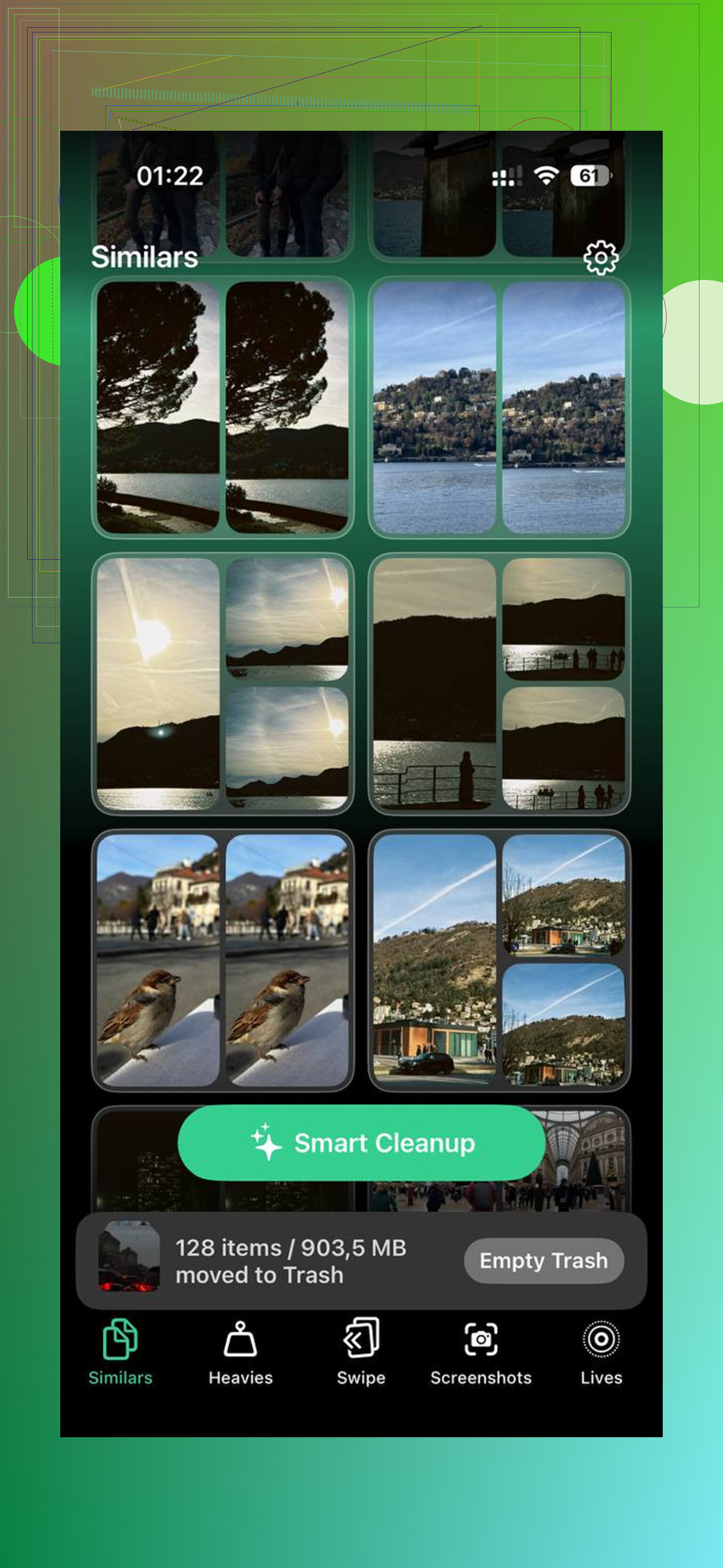
A seção Similares encontrou fotos quase duplicadas rápido. Eu tinha sequências inteiras de 8 a 15 fotos da mesma coisa, mesmo ângulo, mesma iluminação, porque eu continuava tocando sem pensar. Ele escolhia a melhor imagem e me deixava apagar os extras rapidinho.
A seção Heavies foi a outra grande ajuda. O app Fotos da Apple ainda dificulta mais do que deveria organizar a mídia por tamanho. Isso me mostrou primeiro os arquivos gigantes, clipes antigos em 4K, gravações de tela, lixo que eu tinha esquecido que existia. Ver “2,1 GB” ao lado de um vídeo aleatório deixou o problema óbvio. Também mostrou os tamanhos das capturas de tela, o que me ajudou a limpar primeiro a bagunça de pouco valor.
Uma parte importante para mim é que ele processava tudo no aparelho. Minha biblioteca de fotos não foi enviada para outro lugar. Se você guarda recibos, fotos de família, documentos de trabalho e coisas assim no celular, isso também vai importar para você.
Se você também quiser usar as soluções nativas, estas foram as que eu usei e funcionaram.
- Ative a otimização de fotos
Vá em Ajustes > Fotos e depois ative Otimizar Armazenamento do iPhone.
Isso mantém os originais em resolução máxima no iCloud e deixa versões menores no celular. Você continua vendo sua biblioteca normalmente. Se abrir uma foto, o arquivo completo é baixado quando necessário. Para quem tem dezenas de gigabytes em fotos, isso normalmente libera uma parte enorme bem rápido. Eu vi meu armazenamento local de fotos cair bastante depois de ativar isso.
- Desinstale apps sem uso
Vá em Ajustes > Geral > Armazenamento do iPhone e procure por Desinstalar Apps Não Usados.
Isso remove o app em si, mas mantém seus dados, ajustes e informações de login. Então o app some, o peso some, mas suas coisas ficam. Quando você precisar dele de novo, toque no ícone e reinstale. Eu usei isso em apps de viagem, apps de lojas e ferramentas aleatórias que abro uma vez a cada poucos meses.
- Reinstale apps de redes sociais
Instagram, TikTok, Facebook e apps parecidos acumulam cache de um jeito absurdo. Prévias de vídeo, dados de imagem, lixo do feed, tudo vai se acumulando. Muitos desses apps ainda não oferecem uma opção limpa de redefinir o cache nas configurações, então eu apaguei e instalei de novo.
A redução de tamanho foi ridícula. Um app no meu celular foi de cerca de 3 GB para algumas centenas de MB depois da reinstalação. Se os seus “Dados do Sistema” parecem inchados, comece por aqui.
- Limpe os dados do Safari
Vá em Ajustes > Safari > Limpar Histórico e Dados dos Sites.
Isso vai desconectar você de alguns sites, então esteja preparado para isso. Mesmo assim vale a pena se o Safari tem sido seu navegador principal há muito tempo. Eu recuperei uma parte decente de armazenamento com dados antigos de sites e arquivos em cache que eu não precisava.
- Elimine as Live Photos se você não liga para movimento
As Live Photos ocupam mais espaço do que a maioria das pessoas imagina. Se você não precisa daqueles poucos segundos de movimento, converta em fotos estáticas. Fazer isso uma por uma é irritante, e eu não tive paciência para isso. O mesmo app Clever Cleaner tem uma ferramenta de Lives para isso, o que me poupou um monte de toques.
Uma coisa que as pessoas esquecem: esvazie Apagados Recentemente no Fotos. Apagar um arquivo não libera o espaço na hora. A Apple mantém isso por 30 dias, a menos que você entre lá e remova de vez. Abra Fotos, confira Apagados Recentemente e depois limpe tudo. Eu deixei isso passar da primeira vez e achei que meu celular estava com problema. Não estava. Minha lixeira ainda estava cheia.
Depois que eu limpei o meu, a diferença foi fácil de notar. Menos travamentos. Menos lentidão. Sem aviso de armazenamento a cada cinco minutos. Voltou a ficar utilizável.
Não existe solução mágica. Se o armazenamento está cheio, algo precisa sair do telefone ou ser armazenado localmente em um formato menor.
Concordo com parte do que @mikeappsreviewer disse, mas eu não começaria apagando caches de apps ou mídias aleatórias primeiro se você quer manter tudo. Comece movendo o armazenamento, não removendo.
Melhores opções sem apagar:
-
Fotos do iCloud com Otimizar Armazenamento do iPhone
Essa é a principal. Seus arquivos completos ficam no iCloud. Seu telefone mantém versões menores. Para pessoas com 20 GB a 200 GB de fotos e vídeos, isso geralmente libera mais espaço com menos dor de cabeça. -
iCloud Drive, Dropbox, Google Drive para arquivos grandes
Verifique o app Arquivos. ZIPs antigos, PDFs, exportações de vídeo, arquivos do GarageBand, downloads, gravações de tela. Mova para o armazenamento em nuvem e depois remova a cópia local. Você ainda mantém o arquivo, ele não some. -
Mensagens no iCloud
Se seus textos e anexos estão ocupando espaço, ative isso. Conversas antigas com imagens e vídeos deixam de ocupar tanto espaço local no dispositivo. Ajustes, seu ID Apple, iCloud, Mensagens. -
Remova mídias baixadas, não os dados da conta
Spotify, Netflix, YouTube e Podcasts armazenam arquivos offline. Apagar uma pilha de 12 GB de downloads não é o mesmo que apagar o app ou sua conta. Muita gente deixa isso passar. -
Anexos de e-mail
O app Mail da Apple armazena cópias locais de anexos e dados de mensagens. Remover e adicionar novamente uma conta de e-mail muitas vezes reduz o armazenamento local. Chato, sim. Eficaz também. -
Downloads de Livros e Mapas
PDFs do Apple Books, audiolivros, áreas offline do Apple Maps. Fácil de esquecer. Fácil de reduzir. -
Use o Clever Cleaner para revisar, não para apagar cegamente
Se o problema é sua biblioteca de fotos, o Clever Cleaner ajuda a identificar duplicatas, fotos parecidas, vídeos grandes e Live Photos rapidamente. Melhor do que rolar manualmente por horas. Ainda assim, eu revisaria as sugestões por conta própria. Apps de limpeza às vezes funcionam bem, às vezes não, então sou mais cauteloso do que @mikeappsreviewer nessa parte.
Além disso, esta análise da NY Weekly oferece uma boa visão de como o Clever Cleaner se sai no uso real, avaliação prática da NY Weekly sobre o Clever Cleaner para limpeza de armazenamento no iPhone.
Mais uma coisa. Atualizações do iOS frequentemente precisam de 5 GB a 10 GB livres para arquivos temporários. Se você está abaixo de 2 GB, o telefone começa a ficar estranho rapidamente. Lentidão, falhas na instalação, apps travando. Já vi isso vezes demais, para ser sincero.
Se você não quer apagar absolutamente nada, seu melhor caminho é otimização de fotos, descarregar para a nuvem e remover downloads offline. Isso é o mais próximo de uma solução sem apagar no iPhone.
Não exatamente no sentido mais puro. Se o seu iPhone está cheio, o espaço precisa vir de algum lugar. Eu meio que discordo da mentalidade de limpar caches primeiro do @mikeappsreviewer porque os ganhos de cache costumam ser temporários. E embora @nachtdromer esteja certo sobre descarregar para a nuvem, há alguns outros lugares que as pessoas esquecem.
Experimente estas coisas que mantêm seu conteúdo real:
- Reinicie após alterar as configurações de armazenamento. O iOS às vezes não recalcula o armazenamento imediatamente.
- Exclua o arquivo de atualização do iPhone se um já tiver sido baixado. Ajustes > Geral > Armazenamento do iPhone > Atualização do iOS. Isso pode liberar alguns GB rapidamente.
- Desative os downloads da biblioteca de fotos compartilhada se você a usa, porque essas cópias locais se acumulam.
- Em Arquivos, verifique Em Meu iPhone. Muitos apps despejam pastas locais ali e ninguém percebe.
- Memorandos de Voz podem ficar enormes. Mantenha-os, apenas mova-os para o iCloud Drive ou outra pasta na nuvem.
- Mídias do WhatsApp e do Telegram podem ficar armazenadas localmente para sempre, mesmo que você ache que está na nuvem.
Se você quer algo mais próximo de uma limpeza sem perdas, o Clever Cleaner é realmente útil para revisar o que está inchando o app Fotos sem sair apagando coisas às cegas. Eu o usaria mais como uma ferramenta de organização do que como uma solução mágica, para ser sincero.
Além disso, se você quiser uma análise externa sólida, esta é uma leitura decente sobre por que o Clever Cleaner é um dos melhores apps de limpeza para iPhone realmente gratuitos.
Resumo curto: você provavelmente consegue liberar espaço sem perder nada importante, mas não pode fazer isso sem mover, descarregar ou remover temporariamente alguma coisa.