我的 exFAT U 盘已被电脑检测到,但驱动器看起来是空的,而且我所有的文件似乎都不见了。我还没有格式化它,也没有往里面复制任何新内容,因为我担心会覆盖数据。要从 exFAT U 盘恢复文件,最安全的方法是什么?
立即停止使用该卡或 USB 驱动器。这才是最重要的。恢复应用程序当然重要,但远不如避免向设备写入新数据重要。
我是在不太愉快的情况下学到这一点的——我不小心格式化了相机里一张 128 GB 的 exFAT SD 卡。我原以为整个周末拍的照片和视频都没了。这张卡当时其实还有恢复机会,但前提只是我之后没有继续使用它。
所以不要往里面复制任何东西,不要再次格式化,也不要先运行 CHKDSK 或其他“修复”工具。如果文件还在那里,新数据可能会覆盖它们,让恢复变得更糟,甚至完全不可能。
先检查一下备份,以防万一。我当时没有备份,所以直接用了数据恢复软件。我用的是 Disk Drill,它帮我找回了几乎所有内容。
过程非常简单:
- 在电脑上安装 Disk Drill,不要安装到 SD 卡或 USB 驱动器上。
- 使用读卡器连接 exFAT 卡。
- 选择该卡并运行扫描。在大多数情况下,Universal Scan 是应该使用的选项。
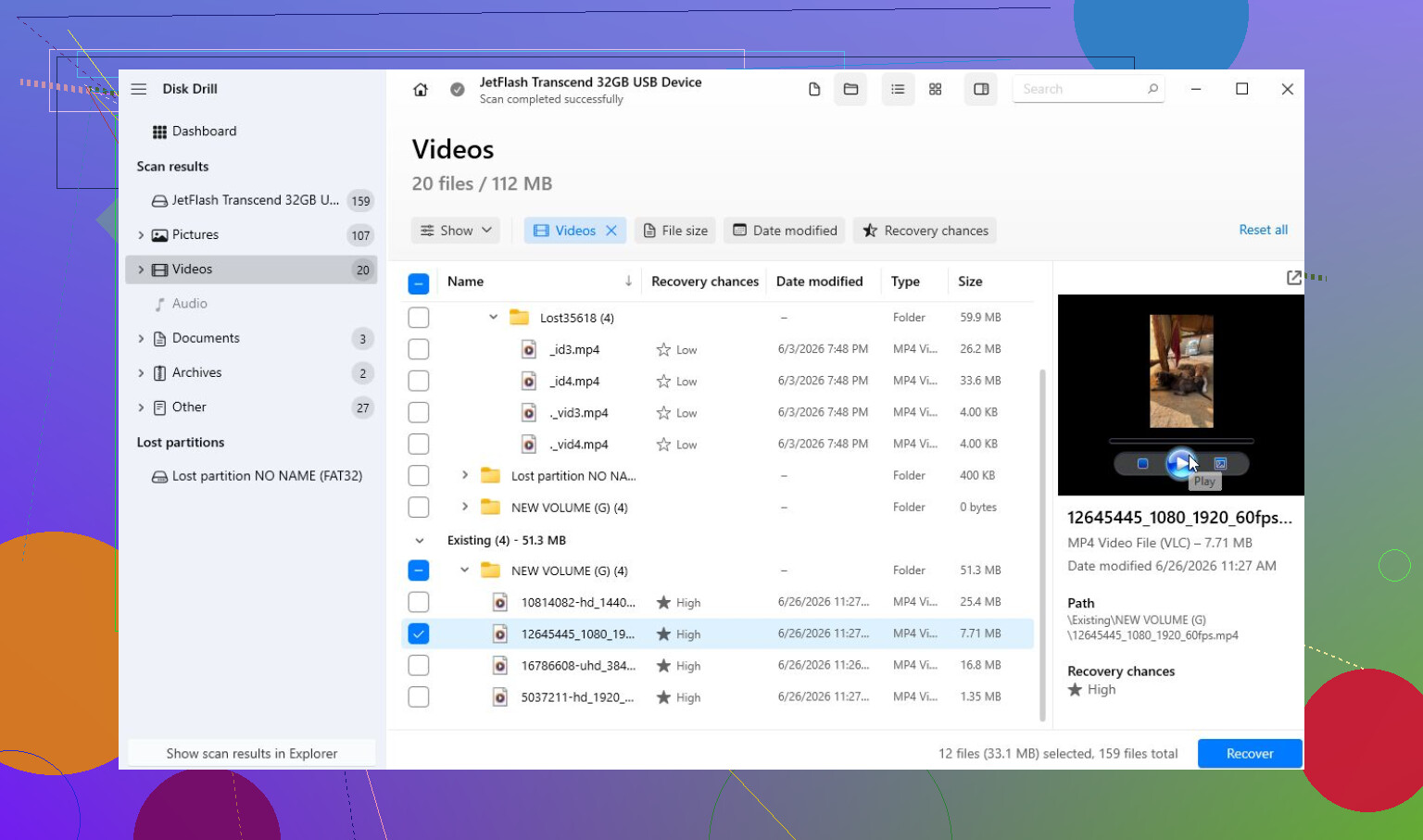
- 等待扫描完成,然后在恢复之前预览文件。
- 将恢复出的文件保存到内部硬盘或另一块安全的磁盘上,不要保存回同一张卡。
Windows 版本有一个很实用的地方,就是它允许你免费恢复最多 100 MB。这足以让你在付费之前确认文件是否真的可以恢复。
如果驱动器表现不稳定,还有一个值得先做的步骤:制作磁盘映像。如果 SD 卡或 U 盘会断开连接、读取速度慢得离谱,或者每次插入时表现都不一样,就不要继续扫描原始设备了。先创建一个映像,再扫描这个映像。这样对故障介质更安全,如果出了问题,你也有更多重试空间。
对于已删除的相机视频,尤其是来自无人机、单反、微单、GoPro 或行车记录仪的素材,Disk Drill 还提供Advanced Camera Recovery (ACR)。我当时没用到它,因为我主要是想恢复照片,但对于 MP4、MOV 和其他相机视频,它经常会被推荐,因为这些文件可能是碎片化的,普通扫描可能会漏掉。
如果 Disk Drill 找不到你需要的内容,也值得了解一下 TestDisk。它是免费的,但技术门槛更高,而且相比简单的已删除文件恢复,它更适合处理受损分区。
如果设备看起来有物理损坏,我会避免自己动手尝试。如果它在任何电脑上都无法显示、总是断开连接、发热,或者有明显损坏,就别再折腾了。更多尝试可能会让实验室恢复变得更困难。不过很多恢复实验室会提供免费检测,虽然实际恢复费用通常很容易就要几百美元甚至更多,具体取决于问题类型。
如果这只是逻辑性数据丢失,那你很可能仍然有不错的恢复机会。现在就停止使用该设备,并在尝试修复任何东西之前先恢复文件。在我的情况里,这才是最关键的部分。
不要先尝试“修复”这个空驱动器。对于 exFAT 来说,看起来为空的 U 盘可能意味着文件表或目录项已损坏,而不是实际文件内容已经消失。恢复是有可能的,但如果这些文件很重要,最安全的做法是先对 U 盘做一个逐扇区镜像,然后扫描镜像而不是直接扫描 U 盘。之后,使用像 Disk Drill 这样的恢复软件或其他工具,预览它实际能找到什么,并把恢复结果保存到别的地方。如果 Windows 提示你修复、格式化或扫描该驱动器,请取消。那个提示的目的是让文件系统重新可用,而不是保留你丢失的文件。

不要让 Windows 在那个 U 盘上创建新文件夹、缩略图缓存,或“修复”任何东西。如果 exFAT 目录区域已经损坏,即使是很小的写入也可能产生影响。
是的,exFAT 恢复是有可能的,但我会把两个经常被混为一谈的情况分开:
如果 U 盘在磁盘管理中显示的容量正确,只是在文件资源管理器中看起来是空的,这通常是逻辑问题。丢失的目录项、损坏的分配数据、已删除的文件,或者受损的 exFAT 结构,都可能让驱动器看起来一片空白,而实际文件数据仍然还在里面。
如果 U 盘显示的容量不对、0 字节、显示“无介质”、经常断开连接,或者只是偶尔出现,那就是另一类问题了。到了这一步,恢复软件可能不是最合适的第一步,因为控制器或闪存本身可能正在故障。
在扫描之前,先检查驱动器属性,但不要做任何更改。如果它显示驱动器是空的,但容量正常,这就是有用的信息。如果它显示仍然有很多空间已被占用,那么你的文件可能被隐藏了,文件夹树可能已损坏,或者目录没有被正确读取。如果它显示整个驱动器都是空闲的,恢复仍然可能有效,但原始文件夹名称和文件夹结构可能更难找回。
我同意上面先做镜像的建议,但我会说得更直接一点:如果文件很重要,不要直接在这个 U 盘上“测试”五种不同的工具。先做一个克隆/镜像,然后你想怎么折腾镜像都行。在 Windows 上,一些付费恢复工具可以创建镜像。在 Linux 上,ddrescue 是常见的免费选项,但如果你不习惯命令行工具,它就不太友好。重点不在于你用哪个程序,而是在于尽可能减少对原始 U 盘的读取次数。
还有一个人们容易忘记的小事:不要把恢复出来的文件保存回同一个 U 盘。哪怕只是“先恢复一个文件检查一下”也不行。把恢复的数据保存到你的内置硬盘、外置硬盘,或者另一个 U 盘上。恢复到受损的 U 盘上,很容易覆盖掉你正试图找回的数据。
如果驱动器状态稳定且显示的容量正确,那么 Disk Drill 可以一试,尤其是因为预览文件可以很快告诉你,扫描找到的到底是真实数据还是垃圾数据。如果你使用它,并且已经做了镜像,那就扫描镜像,而不是原始 U 盘。如果你需要基本操作流程,这里有一篇论坛指南:如何使用 Disk Drill。只是不要把任何恢复应用显示的“找到的文件”数量当作保证。预览才是关键。恢复出来却无法打开的文件,在任何有意义的层面上都不算真正恢复成功。
我不会先运行 CHKDSK。它有时确实能让文件系统重新挂载,但它也可能重命名、丢弃或重新整理受损的条目。如果你只关心让 U 盘重新变得可用,那也许可以接受。但如果首要目标是找回原始文件,这不是我会做的事。
我会按这个顺序来:
- 先把 U 盘拔掉。
- 检查这些文件是否还存在于别的地方,比如云同步、另一台电脑、相机存储卡、手机、电子邮件附件等。
- 只有在准备好做镜像或扫描时再插上它。
- 如果它表现正常,并且数据很重要,就先创建镜像。
- 用恢复软件扫描镜像。
- 预览可恢复的文件。
- 将恢复出来的文件保存到其他驱动器。
- 只有在恢复完成之后,再格式化或更换这个 U 盘。
如果这些文件的价值高于送专业实验室恢复的成本,那就在进行一堆 DIY 扫描之前停下来。如果它们是可以替代的,而且 U 盘状态稳定,那么软件恢复是一个合理的尝试。你没有格式化它,也没有往里面复制新文件,这一点很好。相比那些在 U 盘变空之后还继续使用的人,你找回数据的机会要大得多。
外观正常的 exFAT 标签并不能证明这个 U 盘是健康的,甚至不能证明它确实有标称的容量。在花几个小时扫描它之前,先检查 Windows 显示的容量是否与这个 U 盘应有的容量一致,以及它在磁盘管理中的表现是否稳定。假冒或即将故障的闪存盘通常在写入足够多的数据之前看起来一切正常,之后较早的文件就会消失、变成空文件夹,或者无法打开。
我同意优先制作镜像的建议,但有一个保留意见:如果这是来自 Amazon/eBay/Temu 等平台的廉价大容量 U 盘,就要适当降低预期。当 exFAT 目录损坏或文件被删除时,数据恢复软件可能有效,但如果因为硬盘虚报真实容量,导致数据实际上从未真正写入,那么它就无法恢复这些数据。这与普通的已删除文件情况是不同的故障。
如果这个 U 盘读取正常且显示的容量正确,那么 Disk Drill 或类似工具仍然是合理的选择,但要以预览结果为准,而不是文件列表。如果它找到了文件名,但预览损坏了,那么你看到的可能只是残留的目录项,而不是完整的文件内容。如果这些文件很重要,先克隆它。如果不重要,就扫描一次,把恢复出来的文件保存到另一块硬盘,然后再用完整写入验证工具测试这个 U 盘,确认之后是否还能再次信任它。如果它无法通过该测试,就把它扔掉。