私のexFAT USBメモリはコンピューターに認識されていますが、ドライブが空に見え、すべてのファイルが消えてしまったようです。データの上書きが心配なので、フォーマットしたり新しいものをコピーしたりはしていません。exFATのUSBドライブからファイルを復元する最も安全な方法は何ですか?
カードやUSBドライブの使用をすぐにやめてください。これがいちばん重要です。復旧アプリも大事ですが、デバイスへの新しい書き込みを避けることほどではありません。
私はカメラの128GB exFAT SDカードを誤ってフォーマットしてしまい、このことを痛感しました。週末に撮った写真や動画が全部消えたと思いました。ですが、その後も使い続けなかったおかげで、カードにはまだ復旧の可能性が残っていました。
ですので、そこに何もコピーしないでください。再度フォーマットもしないでください。最初にCHKDSKやその他の修復ツールも実行しないでください。ファイルがまだ残っている場合、新しいデータで上書きされてしまい、復旧が難しくなったり不可能になったりします。
念のため、まずはバックアップを確認してください。私はバックアップがなかったので、すぐに復旧ソフトを使いました。私はDisk Drillを使いましたが、ほぼすべてを取り戻せました。
手順はかなり簡単でした。
- Disk DrillはSDカードやUSBドライブではなく、コンピュータにインストールします。
- カードリーダーでexFATカードを接続します。
- カードを選択してスキャンを実行します。ほとんどの場合、Universal Scanを使います。
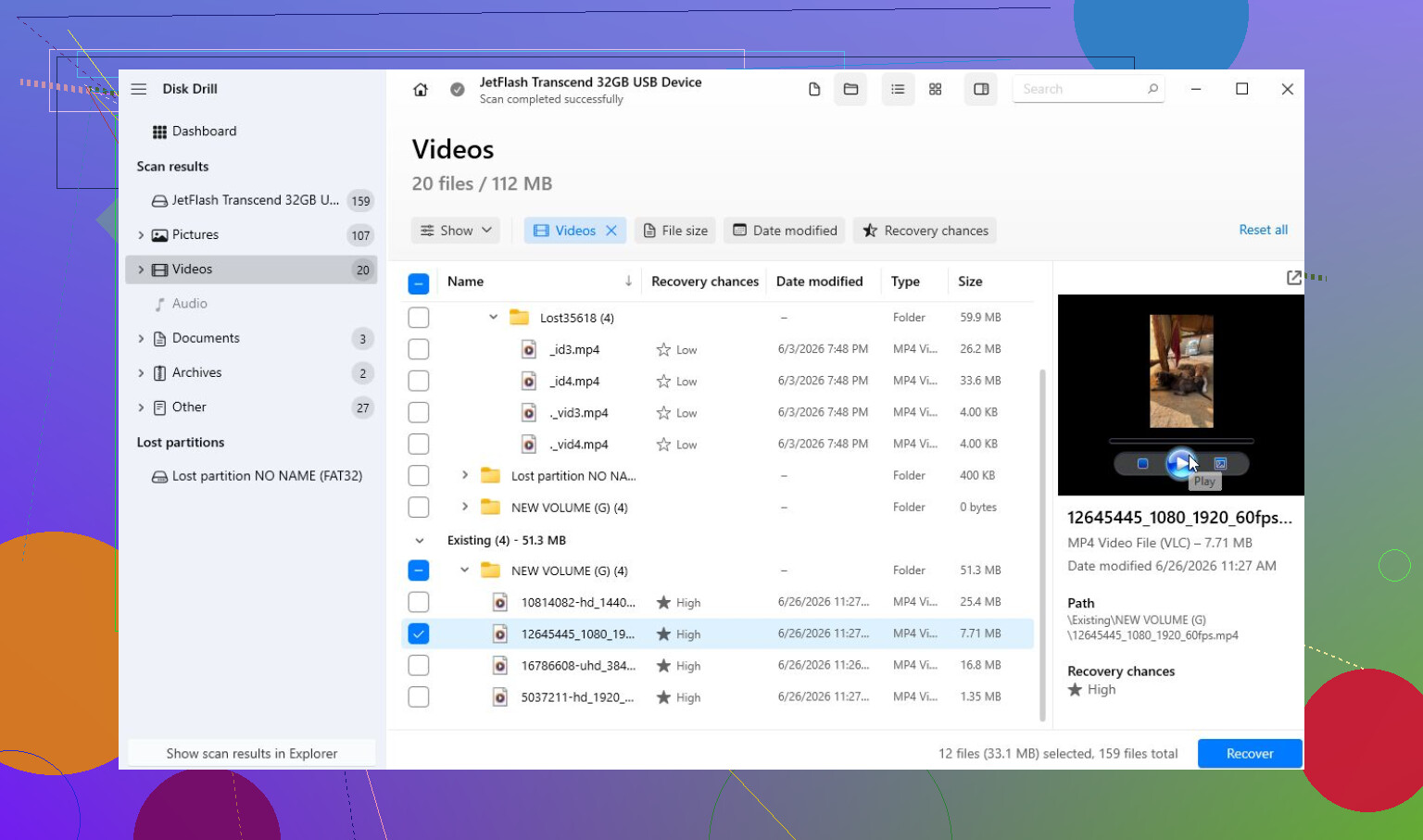
- スキャンが完了するまで待ち、その後で復元する前にファイルをプレビューします。
- 復旧したファイルは、同じカードに戻さず、内蔵ドライブまたは別の安全なディスクに保存します。
Windows版で便利なのは、最大100MBまで無料で復旧できることです。料金を支払う前に、ファイルが実際に復旧可能かどうかを確認するにはそれで十分です。
ドライブの動作が不安定なら、先にやる価値のある別の手順があります。ディスクイメージを作成することです。SDカードやUSBメモリが切断されたり、読み込みが異常に遅かったり、挿すたびに挙動が違ったりする場合は、元のデバイスを何度もスキャンしないでください。代わりにイメージを作成して、それをスキャンしてください。故障しかけているメディアに対してより安全で、何か問題が起きたときに再試行する余地も増えます。
削除されたカメラ動画、特にドローン、一眼レフ、ミラーレス、GoPro、またはドライブレコーダーの映像については、Disk DrillにはAdvanced Camera Recovery (ACR)もあります。私の場合は主に写真が目的だったので必要ありませんでしたが、MP4、MOV、その他のカメラ動画にはよく勧められます。こうしたファイルは断片化していることがあり、通常のスキャンでは見落とされることがあるためです。
Disk Drillで必要なものが見つからない場合は、TestDiskも知っておく価値があります。無料ですが、より技術的で、単純な削除ファイルの復旧よりも、破損したパーティションの対応に向いています。
デバイスが物理的に損傷しているように見えるなら、自力での対処は避けたほうがいいです。どのコンピュータでも認識されない、切断を繰り返す、熱を持つ、または目に見える損傷があるなら、触るのをやめてください。さらに試すことで、専門ラボでの復旧が難しくなることがあります。多くの復旧ラボは無料で診断してくれますが、実際の復旧費用は問題によっては数百ドル以上かかることも珍しくありません。
これが単なる論理的なデータ損失なら、まだ十分に取り戻せる可能性があります。とにかく今すぐデバイスの使用をやめて、修復や修正を試す前にファイルを復旧してください。私の場合、いちばん重要だったのはそこでした。
まず、空のドライブを「修復」しようとしないでください。exFATでは、USBメモリが空に見えても、実際のファイル内容が消えたのではなく、ファイルテーブルやディレクトリエントリが破損している可能性があります。復旧できる可能性はありますが、ファイルが重要なら最も安全なのは、まずUSBのセクター単位イメージを作成し、その後USB本体ではなくイメージをスキャンすることです。そのあとで、Disk Drillなどの復旧ソフトや別のツールを使って、実際に何が見つかるかをプレビューし、結果は別の場所に保存してください。Windowsがドライブの修復、フォーマット、またはスキャンを求めてきても、キャンセルしてください。その表示は、失われたファイルを保護するためではなく、ファイルシステムを再び使えるようにするためのものです。

Windows にそのスティック上で新しいフォルダーを作成させたり、サムネイル キャッシュを作成させたり、何かを「修復」させたりしないでください。exFAT のディレクトリ領域がすでに壊れている場合、小さな書き込みでも影響することがあります。
はい、exFAT の復旧は可能ですが、よく混同される 2 つのケースは分けて考えるべきです。
USB メモリがディスクの管理で正しい容量を表示し、ファイル エクスプローラーでは空に見えるだけなら、通常は論理的な問題です。ディレクトリエントリの欠落、割り当てデータの破損、削除されたファイル、または exFAT 構造の損傷によって、実際のファイル データは残っているのにドライブが空白に見えることがあります。
USB メモリが間違った容量を表示する、0 バイトと表示される、「メディアなし」と出る、頻繁に切断される、またはたまにしか認識されない場合は、別の問題です。その時点では、コントローラーやフラッシュメモリが故障し始めている可能性があるため、復旧ソフトが最初の正しい手段ではないかもしれません。
スキャンする前に、何も変更せずにドライブのプロパティを確認してください。空と表示されても容量が正常なら、それは有用な情報です。まだ多くの容量が使用中と表示されるなら、ファイルが隠れている、フォルダー ツリーが壊れている、またはディレクトリが正しく読み取られていない可能性があります。ドライブ全体が空きと表示されても、復旧できる可能性はありますが、元のフォルダー名やフォルダー構造を取り戻すのは難しくなるかもしれません。
上で出ているイメージ優先の助言には賛成ですが、もっと率直に言います。ファイルが重要なら、5 つもの異なるツールを USB メモリに直接試して「テスト」しないでください。クローンまたはイメージを 1 つ作成し、そのイメージに対して好きなだけ試してください。Windows では、一部の有料復旧ツールがイメージを作成できます。Linux では、ddrescue が一般的な無料オプションですが、コマンドライン ツールに慣れていない場合は扱いやすくありません。重要なのはどのプログラムを使うかではなく、元の USB メモリの読み取り回数をできるだけ少なくすることです。
見落とされがちな小さな点ですが、復旧したファイルを同じ USB メモリに戻してはいけません。「確認のために 1 ファイルだけ」でも駄目です。復旧データは内蔵ドライブ、外付けハードドライブ、または別の USB メモリに保存してください。損傷した USB メモリに復旧すると、取り戻そうとしているそのデータ自体を上書きしてしまう典型的な原因になります。
ドライブが安定していて正しい容量を表示するなら、Disk Drill を試すのは問題ありません。特に、ファイルのプレビューによって、スキャンが本物のデータを見つけているのか、ただのゴミなのかをかなり早く判断できます。使うなら、元の USB メモリではなく、作成したイメージをスキャンしてください。基本的な手順が必要なら、ここにフォーラム ガイドがあります: Disk Drill の使い方。ただし、どの復旧アプリでも「見つかったファイル数」を保証だと思わないでください。重要なのはプレビューです。開けない復旧ファイルは、実用的な意味では復旧できていません。
私は最初に CHKDSK を実行しません。ファイルシステムを再びマウントできるようになることもありますが、損傷したエントリの名前変更、破棄、並べ替えをしてしまうこともあります。USB メモリを再び使えるようにすることだけが目的なら、それでよい場合もあります。しかし、元のファイルを取り戻すことが最優先なら、私ならそうしません。
私なら次の順序で進めます。
- ひとまず USB メモリを取り外す。
- クラウド同期、別のコンピューター、カメラのカード、スマートフォン、メール添付など、他の場所にファイルが存在しないか確認する。
- イメージ作成またはスキャンの準備ができたときだけ接続する。
- 正常に動作するなら、データが重要な場合はイメージを作成する。
- 復旧ソフトでイメージをスキャンする。
- 復旧可能なファイルをプレビューする。
- 復旧したファイルを別のドライブに保存する。
- 復旧後にのみ、USB メモリを再フォーマットするか交換する。
ファイルの価値が専門業者の費用を上回るなら、自己流でたくさんスキャンする前に止めてください。置き換え可能なファイルで、USB メモリが安定しているなら、ソフトウェア復旧を試すのは妥当です。まだフォーマットしておらず、新しいファイルもコピーしていないという点は良い条件です。空になった後も使い続けた人より、はるかに可能性があります。
一見普通のexFATラベルだからといって、そのUSBメモリが正常であることや、表示どおりの容量が本当にあることの証明にはなりません。何時間もかけてスキャンする前に、Windowsに表示される容量がそのUSBメモリ本来の容量と一致しているか、またディスクの管理で一貫した動作をしているかを確認してください。偽造品や故障しかけのフラッシュドライブは、十分なデータを書き込むまでは正常に見えることが多く、その後で古いファイルが消えたように見えたり、空のフォルダーに変わったり、開けなくなったりします。
画像を先に作成するという助言には賛成ですが、ひとつ注意点があります。これがAmazon/eBay/Temuなどで購入した安価な大容量USBメモリなら、期待は低めにしておいたほうがよいです。復旧ソフトは、exFATディレクトリが破損している場合やファイルが削除された場合には役立つことがありますが、ドライブが実際の容量をごまかしていて、そもそも保存されていなかったデータは復元できません。これは通常の削除ファイルとは別の障害です。
USBメモリが正常に読み取れて正しい容量を示しているなら、Disk Drillのようなツールを使うのは依然として妥当ですが、信用すべきなのはファイル一覧ではなくプレビューです。ファイル名は見つかってもプレビューが壊れている場合、無傷のファイル内容がないままディレクトリ情報だけが残っている可能性があります。ファイルが重要なら、まずクローンを作成してください。重要でないなら、一度だけスキャンして別のドライブに復旧し、その後で再び信用する前にフルライト検証ツールでUSBをテストしてください。そのテストに失敗したら、廃棄してください。