exFAT USB belleğim bilgisayarım tarafından algılanıyor, ancak sürücü boş görünüyor ve tüm dosyalarım kaybolmuş gibi görünüyor. Üzerine veri yazmaktan endişe ettiğim için onu biçimlendirmedim veya içine yeni bir şey kopyalamadım. exFAT USB sürücüsünden dosyaları kurtarmanın en güvenli yolu nedir?
Kartı veya USB sürücüyü hemen kullanmayı bırakın. Asıl önemli olan bu. Kurtarma uygulaması önemlidir, ancak cihaza yeni veri yazılmasını önlemek kadar değil.
Bunu can sıkıcı şekilde öğrendim; kameramdaki 128 GB exFAT SD kartı yanlışlıkla biçimlendirdikten sonra. Hafta sonu boyunca çektiğim tüm fotoğraf ve videoların gittiğini sandım. Kartın hâlâ bir şansı vardı, ama yalnızca sonrasında kullanmaya devam etmediğim için.
Bu yüzden ona hiçbir şey kopyalamayın, tekrar biçimlendirmeyin ve önce CHKDSK ya da diğer onarım araçlarını çalıştırmayın. Dosyalar hâlâ oradaysa, yeni veriler onların üzerine yazabilir ve kurtarmayı daha zor ya da imkânsız hâle getirebilir.
Her ihtimale karşı önce yedekleri kontrol edin. Benim yedeğim yoktu, bu yüzden doğrudan kurtarma yazılımına geçtim. Ben Disk Drill kullandım ve neredeyse her şeyi benim için geri getirdi.
Süreç oldukça basitti:
- Disk Drill'i SD karta veya USB sürücüye değil, bilgisayara kurun.
- exFAT kartı bir kart okuyucu ile bağlayın.
- Kartı seçin ve tarama başlatın. Çoğu durumda kullanılacak seçenek Universal Scan olur.
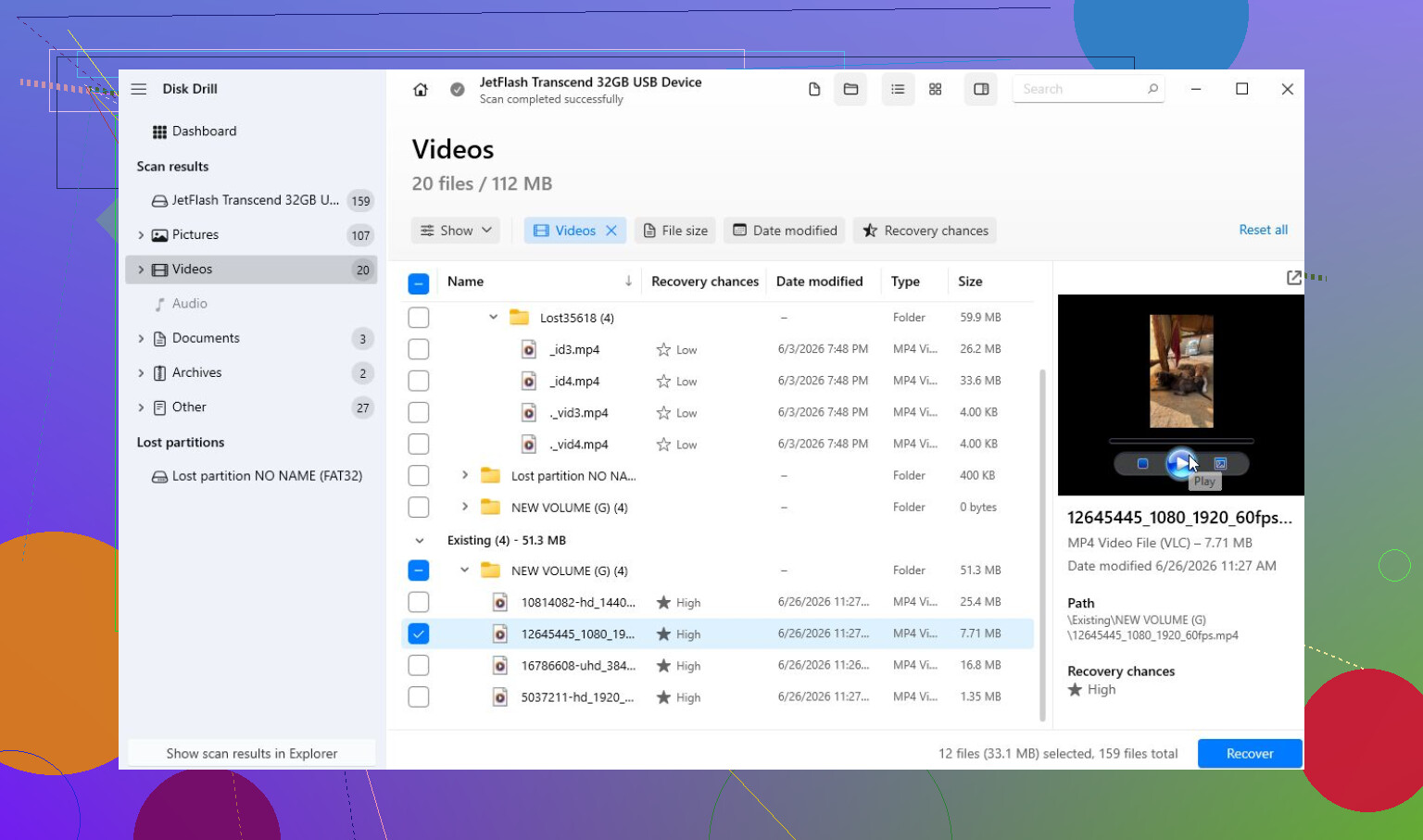
- Taramanın bitmesini bekleyin, ardından kurtarmadan önce dosyaları önizleyin.
- Kurtarılan dosyaları aynı karta geri değil, dahili sürücünüze veya başka bir güvenli diske kaydedin.
Windows sürümüyle ilgili kullanışlı bir şey, 100 MB'a kadar ücretsiz kurtarma yapmanıza izin vermesidir. Bu, herhangi bir ödeme yapmadan önce dosyalarınızın gerçekten kurtarılabilir olup olmadığını doğrulamak için yeterlidir.
Sürücü kararsız davranıyorsa, önce yapmaya değer bir adım daha vardır: disk imajı oluşturmak. SD kart veya USB bellek bağlantıyı kesiyorsa, aşırı yavaş okuyorsa ya da her taktığınızda farklı davranıyorsa, orijinal cihazı taramaya devam etmeyin. Bunun yerine bir imaj oluşturun ve onu tarayın. Bu, arızalanan ortamlar için daha güvenlidir ve bir şeyler ters giderse yeniden denemek için size daha fazla alan sağlar.
Silinmiş kamera görüntüleri için, özellikle drone'lar, DSLR'ler, aynasız kameralar, GoPro'lar veya araç kameralarından gelenler için, Disk Drill'de ayrıca Advanced Camera Recovery (ACR) bulunur. Benim durumumda buna ihtiyacım olmadı çünkü esas olarak fotoğrafların peşindeydim, ancak bu özellik MP4, MOV ve diğer kamera videoları için sıkça önerilir; çünkü bu dosyalar parçalanmış olabilir ve normal taramalarda gözden kaçabilir.
Disk Drill ihtiyacınız olanı bulamazsa, TestDisk'i de bilmeye değer. Ücretsizdir, ancak daha tekniktir ve basit silinmiş dosya kurtarmasından çok hasarlı bölümler için daha uygundur.
Cihaz fiziksel olarak hasarlı görünüyorsa kendin yap denemelerinden kaçınırdım. Herhangi bir bilgisayarda görünmüyorsa, sürekli bağlantı kesiyorsa, ısınıyorsa veya görünür hasarı varsa, onunla uğraşmayı bırakın. Daha fazla deneme, laboratuvar kurtarmasını zorlaştırabilir. Yine de birçok kurtarma laboratuvarı cihazı ücretsiz değerlendirecektir, ancak gerçek kurtarma soruna bağlı olarak kolayca birkaç yüz dolar veya daha fazlasına mal olabilir.
Bu yalnızca mantıksal veri kaybıysa, muhtemelen hâlâ iyi bir şansınız vardır. Sadece cihazı şimdi kullanmayı bırakın ve herhangi bir şeyi düzeltmeye ya da onarmaya çalışmadan önce dosyaları kurtarın. Benim durumumda en önemli olan kısım buydu.
Önce boş görünen sürücüyü düzeltmeye çalışmayın. exFAT ile, boş görünen bir USB bellek, gerçek dosya içeriklerinin silindiği değil, dosya tablosunun veya dizin girdilerinin zarar gördüğü anlamına gelebilir. Kurtarma mümkündür, ancak dosyalar önemliyse en güvenli adım önce USB’nin sektör sektör bir imajını almak, ardından belleğin kendisi yerine bu imajı taramaktır. Bundan sonra, gerçekte neleri bulabildiğini önizlemek için Disk Drill gibi bir kurtarma yazılımı veya başka bir araç kullanın ve sonuçları başka bir yere kaydedin. Windows sürücüyü onarmanızı, biçimlendirmenizi veya taramanızı isterse, iptal edin. Bu istem, kayıp dosyalarınızı korumak için değil, dosya sistemini yeniden kullanılabilir hale getirmek içindir.

Windows’un o bellekte yeni bir klasör oluşturmasına, küçük resim önbelleği yaratmasına veya herhangi bir şeyi “onar”masına izin vermeyin. exFAT dizin alanı zaten bozulduysa, küçük yazmalar bile önemli olabilir.
Evet, exFAT kurtarma mümkündür, ancak sık sık birbirine karıştırılan iki durumu ayırırdım:
USB bellek Disk Yönetimi’nde doğru boyutu gösteriyor ve yalnızca Dosya Gezgini’nde boş görünüyorsa, bu genellikle mantıksal bir sorundur. Eksik dizin girdileri, bozuk ayırma verileri, silinmiş dosyalar veya zarar görmüş bir exFAT yapısı, gerçek dosya verileri hâlâ orada dururken sürücünün boş görünmesine neden olabilir.
USB bellek yanlış boyut gösteriyorsa, 0 bayt görünüyorsa, “ortam yok” diyorsa, sık sık bağlantısı kesiliyorsa veya yalnızca bazen görünüyorsa, bu farklı bir sorundur. Bu noktada kurtarma yazılımı doğru ilk adım olmayabilir çünkü denetleyici veya flaş bellek arızalanıyor olabilir.
Tarama yapmadan önce, hiçbir şeyi değiştirmeden sürücü özelliklerini kontrol edin. Sürücünün boş olduğunu söylüyor ama kapasite normalse, bu yararlı bir bilgidir. Hâlâ çok fazla alanın kullanıldığını söylüyorsa, dosyalarınız gizli olabilir, klasör ağacı zarar görmüş olabilir veya dizin doğru okunmuyor olabilir. Tüm sürücünün boş olduğunu söylüyorsa, kurtarma yine de işe yarayabilir, ancak özgün klasör adlarını ve klasör yapısını geri getirmek daha zor olabilir.
Yukarıdaki önce imaj alma tavsiyesine katılıyorum, ama daha açık söyleyeyim: dosyalar önemliyse, beş farklı aracı doğrudan USB bellekte “test” etmeyin. Bir klon/imaj oluşturun, sonra o imaj üzerinde istediğinizi yapın. Windows’ta bazı ücretli kurtarma araçları bir imaj oluşturabilir. Linux’ta ddrescue genelde ücretsiz seçenektir, ancak komut satırı araçlarına alışık değilseniz daha az kullanıcı dostudur. Önemli olan hangi programı kullandığınız değil, özgün belleğin mümkün olduğunca az kez okunmasıdır.
İnsanların unuttuğu küçük bir nokta: dosyaları aynı USB belleğe geri kurtarmayın. “Kontrol etmek için sadece bir dosya” bile olmasın. Kurtarılan verileri dahili sürücünüze, harici sabit diske veya başka bir USB belleğe kaydedin. Hasarlı belleğe kurtarma yapmak, geri getirmeye çalıştığınız verilerin üstüne yazmanın iyi bir yoludur.
Disk Drill, sürücü kararlıysa ve doğru boyutu gösteriyorsa denemek için uygundur; özellikle de dosyaları önizlemek, taramanın gerçek verileri mi yoksa sadece çöp verileri mi bulduğunu oldukça hızlı gösterebildiği için. Kullanacaksanız, oluşturduysanız özgün bellek yerine imajı tarayın. Temel iş akışına ihtiyacınız varsa burada bir forum rehberi var: Disk Drill nasıl kullanılır. Sadece herhangi bir kurtarma uygulamasının “bulunan dosyalar” sayısını bir garanti gibi görmeyin. Önizleme önemlidir. Açılamayan kurtarılmış bir dosya, yararlı bir anlamda kurtarılmış değildir.
İlk olarak CHKDSK çalıştırmazdım. Bazen dosya sisteminin yeniden bağlanmasını sağlayabilir, ancak hasarlı girdileri yeniden adlandırabilir, silebilir veya yeniden düzenleyebilir. Bu, yalnızca USB’yi tekrar kullanılabilir hâle getirmekle ilgileniyorsanız sorun olmayabilir. Öncelik özgün dosyaları geri almaksa, benim yapacağım şey bu olmazdı.
Kullanacağım sıra şu olurdu:
- Şimdilik USB belleği çıkarın.
- Dosyaların bulut eşitleme, başka bir bilgisayar, kamera kartı, telefon, e-posta ekleri vb. gibi başka bir yerde bulunup bulunmadığını kontrol edin.
- Yalnızca imaj almaya veya taramaya hazır olduğunuzda takın.
- Normal davranıyorsa ve veriler önemliyse bir imaj oluşturun.
- İmajı kurtarma yazılımıyla tarayın.
- Kurtarılabilir dosyaları önizleyin.
- Kurtarılan dosyaları farklı bir sürücüye kaydedin.
- Ancak kurtarmadan sonra USB belleği yeniden biçimlendirin veya değiştirin.
Dosyalar bir laboratuvarın maliyetinden daha değerliyse, bir sürü kendin yap taraması yapmadan önce durun. Dosyalar yerine konabiliyorsa ve bellek kararlıysa, yazılımla kurtarma makul bir denemedir. Onu biçimlendirmemiş veya üzerine yeni dosyalar kopyalamamış olmanız iyi. Bu, boşaldıktan sonra sürücüyü kullanmaya devam eden birine göre size çok daha iyi bir şans verir.
Normal görünen bir exFAT etiketi, USB belleğin sağlıklı olduğunu ya da iddia ettiği kapasitede olduğunu kanıtlamaz. Saatlerce tarama yapmadan önce, Windows’ta görünen kapasitenin belleğin olması gereken kapasiteyle eşleşip eşleşmediğini ve Disk Yönetimi’nde tutarlı davranıp davranmadığını kontrol edin. Sahte veya arızalanmakta olan flash sürücüler, yeterince veri yazılana kadar çoğu zaman normal görünür; sonra eski dosyalar kaybolur, boş klasörlere dönüşür veya açılmamaya başlar.
Görüntü alma öncelikli tavsiyeye katılıyorum, ancak bir uyarıyla: eğer bu Amazon/eBay/Temu vb. üzerinden alınmış ucuz, yüksek kapasiteli bir bellekse, beklentilerinizi daha düşük tutun. Kurtarma yazılımı, exFAT dizini hasar gördüğünde veya dosyalar silindiğinde işe yarayabilir, ancak sürücü gerçek kapasitesi hakkında yalan söylediği için aslında hiç depolanmamış verileri kurtaramaz. Bu, normal bir silinmiş dosya durumundan farklı bir arızadır.
Disk Drill veya benzeri araçlar, bellek normal şekilde okunuyorsa ve doğru boyutu gösteriyorsa hâlâ makuldür, ancak doğruluk ölçütü olarak dosya listesini değil önizlemeleri alın. Dosya adlarını buluyor ama önizlemeler bozuksa, sağlam dosya içeriği olmadan yalnızca dizin kalıntılarına bakıyor olabilirsiniz. Dosyalar önemliyse, önce bir klonunu oluşturun. Önemli değillerse, bir kez tarayın, başka bir sürücüye kurtarın ve ardından tekrar güvenmeden önce USB’yi tam yazma doğrulama aracıyla test edin. Bu testi geçemezse, atın.