Excluí muitas fotos do meu iPhone para liberar armazenamento, e Apagados Recentemente já está vazio, mas o armazenamento do meu iPhone ainda aparece como cheio. Preciso de ajuda para descobrir por que o armazenamento de Fotos ou do iOS não está sendo atualizado e como realmente recuperar o espaço.
Eu começaria com uma reinicialização forçada antes de fazer qualquer outra coisa. Quando o armazenamento do iPhone fica extremamente baixo, o iOS pode se comportar de forma estranha ao atualizar os números de armazenamento, e pode continuar mostrando “Armazenamento Cheio” mesmo depois que você apaga um monte de coisas.
Passei por quase a mesma coisa há alguns meses. Meu iPhone estava tão cheio que travava o tempo todo, o WhatsApp não abria, e o app Câmera fechava sempre que eu tentava tirar uma foto. Apaguei quase 2.000 fotos e vídeos, limpei Apagados Recentemente, depois conferi em Ajustes e a barra de armazenamento praticamente não tinha mudado. Em um momento, o armazenamento usado até aumentou, o que foi enlouquecedor.
O que geralmente está acontecendo é que o telefone ainda não liberou o espaço de fato, ou o gráfico de armazenamento está mostrando informações antigas em cache. Mesmo depois de esvaziar Apagados Recentemente, o iOS pode manter temporariamente esse espaço em Dados do Sistema, que antes se chamava Outros. Ele pode estar indexando, limpando em segundo plano, ou simplesmente com tão pouco espaço livre que não consegue recalcular tudo corretamente.
Aqui está o que eu tentaria, nesta ordem:
1. Faça a reinicialização forçada de verdade
Não apenas desligue e ligue de novo. Nos iPhones mais novos, pressione Aumentar Volume, pressione Diminuir Volume, depois segure o Botão Lateral até o logotipo da Apple aparecer. Às vezes, você precisa fazer isso mais de uma vez antes que os Dados do Sistema finalmente diminuam e o número do armazenamento seja atualizado.
2. Tente o truque da data
Isso parece falso, mas pode ajudar com fotos apagadas fantasma. Vá em Ajustes > Geral > Data e Hora, desative Ajustar Automaticamente, depois avance a data cerca de um ano. Abra Fotos, espere um minuto, depois verifique Apagados Recentemente de novo. Às vezes, itens antigos apagados aparecem lá novamente porque o banco de dados do Fotos travou. Apague-os de novo e depois ative Ajustar Automaticamente novamente.
3. Verifique Mensagens e caches de apps
Vá em Ajustes > Geral > Armazenamento do iPhone > Mensagens e veja os anexos. Vídeos antigos, GIFs, memes e capturas de tela podem ocupar uma quantidade absurda de espaço.
Também verifique apps como TikTok, Instagram e WhatsApp. Eles podem criar caches enormes. Se um deles estiver ocupando algo como 10GB, apagar e reinstalar o app geralmente é a forma mais limpa de limpar esse cache.
4. Use um app de limpeza se Fotos for o principal problema
As ferramentas de armazenamento integradas da Apple são bem limitadas. Quando meu telefone estava travando muito, até passar pelos Ajustes era irritante, e o Fotos não facilitava ordenar por tamanho ou encontrar arquivos parecidos que não fossem duplicatas exatas.
O app que acabei usando foi o Clever Cleaner. A maioria dos apps de limpeza para iPhone é suspeita e cheia de armadilhas de assinatura, mas este era gratuito, sem anúncios, sem bloqueio por pagamento e sem teste que vira cobrança.
A parte útil para mim foi a aba “Heavies”, já que ela organiza a mídia por tamanho de arquivo. Isso facilita encontrar algum vídeo aleatório em 4K ocupando alguns gigas. A aba “Similars” também é útil para sequências de fotos ou dez versões da mesma imagem. Ela escolhe o que considera a melhor e permite apagar o resto rapidamente. Também mostra os tamanhos dos arquivos, o que ajuda quando você está tentando liberar espaço rápido. Tudo também roda no telefone, então não está enviando sua fototeca para outro lugar.
Depois que liberei cerca de 10 a 15GB, o telefone finalmente voltou a funcionar normalmente. Os travamentos pararam, a tela de armazenamento foi atualizada corretamente, e os alertas de Armazenamento Cheio desapareceram.
Se nada disso funcionar, a última opção é fazer backup do telefone em um computador e restaurá-lo para os ajustes de fábrica. Isso deve limpar arquivos de sistema corrompidos se o armazenamento realmente estiver travado, mas eu deixaria isso por último. Tente primeiro a reinicialização forçada e uma limpeza de verdade.
Verifique se o Fotos do iCloud ainda está sincronizando antes de apagar mais. Vá em Ajustes > seu nome > iCloud > Fotos e procure algo como “Sincronizando”, “Pausado” ou “Armazenamento insuficiente”. Se a biblioteca estiver travada no meio da sincronização, o telefone pode parecer que apagou tudo localmente enquanto o Fotos/iCloud ainda está organizando o banco de dados em segundo plano.
Concordo com a sugestão de reiniciar, mas eu teria um pouco de cuidado com o truque da data se o Fotos do iCloud estiver ativado e o status da sincronização estiver confuso. Primeiro conecte o telefone à energia, conecte-se ao Wi‑Fi, desative o Modo de Pouca Energia, abra o Fotos e deixe-o quieto por um tempo. É irritante, mas a limpeza do Fotos é uma daquelas coisas que o iOS geralmente só faz quando o telefone está ocioso e carregando.
Outro detalhe: se você usa “Otimizar Armazenamento do iPhone”, apagar muitas fotos antigas pode não liberar tanto espaço quanto o esperado porque muitos originais em tamanho real já estavam no iCloud, não totalmente armazenados no telefone. Vídeos locais grandes, anexos do Mensagens, músicas/podcasts baixados e documentos de apps podem ser os verdadeiros vilões do armazenamento, mesmo que o Fotos pareça culpado no gráfico de armazenamento. Eu verificaria em Ajustes > Geral > Armazenamento do iPhone e tocaria em Fotos para ver se é realmente o Fotos que está ocupando espaço, ou se Dados do Sistema/armazenamento de apps é onde o espaço foi parar após a exclusão.
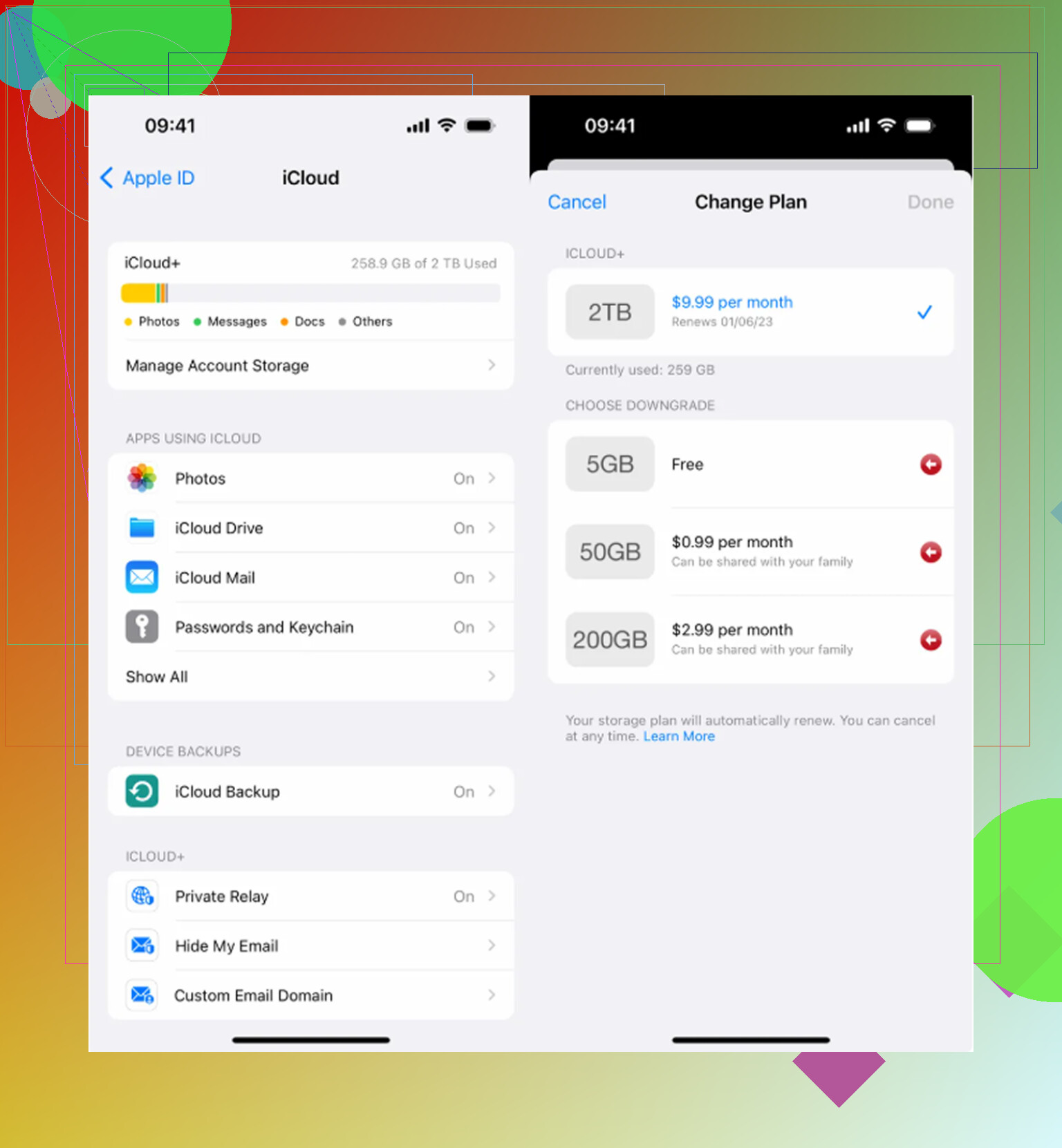
A pasta Apagados Recentemente estar vazia não prova que o Fotos realmente já devolveu o espaço ao iOS. Isso só significa que o álbum está vazio do lado do usuário. A biblioteca ainda tem um banco de dados, miniaturas, arquivos de análise, edições e originais em cache que podem não diminuir no mesmo segundo em que você apaga as coisas.
Eu ficaria um pouco cético em fazer o truque da data cedo demais, especialmente se o Fotos do iCloud estiver ativado, como @viaggiatoresolare mencionou. Um primeiro passo mais seguro é criar alguma folga em outro lugar. Apague ou descarregue um app grande que você possa reinstalar depois, remova conteúdo baixado da Netflix/Spotify/YouTube ou limpe mapas offline. Se o telefone estiver com quase nenhum espaço livre, às vezes o iOS não consegue concluir a própria limpeza corretamente porque precisa de espaço temporário para trabalhar.
Depois de liberar até mesmo alguns GB fora do Fotos, reinicie, conecte-o à tomada, deixe-o no Wi-Fi e verifique Ajustes > Geral > Armazenamento do iPhone novamente mais tarde, em vez de atualizar isso a cada minuto. Se o Fotos diminuir, mas os Dados do Sistema aumentarem por um tempo, isso pode ser apenas a limpeza em andamento. Se nada mudar depois de um dia e o Fotos ainda estiver enorme, então eu começaria a investigar problemas de sincronização do iCloud ou faria um backup no computador antes de tentar correções mais agressivas.