Esvaziei acidentalmente a Lixeira do Windows e percebi que alguns arquivos importantes ainda estavam nela. Não salvei muita coisa desde então, mas não tenho certeza de quais opções de recuperação são seguras ou eficazes. Qual é a melhor maneira de recuperar arquivos excluídos depois que a Lixeira é esvaziada?
Se você esvaziou a Lixeira por engano, a primeira coisa a fazer é parar de gravar novos dados nessa unidade. Arquivos excluídos muitas vezes não são apagados imediatamente. O Windows geralmente apenas marca esse espaço como livre, então o arquivo ainda pode ser recuperável até que outra coisa seja salva por cima dele.
Antes de fazer algo mais complicado, abra a Lixeira mais uma vez e verifique com atenção. Se o arquivo estava dentro de uma pasta que você excluiu, talvez seja necessário restaurar a pasta inteira. Clique com o botão direito no arquivo ou na pasta e escolha Restaurar, e o Windows deverá colocá-lo de volta onde estava originalmente.
Se ele realmente sumiu da Lixeira, evite usar essa unidade o máximo que puder. Não instale ferramentas de recuperação nela, não baixe coisas aleatórias e não continue salvando documentos ali. Até a navegação normal pode criar novos arquivos em segundo plano, o que pode diminuir suas chances de recuperar o arquivo excluído.
Em seguida, verifique se há backups ou versões anteriores. Vá até a pasta onde o arquivo costumava ficar, clique com o botão direito dentro da pasta e escolha Restaurar versões anteriores. Se o Windows tiver uma cópia mais antiga disponível, abra uma versão de antes da exclusão e copie o arquivo para algum lugar seguro.
Você também pode verificar o Histórico de Arquivos aqui:
Painel de Controle > Sistema e Segurança > Histórico de Arquivos > Restaurar arquivos pessoais
Isso permite navegar por versões antigas com backup de pastas comuns como Documentos, Imagens, Área de Trabalho e locais semelhantes.
Se não houver backup, o próximo passo geralmente é tentar um software de recuperação. Disk Drill é uma opção que pode verificar NTFS, FAT32 e outros sistemas de arquivos em busca de documentos, fotos, vídeos e outros tipos de arquivo excluídos.
Se você usar um software de recuperação, instale-o em algum lugar diferente da unidade da qual está tentando recuperar os dados. Então, se o arquivo excluído estava em C:, instale o programa em outra unidade interna, uma unidade externa ou algum outro dispositivo de armazenamento separado.
Depois, abra o programa, selecione a unidade afetada e escolha Procurar dados perdidos. Deixe a verificação terminar. Uma verificação profunda pode encontrar arquivos mesmo quando os nomes das pastas ou dos arquivos originais estiverem ausentes.
Visualize qualquer item importante antes de recuperá-lo, se o software permitir isso. Se um arquivo for exibido corretamente na visualização, isso é um bom sinal de que ele ainda está legível, embora ainda não garanta que a cópia recuperada ficará perfeita.
Ao recuperar os arquivos, salve-os em uma unidade diferente. Não os restaure de volta na mesma unidade que você está verificando, porque isso pode sobrescrever outros dados excluídos que ainda poderiam ser recuperáveis.
A versão para Windows pode incluir uma quantidade limitada de recuperação gratuita, o que pode ser suficiente se você só precisar de alguns arquivos pequenos. Verifique os termos atuais da licença antes de começar para saber o que está incluído.
Uma coisa extra a ter em mente: a recuperação em SSD pode ser mais difícil por causa do TRIM. Depois que o TRIM limpa os blocos excluídos, os dados originais podem não estar mais disponíveis. Por isso, é melhor parar de usar o computador e iniciar o processo de recuperação o mais rápido possível.
Verifique qualquer lixeira de backup ou sincronização na nuvem antes de começar a escanear a unidade. Se os arquivos estavam na Área de Trabalho, Documentos, Imagens ou em uma pasta vinculada ao OneDrive, Dropbox, Google Drive etc., o serviço de nuvem pode ter sua própria lixeira ou histórico de versões mesmo depois que a Lixeira do Windows estiver vazia. Esse caminho costuma ser mais seguro do que um software de recuperação porque você está restaurando uma cópia salva normal, não tentando reconstruir dados excluídos de um espaço em disco que talvez já tenha sido parcialmente sobrescrito. Se isso não encontrar nada, então eu seguiria o conselho acima e faria a varredura a partir de outra unidade, mas eu olharia primeiro as versões sincronizadas/web.
Restaurar a própria Lixeira geralmente não é o método de recuperação depois que ela foi esvaziada. Depois que está vazia, o Windows não mantém mais ali uma cópia normal de desfazer. Nesse ponto, você está tentando recuperar dados excluídos da unidade ou restaurando de alguma outra fonte de backup.
O conselho anterior sobre não gravar na unidade é o principal, mas eu seria mais rigoroso quanto a isso. Se os arquivos ausentes estavam em C:, não continue usando essa instalação do Windows enquanto decide o que fazer. Desligue se os arquivos forem importantes. Inicialização, atualizações, cache do navegador, miniaturas, verificações do antivírus e arquivos temporários podem gravar em C: mesmo sem você salvar nada de propósito.
Um detalhe que muita gente não percebe: não execute primeiro ferramentas de limpeza, desfragmentação, otimização de unidade, reparos do CHKDSK ou utilitários aleatórios de reparo de registro ou do sistema. Eles podem piorar a recuperação de arquivos excluídos. A Restauração do Sistema também não é um recurso de recuperação de arquivos. Ela pode reverter arquivos e configurações do sistema, mas não é a ferramenta em que eu confiaria para recuperar documentos pessoais excluídos.
Se isto for um disco rígido externo ou um segundo disco rígido interno, suas chances geralmente são melhores do que se fosse o SSD principal do Windows. Em um disco rígido mecânico, os arquivos excluídos podem permanecer lá intocados por algum tempo. Em um SSD, o TRIM pode tornar a recuperação basicamente impossível mesmo que você aja rápido. Isso não significa não tentar, mas significa que você deve manter expectativas realistas.
Para qualquer coisa muito importante, o caminho mais seguro é fazer primeiro uma imagem setor por setor da unidade e examinar a imagem, não o disco original. Isso parece mais técnico, mas evita que a tentativa de recuperação force a única cópia dos dados restantes. Se a unidade estiver falhando, fazendo cliques, desconectando ou mostrando erros de leitura, pare e considere uma empresa de recuperação em vez de software.
Se os arquivos forem apenas moderadamente importantes, então sim, um software de recuperação é razoável. Disk Drill, R-Studio, DMDE, Recuva, PhotoRec etc. funcionam com a mesma ideia básica: procurar registros excluídos ou assinaturas de arquivos e copiar tudo o que ainda estiver legível. A regra principal é a mesma independentemente do programa que você usar: instale-o em outro lugar e recupere os arquivos para outro lugar. Nunca salve os arquivos recuperados de volta na unidade que você está examinando.
Uma primeira verificação mais barata é conferir locais de backup internos ou já existentes antes de pagar por qualquer coisa:
Painel de Controle/Histórico de Arquivos
Lixeira da web do OneDrive/Dropbox/Google Drive
Backup do Windows, se você o tivesse ativado
Pasta de salvamento automático ou de arquivos recentes do aplicativo original
Anexos de email ou cópias enviadas
Cartão de memória do telefone ou da câmera, se os arquivos eram fotos
Unidades de backup externas que você pode ter esquecido
Quanto aos resultados do software de recuperação, não presuma que um nome de arquivo encontrado significa que o arquivo está bom. Visualize-o, se a ferramenta permitir. Para documentos, abra uma cópia a partir de uma unidade diferente. Para fotos ou vídeos, verifique mais do que a miniatura. Alguns arquivos recuperados parecem normais na lista, mas estão parcialmente sobrescritos.
Se eles estavam em um HDD e você quiser um passo a passo básico, isto pode ser relevante:
Minha ordem seria: parar de usar a unidade afetada, verificar nuvem/backups em outro dispositivo, depois examinar a partir de uma unidade separada e só então pensar em recuperação paga ou em um laboratório. O erro que a maioria das pessoas comete é tentar dez correções rápidas na mesma instalação do Windows antes de fazer a verificação de recuperação de verdade.
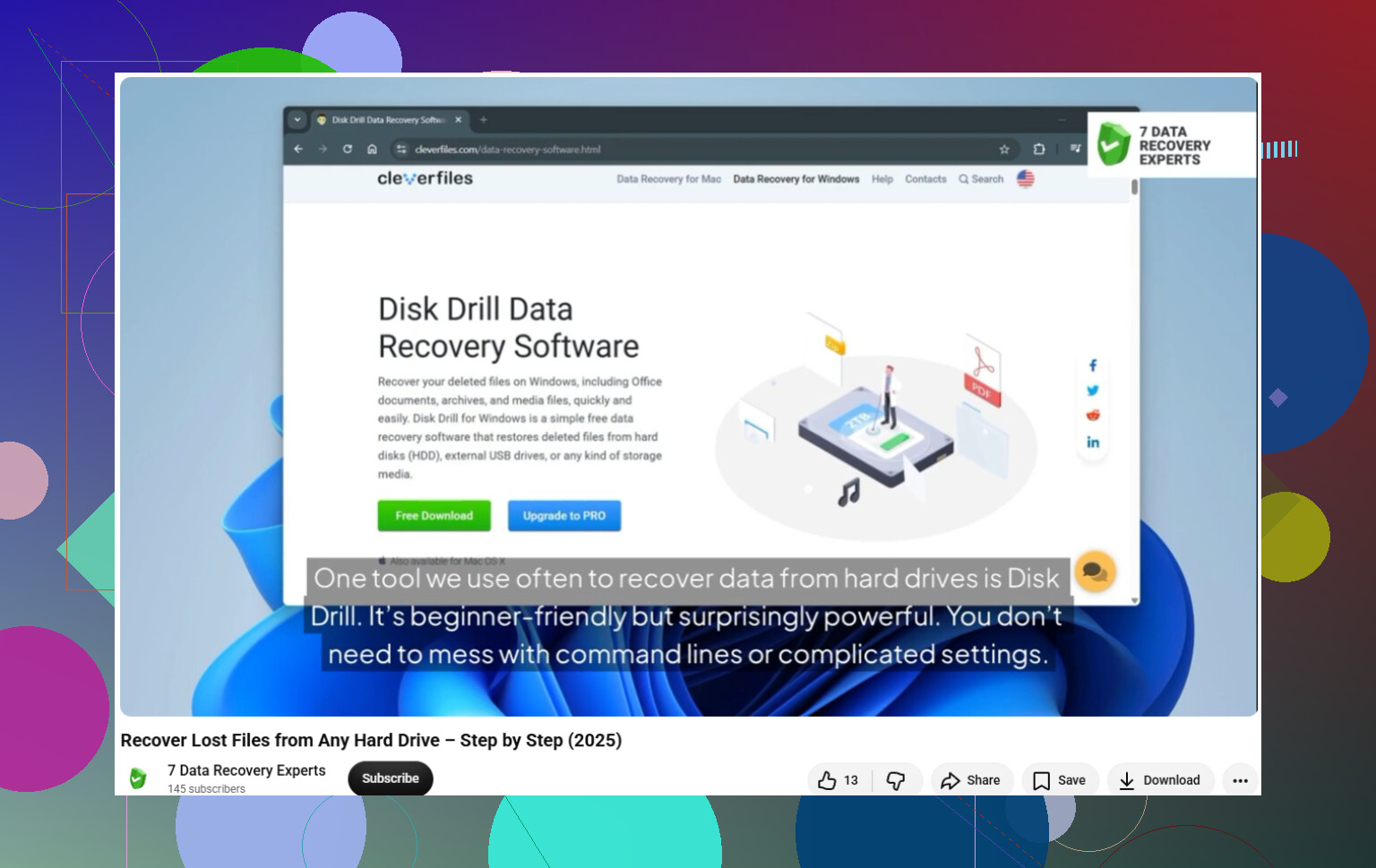
Não instale cinco aplicativos de recuperação diferentes e os execute um após o outro na mesma unidade. Escolha primeiro uma abordagem, de preferência a partir de uma unidade USB/externa, e se você tentar o Disk Drill ou qualquer ferramenta semelhante, recupere apenas para outro disco, porque a cópia recuperada pode sobrescrever o próximo arquivo que você esperava salvar.