Esvaziei acidentalmente o Lixo no meu MacBook Pro e percebi que alguns arquivos importantes ainda estavam nele. Preciso de ajuda para descobrir os primeiros passos de recuperação para evitar piorar a situação e para ver se há alguma forma de restaurar arquivos excluídos no macOS.
Já vi isso acontecer mais de uma vez. Você esvazia o Lixo e, de repente, o estômago afunda. O primeiro passo é parar de usar o MacBook imediatamente. Não salve arquivos. Não instale aplicativos. Não fique fuçando. Eu fiz isso uma vez, e piorou o resultado.
O que mudou depois que você esvaziou o Lixo foi, principalmente, o mapa dos arquivos. O macOS removeu os ponteiros e marcou o espaço como livre. Os dados em si geralmente continuam na unidade por algum tempo, até que novas gravações sejam feitas por cima. Então, se você continuar usando o notebook, aumenta as chances de sobrescrever os mesmos arquivos que quer recuperar.
Há outro problema nos MacBooks mais novos. SSDs usam TRIM. Ele limpa blocos excluídos em segundo plano para que a unidade continue rápida. Bom para o desempenho, ruim para a recuperação. Em alguns sistemas, isso entra em ação rápido o suficiente para que esperar reduza suas chances. Eu trataria isso como uma corrida e manteria a máquina parada.
A maioria das pessoas não tem backups prontos. Justo. Comece pelo caminho que eu tentaria primeiro.
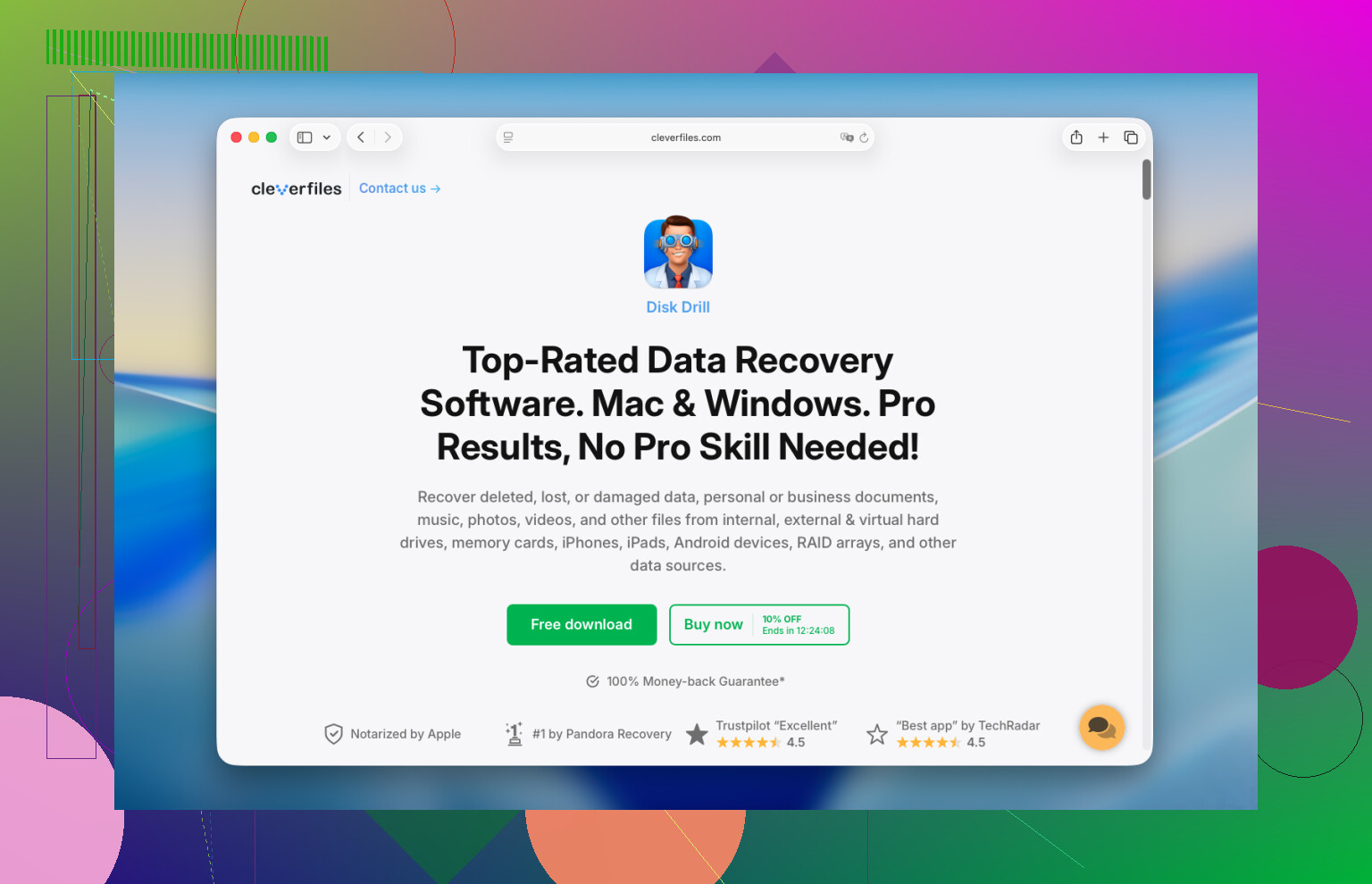
Execute um aplicativo de recuperação o quanto antes. Eu geralmente indico o Disk Drill. Em Macs mais novos, especialmente modelos Apple Silicon como M1, M2, M3 e M4, além de Macs Intel com o chip T2, a recuperação fica complicada porque o armazenamento interno é bem bloqueado e fortemente criptografado. Muitos aplicativos aleatórios de recuperação não lidam bem com isso. O Disk Drill é um dos poucos que já vi funcionar de forma decente nesses casos.
- Não instale o Disk Drill no MacBook que você está tentando salvar. Esta parte é a mais importante. Instalar software grava dados no disco. Você não quer que novos dados caiam no espaço dos arquivos excluídos. Use outro computador, coloque o Disk Drill em uma unidade USB e execute-o a partir dela.
- Crie primeiro uma imagem do disco. Eu sei que muita gente pula isso. Eu não pularia. O Disk Drill permite copiar a unidade setor por setor para um arquivo de imagem em um disco externo. Se a sua primeira tentativa de recuperação não encontrar tudo, você ainda terá uma cópia congelada para escanear de novo. Assim, evita acessar a unidade original repetidamente. Isso já me salvou uma vez.
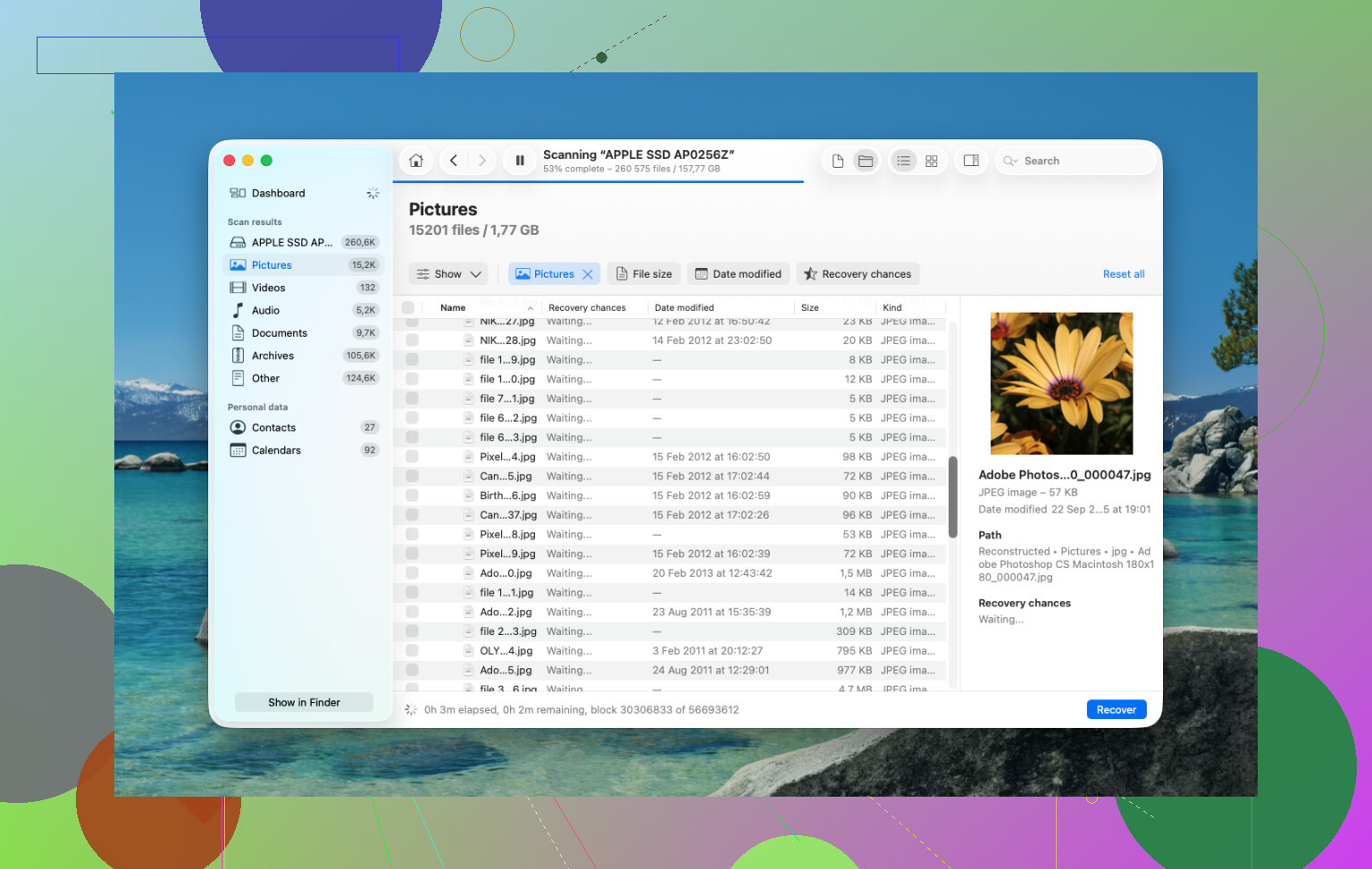
- Execute uma Varredura Universal. Aponte para a unidade interna ou, melhor ainda, para a imagem que você criou. Deixe o programa vasculhar o armazenamento bruto e trazer tudo o que ainda tiver uma estrutura recuperável.
- Verifique a prévia antes de pagar. A varredura é gratuita. Você pode visualizar o que foi encontrado, fotos, documentos, vídeos, tudo. Se os arquivos abrirem e parecerem intactos, então você saberá se vale a pena pagar pela recuperação.
- Restaure os arquivos para uma unidade externa. Não grave os dados recuperados de volta no armazenamento interno do MacBook. Envie-os para uma unidade USB ou SSD externo.
Depois disso, eu ainda verificaria os lugares óbvios, porque às vezes os arquivos estão lá e as pessoas não percebem.
Time Machine. Se você já o ativou alguma vez, abra o Time Machine e vá até a pasta onde os arquivos costumavam ficar. O macOS às vezes mantém snapshots locais das últimas 24 horas mesmo sem a unidade de backup conectada. Pode dar certo ou não, mas vale os dois minutos.
Serviços em nuvem. Se esses arquivos estavam sincronizados com iCloud Drive, Dropbox ou Google Drive, pare de usar o Mac e verifique pelo celular ou outro dispositivo. Cada serviço tem sua própria área de itens excluídos, separada do Lixo do Mac. Em muitos casos, os arquivos ficam lá por até 30 dias.
Fotos e Notas. Se o que você perdeu foram imagens ou notas, abra esses aplicativos e procure nas próprias pastas Excluídos Recentemente. A Apple mantém os itens excluídos lá por cerca de 30 a 40 dias. Já vi gente achar que algo tinha sumido para sempre quando, na verdade, ainda estava lá o tempo todo.
Se nada disso funcionar, a última parada é um laboratório de recuperação. Eles usam ferramentas de hardware e ambientes controlados, e não dependem do macOS se comportar bem. Funciona melhor em casos graves, mas o preço fica pesado rapidamente, geralmente em algum lugar entre $300 e $3,000. Eu só recorreria a isso para arquivos que você não consegue substituir de jeito nenhum.
Primeira coisa, desligue-o ou deixe-o inativo. Concordo com @mikeappsreviewer na parte de parar de gravar na unidade. Isso é o mais importante.
Onde eu divirjo um pouco é no seguinte. Antes de partir para verificações completas de recuperação, veja se os arquivos nunca estiveram apenas no Lixo para começar. Muita gente esquece que os aplicativos mantêm suas próprias cópias ou históricos.
Tente isto primeiro, em outro dispositivo se possível.
-
Verifique o aplicativo em que você criou o arquivo.
Pages, Word, Excel, Preview, Pixelmator, aplicativos da Adobe e muitos outros mantêm versões do AutoSave, arquivos temporários ou uma lista de itens recentes. Abra o aplicativo e procure por Abrir Recentes, Arquivos Recuperados, AutoRecovery ou histórico de versões. O Microsoft Office, por exemplo, geralmente armazena os arquivos de AutoRecovery separadamente. -
Verifique a lixeira da web no iCloud.com, Dropbox.com, Google Drive.
Faça isso em um navegador em outro dispositivo, se tiver um. As lixeiras da web geralmente mantêm arquivos excluídos por 30 dias. Se a sincronização de Mesa e Documentos estava ativada, seu arquivo ausente ainda pode estar lá, mesmo que o Lixo do Mac esteja vazio. -
Verifique snapshots do APFS pelo Terminal.
Este é o que as pessoas costumam pular. No macOS, snapshots locais às vezes existem mesmo quando o Time Machine não está conectado. Abra o Terminal e execute:
tmutil listlocalsnapshots /
Se você vir entradas, há um caminho para restaurar versões antigas de arquivos ou o estado de todo o volume. Não é divertido, mas vale a pena verificar. -
Se os arquivos forem muito importantes, deixe o Mac somente leitura por enquanto.
Inicialize no Recuperação do macOS ou no Modo de Disco de Destino e trabalhe a partir de outro Mac, se tiver acesso. Menos gravações em segundo plano. Melhores chances. -
Se você for usar recuperação por software, use o Disk Drill, mas recupere apenas para uma unidade externa.
Eu não ficaria reiniciando e mexendo por aí primeiro. Cada login grava coisas.
Além disso, este vídeo é um bom passo a passo para recuperação de arquivos no Mac:
assista a este guia de recuperação de arquivos no Mac no YouTube
Se o MacBook tiver um SSD interno com TRIM, o tempo está correndo um pouco. Então, menos cliques aleatórios, mais verificação de backups, históricos de aplicativos, snapshots e depois Disk Drill.
Primeira coisa? Desconecte da internet, pare de mexer nele e, se os arquivos forem realmente importantes, desligue-o. Eu sei que @mikeappsreviewer e @sternenwanderer já cobriram os caminhos óbvios de recuperação, mas uma coisa que eu acrescentaria é esta: a sincronização em segundo plano pode piorar uma situação ruim. iCloud Drive, Dropbox, OneDrive, até o Fotos podem propagar exclusões ou gravar metadados novos enquanto você está tentando salvar as coisas. As pessoas esquecem dessa parte o tempo todo.
Algumas verificações extras que eu faria antes de partir para o modo homem das cavernas na recuperação:
- Procure em anexos de e-mail ou no Mensagens se o arquivo já foi enviado ou compartilhado
- Verifique os Recentes no Finder em outro Mac sincronizado, se você tiver um
- Pesquise no Spotlight em outro dispositivo Apple conectado à mesma conta
- Se era um arquivo editado, veja se o app salvou uma exportação em outro lugar com um nome ligeiramente diferente
Eu discordo um pouco da abordagem de escanear imediatamente não importa o quê em um caso: se os arquivos estiverem na lixeira da web do iCloud/Dropbox, isso é mais seguro e rápido do que forçar o disco com varreduras. Verifique isso primeiro em outro dispositivo. Depois passe para um software de recuperação.
Se você realmente precisar de recuperação por software no Mac, o Disk Drill é provavelmente a opção mais prática que as pessoas de fato usam. Só não recupere de volta no drive interno. Apenas em um externo.
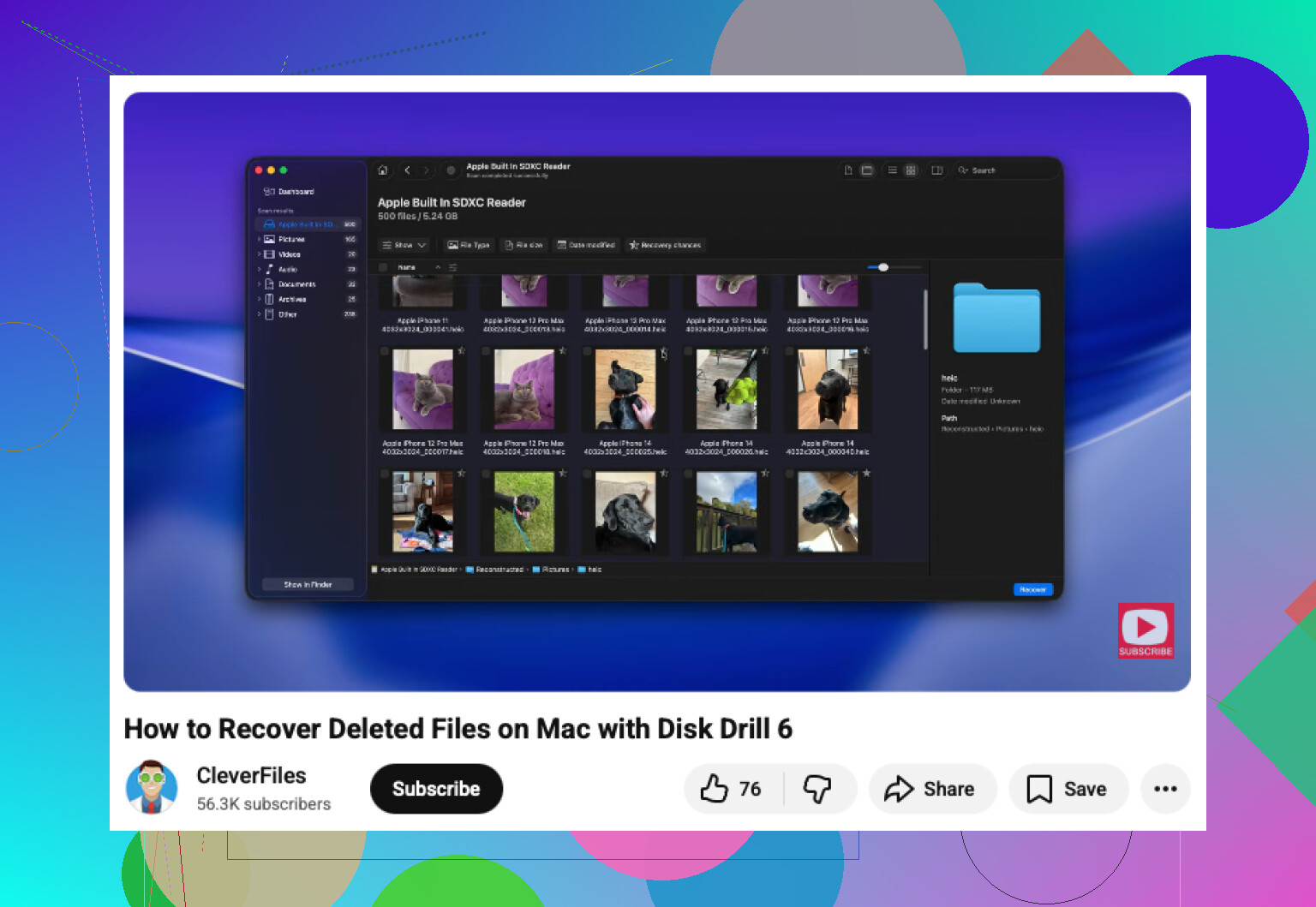
Além disso, se você quiser um passo a passo visual rápido, este é um bom tutorial de recuperação de arquivos apagados no Mac.
Se nada aparecer e for um MacBook Pro com SSD interno, seja realista: o TRIM pode tornar a recuperação bem brutal. Nesse ponto, pare de experimentar e decida se os arquivos valem um laboratório profissional de recuperação.