Mon disque est soudainement passé en partition RAW, et maintenant je ne peux plus l’ouvrir ni accéder à mes fichiers. J’ai essayé d’exécuter CHKDSK, mais il indique que le système de fichiers est RAW et refuse de continuer. J’ai besoin d’aide pour comprendre comment réparer la partition ou récupérer les données sans aggraver la situation.
J’ai déjà eu ça une fois sur un ancien disque NTFS, et je commencerais par en retirer les fichiers. Je n’essaierais pas de réparer la partition RAW en première étape.
RAW ne veut pas dire que vos données ont été effacées. La plupart du temps, Windows a perdu la trace du système de fichiers parce que quelque chose s’est cassé. Je l’ai vu après un arrêt brutal, après avoir retiré une clé USB trop vite, à cause de secteurs faibles, d’une table de partition endommagée, et dans un cas où rien d’évident ne s’était produit. La partition était en NTFS, puis Windows a cessé de la lire correctement.
Le fait que CHKDSK refuse de s’exécuter correspond bien à cette situation. Windows affiche généralement 'Le type du système de fichiers est RAW. CHKDSK n’est pas disponible pour les lecteurs RAW.' Quand je vois ça, je ne force pas les réparations. Je ne formate pas non plus. Ces deux options peuvent rendre la récupération plus compliquée.
L’ordre que j’utiliserais est simple :
- Arrêtez d’écrire quoi que ce soit sur le disque.
- Récupérez d’abord les fichiers importants.
- Réparez, reconstruisez ou recréez la partition.
- Remettez les données récupérées après avoir confirmé que le disque est utilisable.
Pour la récupération, je choisirais Disk Drill. Je l’ai déjà vu récupérer des fichiers depuis des volumes RAW parce qu’il lit le disque directement au lieu de dépendre des métadonnées du système de fichiers endommagé.
Voici ce que j’ai fait :
- J’ai installé Disk Drill sur un autre disque. Ne l’installez pas sur le disque RAW.
- Je l’ai ouvert et j’ai sélectionné le disque concerné ou la partition RAW.
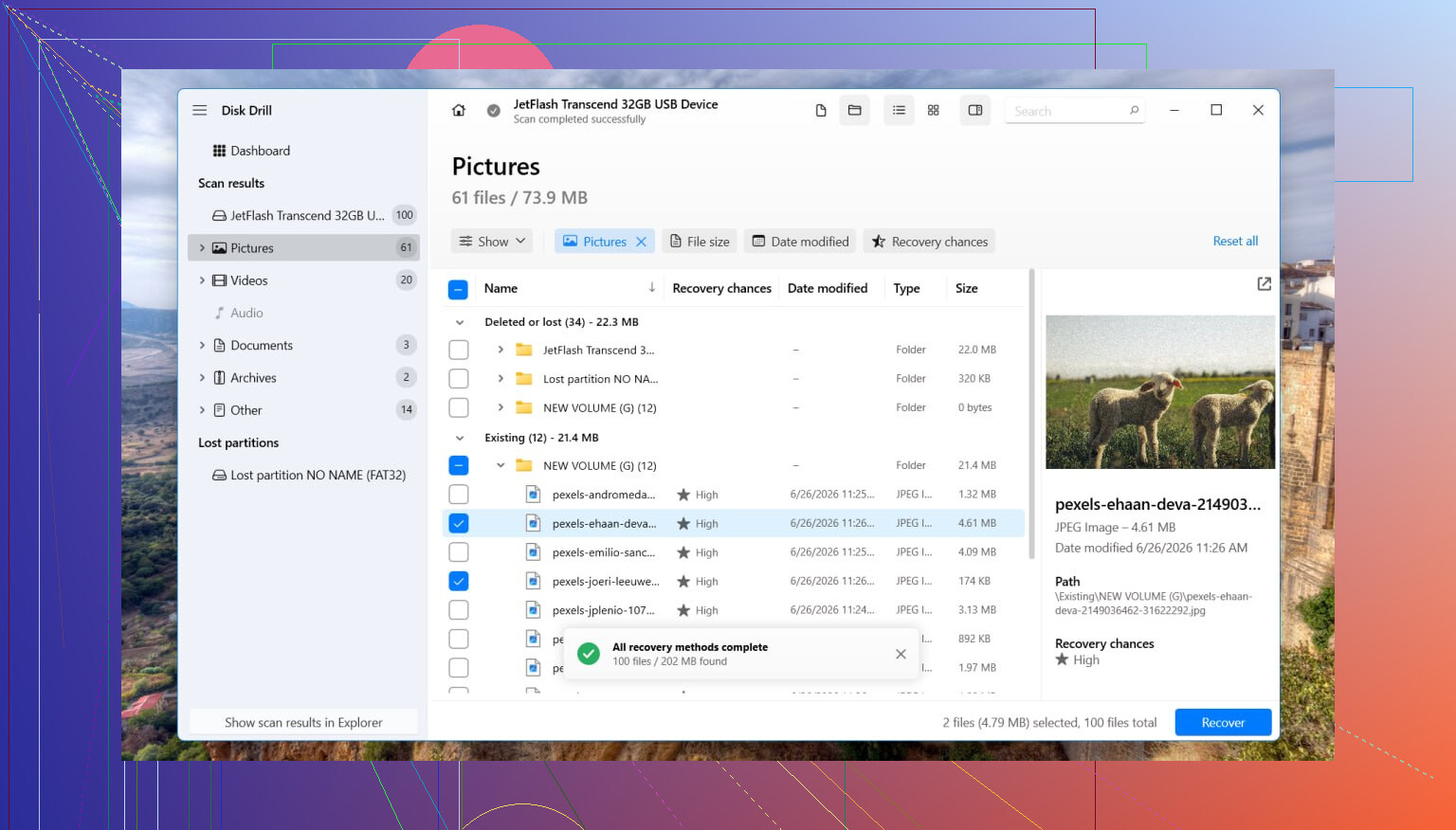
- J’ai cliqué sur Rechercher les données perdues. Sur un stockage externe, Disk Drill demande parfois un type d’analyse. Je choisirais Analyse universelle presque à chaque fois. Je n’utilise Récupération avancée caméra que pour des fichiers vidéo fragmentés provenant d’appareils comme des caméras d’action ou des drones.
- J’ai laissé l’analyse aller jusqu’au bout. Cela peut prendre un moment.
- J’ai ouvert Examiner les éléments trouvés et testé quelques aperçus.
- J’ai sélectionné les fichiers qui m’intéressaient, puis j’ai cliqué sur Récupérer.
- J’ai tout enregistré sur un autre disque, pas sur celui qui posait problème.
Après avoir vérifié les fichiers récupérés et constaté qu’ils s’ouvrent, vous pourrez alors vous occuper de la partition.
Si vous voulez essayer de restaurer la structure d’origine, TestDisk vaut le coup d’être essayé. Je l’ai déjà vu réparer une table de partition endommagée plus d’une fois. Si cela échoue, ou si restaurer l’ancienne structure ne vous importe pas, ouvrez Gestion des disques, supprimez la partition RAW si nécessaire, créez un Nouveau volume simple, effectuez un formatage rapide, puis recopiez vos fichiers.
Petit avertissement tiré d’une erreur que j’ai faite il y a des années. Si ce disque est un SSD, ne le laissez pas traîner trop longtemps pendant que vous testez des choses au hasard. La prise en charge de TRIM peut effacer les blocs supprimés avec le temps. Le statut RAW ne le déclenche pas toujours immédiatement, mais des écritures supplémentaires et une utilisation prolongée réduisent quand même vos chances.
C’est une autre histoire si le disque continue de disparaître, clique, grince, se déconnecte en plein scan ou se reconnecte toutes les quelques minutes. Là, je m’arrêterais. Le logiciel n’est pas la bonne solution quand le matériel commence à montrer des signes de faiblesse. À ce stade, un service de récupération est l’option la plus sûre, surtout si les fichiers sont importants.
Oui, mais je séparerais « corriger » en deux voies.
Voie 1, sauvegarder les données.
Voie 2, réparer la partition.
Je suis en partie d’accord avec @mikeappsreviewer. Récupérer d’abord est l’option la plus sûre. Là où je diffère, c’est que si le disque est stable et que les fichiers ne sont pas irremplaçables, je vérifierais la structure de la partition avant de lancer une analyse complète de récupération de fichiers. Un secteur de démarrage endommagé ou une entrée de partition perdue est souvent plus rapide à corriger que d’extraire 500 Go de fichiers isolés sans arborescence de dossiers.
Faites d’abord ces vérifications.
-
Ouvrez la Gestion des disques.
Vérifiez si le disque affiche la bonne taille.
Si la taille semble incorrecte, soupçonnez des dommages à la table de partition.
Si la taille semble correcte mais que le système de fichiers indique RAW, soupçonnez des dommages au secteur de démarrage NTFS ou à la MFT. -
Vérifiez l’état SMART avec CrystalDiskInfo ou l’outil du fabricant du disque.
Si vous voyez des secteurs réalloués, des secteurs en attente ou des erreurs CRC en hausse, arrêtez d’y toucher. Clonez-le d’abord. -
S’il s’agit d’un disque externe, changez le câble, le port et la source d’alimentation.
J’ai déjà vu de mauvais ponts USB faire apparaître des volumes NTFS sains comme RAW. C’est très agaçant, mais ça arrive.
Si l’état du disque semble correct, essayez TestDisk avant de formater. Il peut parfois restaurer proprement l’enregistrement de partition ou le secteur de démarrage NTFS. Si TestDisk signale que les deux secteurs de démarrage NTFS sont défectueux, arrêtez et passez à la récupération.
Pour la récupération, Disk Drill est un choix solide parce qu’il lit au-delà du système de fichiers endommagé et préserve souvent mieux les noms de fichiers que certains outils gratuits. Installez-le sur un autre disque. Récupérez aussi vers un autre disque.
Une fois vos fichiers en sécurité, effacez et recréez le volume. Un formatage complet est préférable à un formatage rapide si vous soupçonnez des erreurs de support, car il force une vérification des secteurs. Sur un gros SSD en bon état, je ferais plutôt un formatage rapide.
Pour l’intention de recherche, le problème est mieux formulé ainsi :
Comment corriger « CHKDSK n’est pas disponible pour les lecteurs RAW » et réparer une partition RAW sous Windows.
Si vous voulez un guide visuel, cela peut aider :
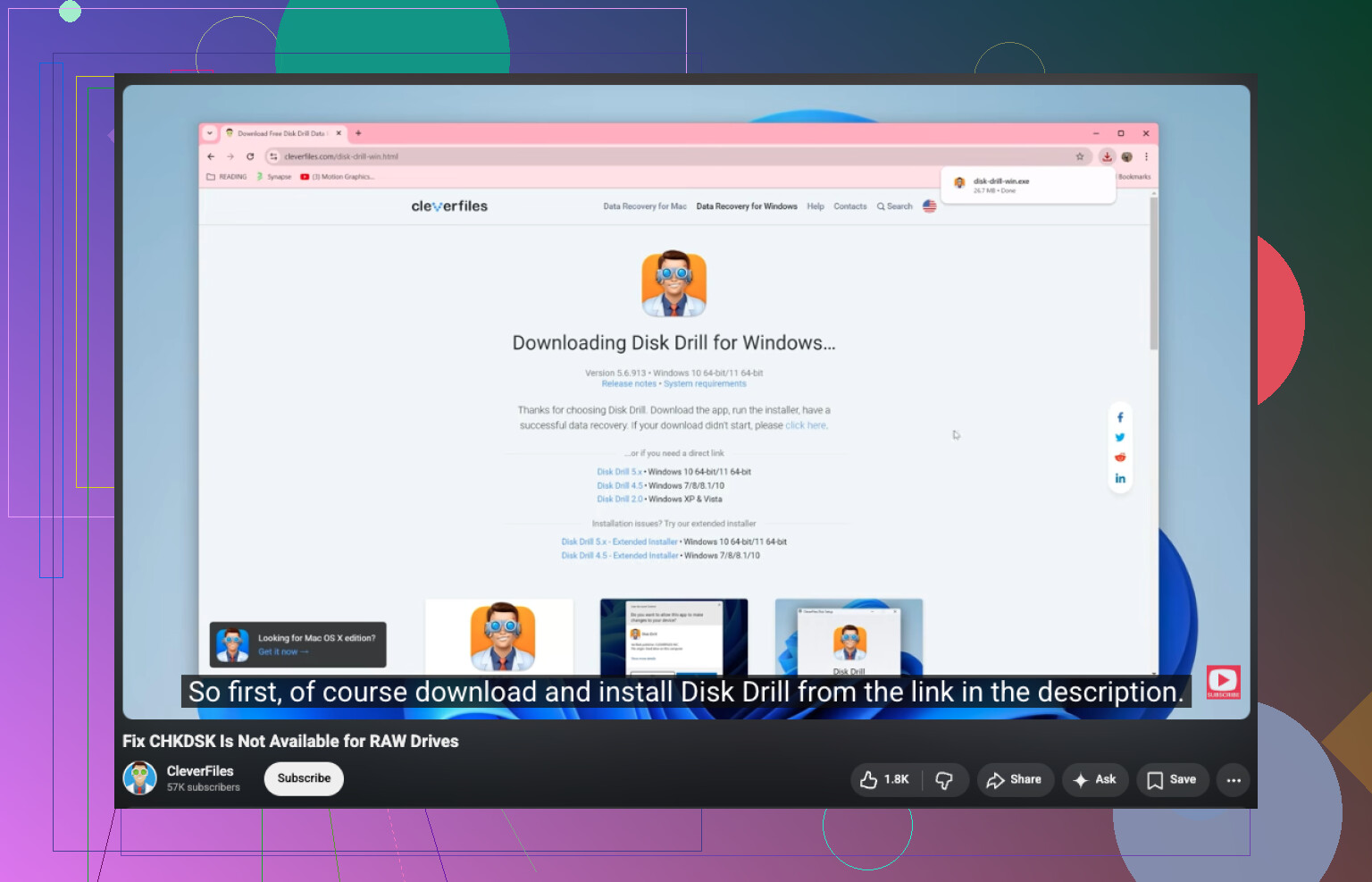
regardez comment corriger un disque RAW lorsque CHKDSK ne peut pas s’exécuter
Si le disque clique, se déconnecte ou fige l’Explorateur de fichiers, arrêtez. À ce stade, une réparation logicielle est la mauvaise solution.
Oui, parfois. Mais pas avec CHKDSK, car CHKDSK ne fonctionne que lorsque Windows peut encore reconnaître un vrai système de fichiers. RAW signifie essentiellement que Windows voit la partition, mais pas la structure dont il a besoin.
Je suis d’accord avec @mikeappsreviewer sur un point : ne formatez pas d’abord. Je ne suis toutefois pas tout à fait d’accord avec @caminantenocturno sur le fait d’essayer trop d’astuces de réparation trop tôt. Si les fichiers sont importants, chaque tentative du genre peut-être que ça va le réparer est un pari.
Ce que je ferais différemment :
- Vérifier l’Observateur d’événements et le SMART avant toute chose
- Si le SMART semble mauvais, faire d’abord un clonage secteur par secteur
- Travailler sur le clone, pas sur l’original
- Ensuite récupérer les données avec Disk Drill ou tester des outils de réparation de partition
Le clonage est important, car un disque défaillant peut empirer rapidement. Macrium, HDDSuperClone ou ddrescue sont de meilleures premières options que de manipuler encore et encore le disque malade. Beaucoup de gens sautent cette étape et le regrettent.
Si le disque est stable, Disk Drill est un choix solide pour la récupération d’un disque RAW, car il peut analyser la partition directement et extraire les fichiers sans dépendre de CHKDSK. Après la récupération, supprimez le volume RAW, recréez-le, puis formatez-le en NTFS ou exFAT.
Encore une chose, si cela s’est produit sur un boîtier de disque dur externe, le boîtier lui-même peut être le problème, pas le disque. J’ai vu cela plus d’une fois.
Lecture utile ici aussi : voyez comment d’autres ont géré un disque dur externe RAW
Je diviserais cela un peu différemment de @caminantenocturno, @hoshikuzu et @mikeappsreviewer.
Si le disque se monte toujours de façon cohérente et ne fait pas de bruits étranges, je vérifierais d’abord si le volume n’a pas simplement perdu sa lettre de lecteur ou si le secteur de démarrage de sauvegarde NTFS est endommagé. C’est l’un des rares cas où une partition RAW est davantage un problème de logique qu’une perte de données. Vous pouvez examiner cela avec diskpart, mountvol ou un éditeur de partitions avant de passer directement aux réparations.
Une chose que je ne ferais pas, c’est lancer des outils aléatoires de conversion de RAW en NTFS. La plupart ne sont que des interfaces autour du formatage ou de modifications risquées des métadonnées.
Mon ordre :
- Vérifier le SMART et la stabilité de la connexion.
- Voir si les limites de la partition semblent toujours normales.
- Si les données sont importantes, créer d’abord une image du disque.
- Essayer des outils d’inspection en lecture seule.
- Récupérer les fichiers.
- Ensuite seulement, reconstruire le système de fichiers.
Pour la récupération, Disk Drill est raisonnable ici.
Avantages
- Bon pour analyser les partitions RAW
- Permet généralement de prévisualiser facilement les fichiers
- Gère bien les systèmes de fichiers courants
Inconvénients
- Les analyses approfondies peuvent être lentes
- La qualité de la récupération dépend fortement de l’état du disque
- Moins idéal qu’un clonage préalable si le disque est physiquement instable
Si Disk Drill retrouve votre structure de dossiers, parfait. S’il ne trouve que des fichiers récupérés avec des noms génériques, cela signifie généralement que les métadonnées sont plus gravement endommagées.
Puis, après la récupération, effacez la table de partitions, recréez le volume et testez complètement le disque. S’il repasse en RAW après cela, cessez de faire confiance au disque.