Lo spazio di archiviazione del mio iPhone è quasi pieno, ma non voglio davvero eliminare foto, app o messaggi. Ho già notato che il telefono sta rallentando e alcuni aggiornamenti non si installano perché non c’è abbastanza spazio. Ho bisogno di aiuto per trovare modi per liberare spazio su un iPhone senza perdere nulla di importante.
Ho passato lo stesso casino. Il mio è rimasto bloccato sull’avviso “Spazio di archiviazione pieno” per settimane, e usare il telefono era diventato un incubo. Provavo a registrare un breve video, salvare un PDF, persino aggiornare un’app, e il telefono mi bloccava tutto.
Quando lo spazio di archiviazione arriva al limite, gli iPhone iniziano a comportarsi in modo strano. Ho visto le app aprirsi più lentamente, la tastiera con ritardo, pause casuali nella schermata Home. Da quello che ho capito, iOS ha bisogno di spazio libero per i file temporanei e le attività in background. Quando finisce, il telefono sembra più vecchio di quello che è. Al mio è successo.
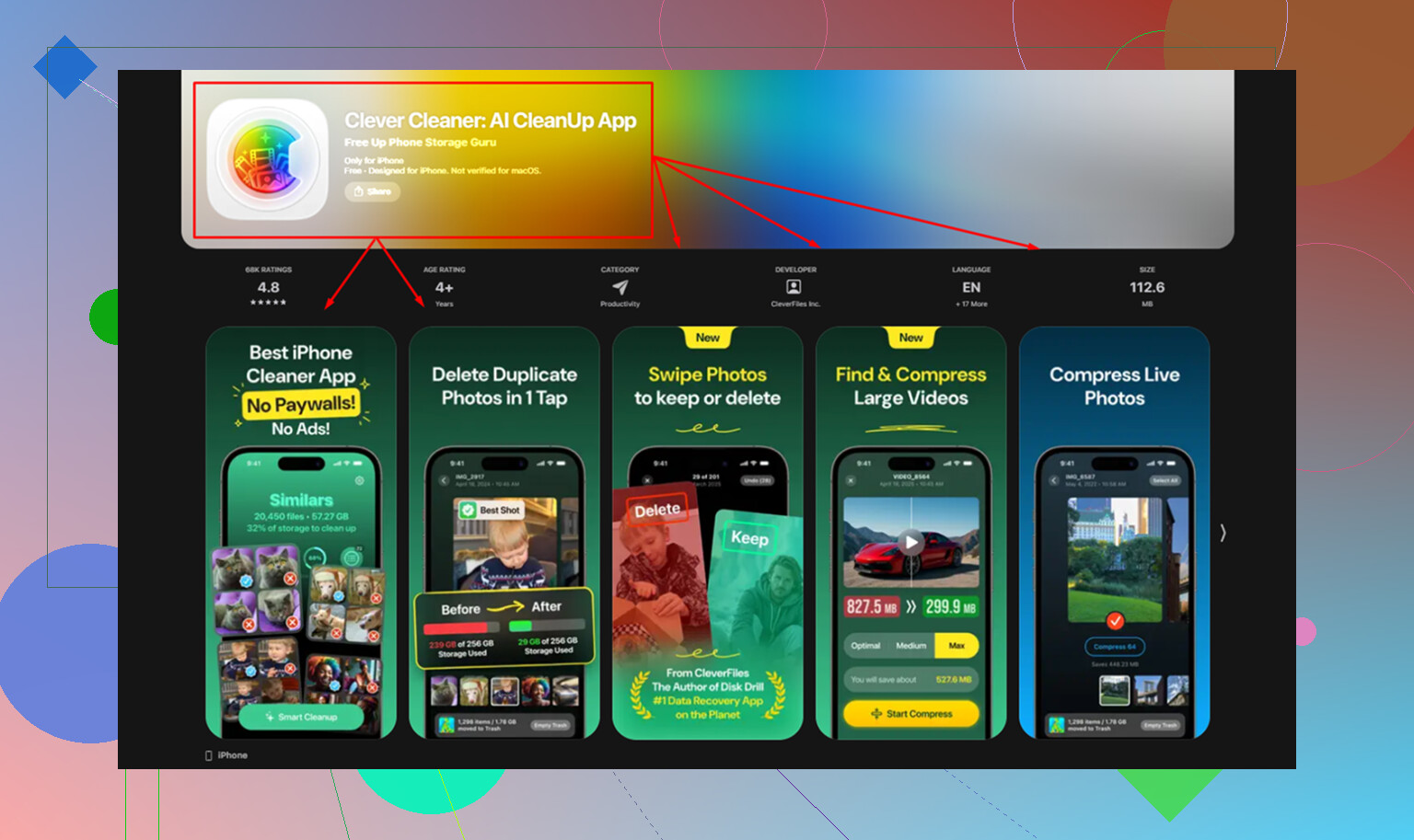
All’inizio ho perso tempo con la pulizia manuale. Via qualche screenshot, via qualche meme, ma nessun risultato concreto. La cosa che mi ha aiutato di più è stata Clever Cleaner. Di solito non mi fido delle app di pulizia, la maggior parte sembra poco affidabile, ti spinge subito agli abbonamenti o ti sommerge di pubblicità. Questa non ha fatto nulla di tutto ciò quando l’ho provata. Nessun paywall. Nessuna pubblicità. Nessuna strana schermata di upsell ogni 10 secondi.
Quello che mi è piaciuto è quanto fosse diretta.
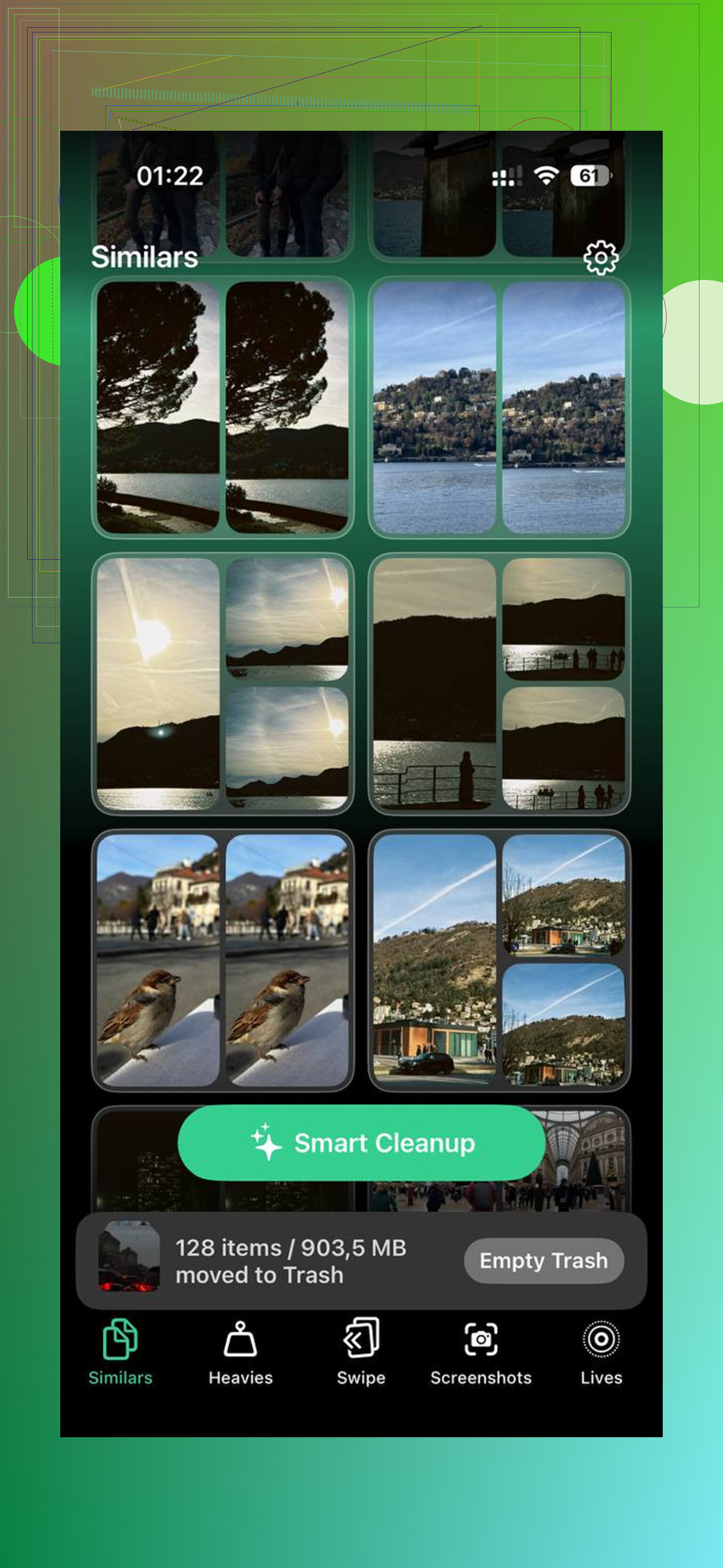
La sezione Similars ha trovato velocemente le foto quasi duplicate. Avevo intere serie di 8-15 scatti della stessa cosa, stessa angolazione, stessa luce, perché continuavo a toccare senza pensarci. Sceglieva l’immagine migliore e mi permetteva di eliminare rapidamente gli extra.
La sezione Heavies è stata l’altra grande svolta. L’app Foto di Apple rende ancora più difficile di quanto dovrebbe essere ordinare i contenuti multimediali per dimensione. Questa mi mostrava subito i file più grandi, vecchi video in 4K, registrazioni dello schermo, roba inutile che avevo dimenticato esistesse. Vedere “2.1 GB” accanto a un video a caso ha reso il problema evidente. Mostrava anche le dimensioni degli screenshot, il che mi ha aiutato a eliminare prima il disordine di scarso valore.
Una parte che per me contava molto: elaborava tutto sul dispositivo. La mia libreria fotografica non veniva spedita da qualche altra parte. Se tieni ricevute, foto di famiglia, documenti di lavoro e cose del genere sul telefono, interesserà anche a te.
Se vuoi provare anche le soluzioni integrate, queste sono quelle che ho usato e che hanno funzionato.
- Attiva l’ottimizzazione delle foto
Vai su Impostazioni > Foto, poi abilita Ottimizza spazio iPhone.
Questo mantiene gli originali in piena risoluzione su iCloud e lascia versioni più piccole sul telefono. Continui comunque a vedere la tua libreria normalmente. Se apri una foto, il file completo viene scaricato quando serve. Per chi ha decine di gigabyte di foto, di solito questo libera rapidamente una grossa quantità di spazio. Ho visto il mio spazio locale occupato dalle foto calare parecchio dopo averlo attivato.
- Rimuovi app che usi a malapena
Vai su Impostazioni > Generali > Spazio iPhone e cerca Rimuovi app inutilizzate.
Questo rimuove il file dell’app ma conserva i tuoi dati, le impostazioni e le informazioni di accesso. Quindi l’app sparisce, il peso sparisce, ma le tue cose restano. Quando ti serve di nuovo, tocca l’icona e reinstallala. Io l’ho usato per app di viaggio, app di negozi e strumenti casuali che apro una volta ogni pochi mesi.
- Reinstalla le app social
Instagram, TikTok, Facebook e app simili accumulano cache in modo assurdo. Anteprime video, dati delle immagini, spazzatura del feed, tutto si accumula. Molte di queste app ancora non ti danno un vero reset della cache nelle impostazioni, quindi le ho eliminate e installate di nuovo.
La riduzione di dimensione è stata assurda. Un’app sul mio telefono è passata da circa 3 GB a poche centinaia di MB dopo la reinstallazione. Se i tuoi “Dati di sistema” sembrano gonfi, inizia da qui.
- Cancella i dati di Safari
Vai su Impostazioni > Safari > Cancella cronologia e dati dei siti web.
Questo ti disconnette da alcuni siti, quindi preparati. Però vale comunque la pena farlo se Safari è stato il tuo browser principale per molto tempo. Ho recuperato una buona quantità di spazio dai vecchi dati dei siti e dai file nella cache che non mi servivano.
- Elimina le Live Photos se non ti interessa il movimento
Le Live Photos occupano più spazio di quanto la maggior parte delle persone pensi. Se non ti servono quei pochi secondi di movimento, convertili in foto fisse. Farlo una per una è snervante, e io non avevo la pazienza. La stessa app Clever Cleaner ha uno strumento Lives per questo, che mi ha risparmiato un sacco di tocchi.
Una cosa che la gente dimentica: svuota Eliminati di recente in Foto. Eliminare un file non libera subito lo spazio. Apple lo conserva per 30 giorni a meno che tu non entri e lo rimuova definitivamente. Apri Foto, controlla Eliminati di recente, poi svuotalo. Io me ne sono dimenticato la prima volta e pensavo che il mio telefono fosse rotto. Invece no. Il cestino era ancora pieno.
Dopo aver ripulito il mio, la differenza si notava subito. Meno blocchi. Meno lag. Nessun avviso di spazio di archiviazione ogni cinque minuti. È tornato di nuovo utilizzabile.
Non esiste una soluzione magica. Se lo spazio di archiviazione è pieno, qualcosa deve essere spostato fuori dal telefono oppure salvato in una forma locale più piccola.
Sono d’accordo con parte di ciò che ha detto @mikeappsreviewer, ma non inizierei eliminando prima le cache delle app o contenuti multimediali casuali se vuoi conservare tutto. Inizia spostando l’archiviazione, non rimuovendola.
Le migliori opzioni senza eliminare:
-
Foto di iCloud con Ottimizza spazio iPhone
Questa è la principale. I tuoi file completi restano in iCloud. Il tuo telefono conserva versioni più piccole. Per chi ha da 20 GB a 200 GB di foto e video, spesso questa libera più spazio con meno problemi. -
iCloud Drive, Dropbox, Google Drive per file grandi
Controlla l’app File. Vecchi ZIP, PDF, esportazioni video, file GarageBand, download, registrazioni dello schermo. Spostali su un archivio cloud, poi rimuovi la copia locale. Conservi comunque il file, non sparisce. -
Messaggi in iCloud
Se i tuoi messaggi e allegati stanno occupando spazio, attiva questa funzione. I vecchi thread con immagini e video smettono di occupare così tanto spazio locale sul dispositivo. Impostazioni, il tuo ID Apple, iCloud, Messaggi. -
Rimuovi i contenuti multimediali scaricati, non i dati dell’account
Spotify, Netflix, YouTube, Podcasts memorizzano tutti file offline. Eliminare un accumulo di 12 GB di download non è la stessa cosa che eliminare l’app o il tuo account. Questo viene trascurato molto spesso. -
Allegati di Mail
L’app Apple Mail memorizza copie locali degli allegati e dei dati dei messaggi. Rimuovere e aggiungere di nuovo un account email spesso riduce l’archiviazione locale. Fastidioso, sì. Anche efficace. -
Download di Libri e Mappe
PDF di Apple Books, audiolibri, aree offline di Apple Maps. Facili da dimenticare. Facili da ridurre. -
Usa Clever Cleaner per la revisione, non per eliminazioni alla cieca
Se il problema è la tua libreria foto, Clever Cleaner aiuta a individuare rapidamente duplicati, scatti simili, video grandi e Live Photos. Meglio che scorrere manualmente per ore. Comunque, io controllerei personalmente i suoi suggerimenti. Le app di pulizia possono essere altalenanti, quindi su questo punto sono più cauto di @mikeappsreviewer.
Inoltre, questa recensione di NY Weekly offre uno sguardo valido su come Clever Cleaner si comporta nell’uso reale, recensione pratica di Clever Cleaner di NY Weekly per liberare spazio su iPhone.
Un’ultima cosa. Gli aggiornamenti di iOS spesso richiedono da 5 GB a 10 GB liberi per i file temporanei. Se sei sotto i 2 GB, il telefono inizia a dare problemi in fretta. Lag, installazioni fallite, app che si bloccano. L’ho visto troppe volte, tbh.
Se non vuoi eliminare assolutamente nulla, la strada migliore è l’ottimizzazione delle foto, lo spostamento sul cloud e la rimozione dei download offline. È la cosa più vicina a una soluzione senza eliminazioni su iPhone.
Non proprio nel senso più puro. Se il tuo iPhone è pieno, lo spazio deve venire da qualche parte. Non sono molto d’accordo con la mentalità del “basta pulire prima le cache” di @mikeappsreviewer perché i guadagni della cache sono spesso temporanei. E anche se @nachtdromer ha ragione sullo scaricamento nel cloud, ci sono un paio di altri punti che le persone dimenticano.
Prova queste cose che mantengono i tuoi contenuti reali:
- Riavvia dopo aver cambiato le impostazioni di archiviazione. A volte iOS non ricalcola subito lo spazio di archiviazione.
- Elimina il file di aggiornamento di iPhone se è già stato scaricato. Impostazioni > Generali > Spazio iPhone > Aggiornamento iOS. Questo può liberare rapidamente qualche GB.
- Disattiva i download della libreria foto condivisa se la usi, perché quelle copie locali si accumulano.
- In File, controlla “Sul mio iPhone”. Molte app scaricano lì cartelle locali e nessuno se ne accorge.
- I Memo vocali possono diventare enormi. Tienili, basta spostarli su iCloud Drive o in un’altra cartella cloud.
- I media di WhatsApp e Telegram possono restare in locale per sempre anche se pensi che siano “nel cloud”.
Se vuoi la soluzione più vicina possibile a una pulizia senza perdite, Clever Cleaner è davvero utile per controllare cosa sta gonfiando Foto senza eliminare cose alla cieca. Io lo userei più come strumento di ordinamento che come soluzione magica, onestamente.
Inoltre, se vuoi un’analisi esterna valida, questa è una lettura decente su perché Clever Cleaner è una delle migliori app davvero gratuite per pulire iPhone.
Versione breve: probabilmente puoi liberare spazio senza perdere nulla di importante, ma non puoi farlo senza spostare, scaricare nel cloud o rimuovere temporaneamente qualcosa.