Mi disco duro externo de repente no se abre en Windows y muestra un error de “el parámetro es incorrecto”. He leído que CHKDSK podría solucionar problemas del sistema de archivos, pero me preocupa que pueda dificultar la recuperación de datos o causar la pérdida de archivos. ¿Debería recuperar mis archivos primero, o es seguro probar CHKDSK en esta unidad externa?
Yo trataría El parámetro es incorrecto como una señal de advertencia, no como el diagnóstico real. Puede aparecer cuando el sistema de archivos está dañado, la conexión USB es inestable o la unidad se desconectó mal después de un fallo, un corte de energía o de desenchufarla sin expulsarla. Windows puede negarse a abrirla aunque los archivos sigan ahí.
Lo principal es esto: no escribas nada en esa unidad todavía. No la formatees, no copies archivos nuevos en ella y no te apresures a ejecutar CHKDSK si te importan los datos. CHKDSK puede solucionar algunos problemas del sistema de archivos, pero en una unidad dañada también puede cambiar, mover o descartar registros dañados del sistema de archivos mientras intenta repararlos.
Empieza primero con lo más simple:
- Usa un cable USB diferente.
- Conéctala directamente a otro puerto USB, idealmente uno en la parte trasera de un equipo de escritorio.
- Prueba la unidad en otro ordenador.
- Revisa Administración de discos y comprueba si la unidad aparece con el tamaño correcto.
Si Administración de discos todavía puede ver la unidad, incluso cuando el Explorador de archivos dice que no se puede acceder, la recuperación sigue siendo bastante realista.
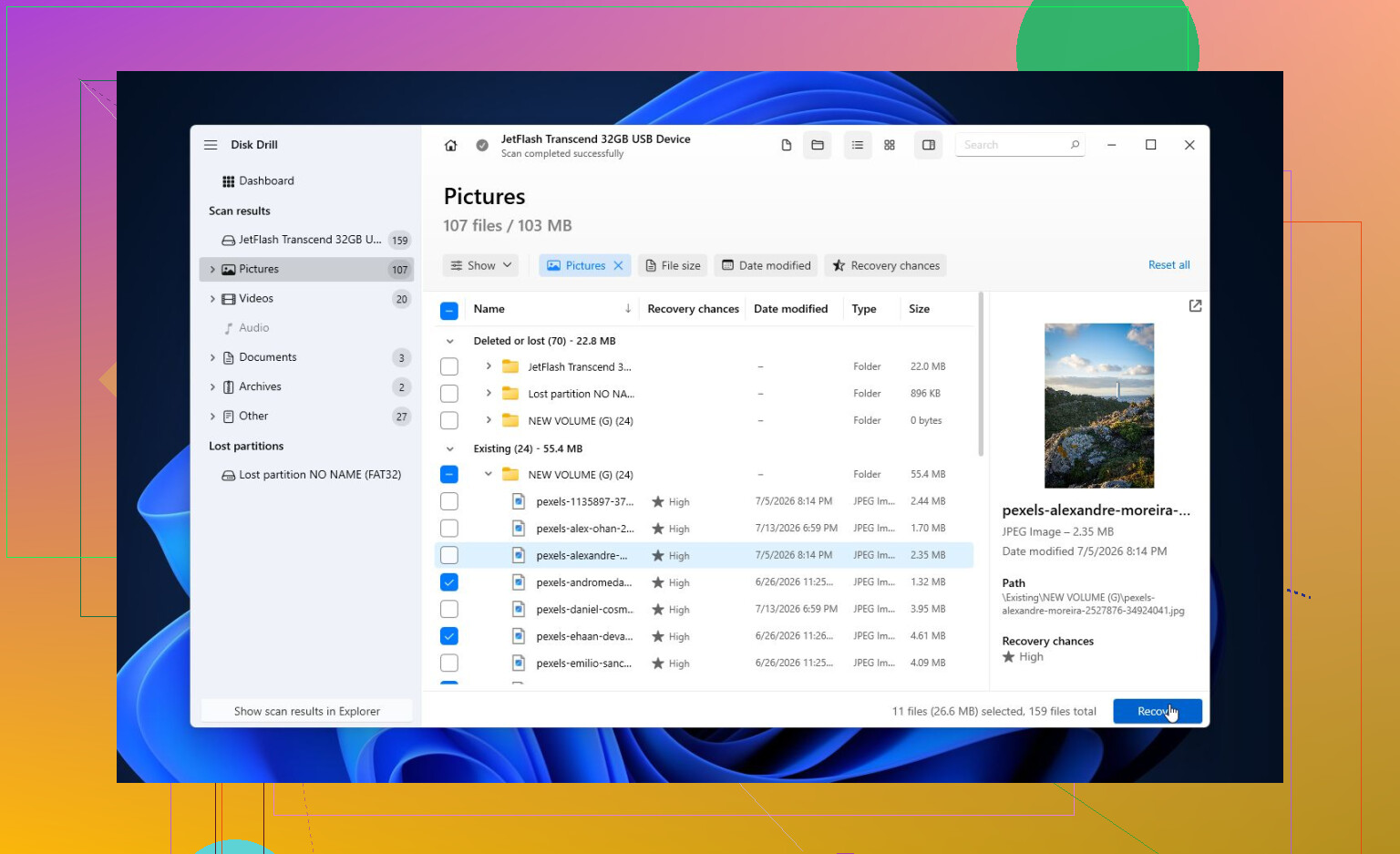
Para sacar los archivos, yo probaría Disk Drill. Es útil en casos en los que Windows puede detectar el dispositivo pero no puede leer correctamente el sistema de archivos.
El proceso más seguro sería algo así:
- Instala Disk Drill en tu unidad interna o del sistema, no en la unidad externa dañada.
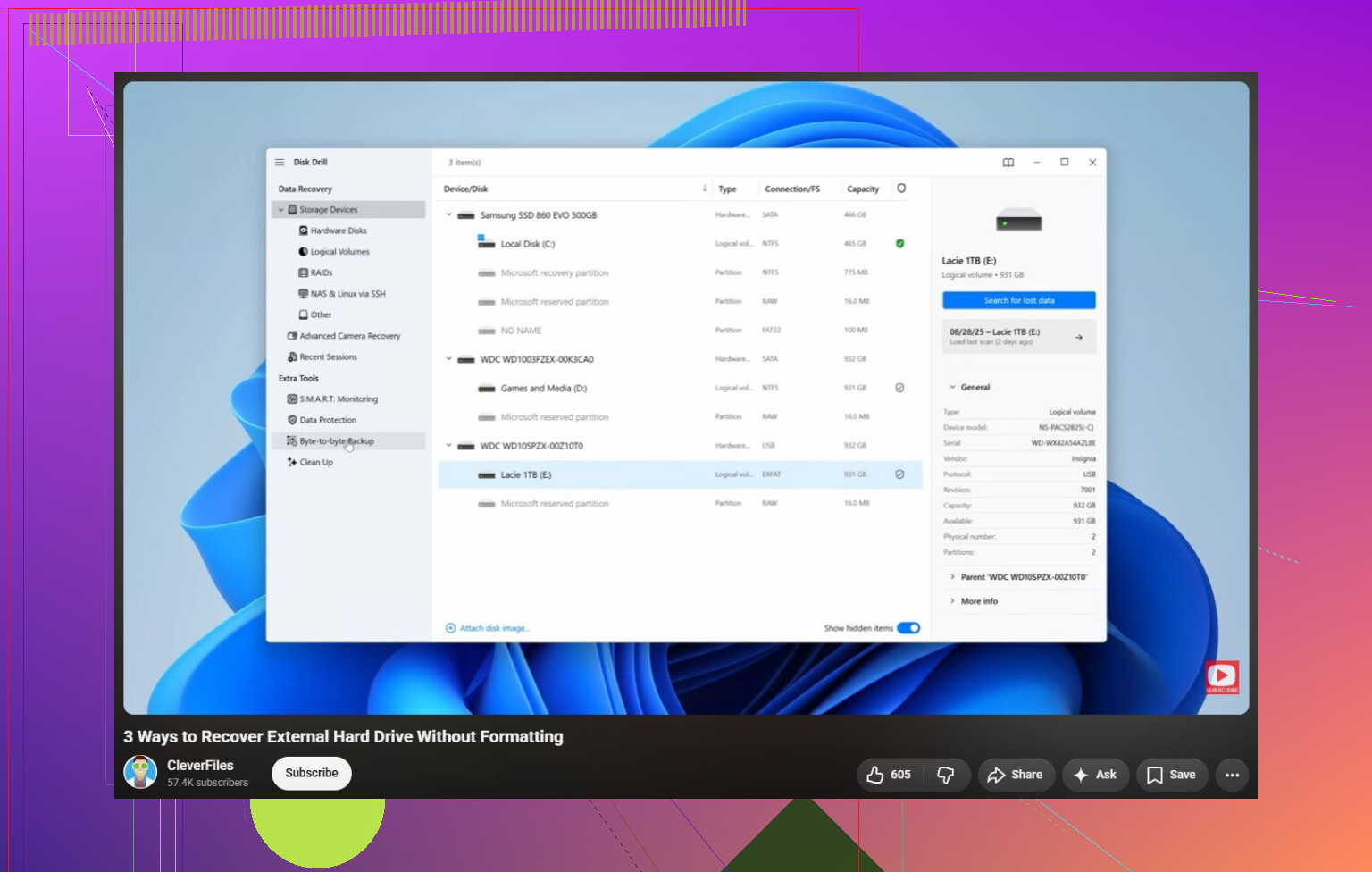
- Ábrelo y comprueba si la unidad externa aparece en la lista.
- Si la unidad se desconecta, va lenta o hace ruidos extraños, primero crea una copia de seguridad byte a byte. Eso te da una imagen completa de la unidad, para que puedas analizar la imagen en lugar de seguir forzando el disco original repetidamente.
- Analiza la imagen si creaste una, o analiza la unidad original solo si parece estable.
- Ejecuta un análisis universal para que pueda buscar archivos legibles, archivos eliminados y archivos que puedan reconstruirse a partir de lo que queda del sistema de archivos.
- Usa la vista previa antes de recuperar. Si las fotos, los documentos u otros archivos se previsualizan correctamente, eso suele ser una buena señal.
- Guarda los archivos recuperados en otra unidad. Nunca los restaures en la unidad con problemas. La versión gratuita para Windows permite hasta 100 MB de recuperación, lo cual es suficiente para comprobar si tus archivos son realmente recuperables antes de pagar.
Después de copiar los archivos importantes en un lugar seguro, entonces sí tiene sentido intentar reparar la unidad.
Si Windows sigue viendo el sistema de archivos como NTFS, exFAT o FAT32, puedes ejecutar:
chkdsk X: /r
Sustituye X por la letra correcta de la unidad.
Si CHKDSK dice que la unidad es RAW o no se ejecuta, yo miraría TestDisk a continuación. A veces puede reconstruir información de partición dañada o recuperar particiones perdidas sin formatear la unidad.
Si las herramientas de reparación no ayudan y tus archivos ya están respaldados, un formateo rápido suele ser lo siguiente que conviene probar. Si el problema era solo corrupción lógica, crear un sistema de archivos nuevo puede solucionarlo. Pero si el mismo error vuelve después de formatear, yo no seguiría usando esa unidad para nada importante. En ese punto empieza a parecer más un fallo de hardware.
También conviene comprobar esto, aunque es menos común: si ves este mismo error con otras unidades o en tareas no relacionadas de Windows, revisa la configuración regional. Algunos usuarios se han encontrado con esto por un separador decimal incorrecto.
Si la unidad desaparece de Administración de discos, hace clics, gira arrancando y deteniéndose una y otra vez, o los datos S.M.A.R.T. muestran muchos sectores pendientes o reasignados, deja de manipularla. Ese es el tipo de situación en la que la recuperación por tu cuenta puede empeorar las cosas. Si los datos importan, envíala a un laboratorio de recuperación en lugar de seguir encendiéndola.
No uses CHKDSK como tu primera prueba. Es una herramienta de reparación, no una herramienta de recuperación, y la diferencia importa aquí. Si los archivos importan, recupera o crea una imagen de la unidad primero, luego experimenta con reparaciones después de tener una copia en otro lugar. Estoy de acuerdo con la precaución anterior, pero tendría aún más cuidado con chkdsk /r en una unidad externa porque puede ejecutarse durante horas y machacar un disco débil todo ese tiempo. Si usas Disk Drill o cualquier herramienta de recuperación, guarda los archivos recuperados en un disco diferente y luego prueba CHKDSK o el formateo más tarde. Si no te importan los datos, entonces claro, ejecuta CHKDSK y mira qué pasa.
Si la unidad es físicamente inestable, es decir, se desconecta, hace clics, vuelve a girar o tarda una eternidad en aparecer, CHKDSK es el siguiente paso equivocado sin importar qué modificador uses. Solo consideraría un chkdsk X: de solo lectura como una comprobación rápida de cordura en una unidad que se mantiene conectada, y aun así no ejecutaría /f ni /r hasta que los archivos estén copiados o se haya hecho una imagen. La parte molesta es que “el parámetro es incorrecto” suena como un error claro de Windows, pero no te dice si el problema es un sistema de archivos desordenado o un disco que se está muriendo. Por eso el consejo de @stellacadente de “recuperar primero, reparar después” es el orden más seguro. CHKDSK puede hacer que la unidad vuelva a montarse, pero si “arregla” la estructura de directorios enviando registros dañados a carpetas found o eliminando entradas, la recuperación puede volverse más complicada después.