Mi unidad de repente cambió a una partición RAW y ahora no puedo abrirla ni acceder a mis archivos. Intenté ejecutar CHKDSK, pero dice que el sistema de archivos es RAW y no continúa. Necesito ayuda para averiguar cómo reparar la partición o recuperar los datos sin empeorar las cosas.
Me pasó una vez con una unidad NTFS vieja, y yo sacaría primero los archivos. No intentaría reparar la partición RAW como primer paso.
RAW no significa que tus datos se hayan borrado. La mayoría de las veces, Windows perdió el rastro del sistema de archivos porque algo se rompió. Lo he visto después de un apagado incorrecto, al desconectar una unidad USB demasiado rápido, por sectores defectuosos, una tabla de particiones dañada, y en un caso donde no pasó nada obvio en absoluto. La partición era NTFS, y luego Windows dejó de leerla bien.
Que CHKDSK se niegue a ejecutarse encaja con esta situación. Windows normalmente muestra, El tipo del sistema de archivos es RAW. CHKDSK no está disponible para unidades RAW. Cuando veo esto, no fuerzo reparaciones. Tampoco formateo. Ambas acciones pueden hacer que la recuperación sea más complicada.
El orden que yo usaría es simple:
- Deja de escribir cualquier cosa en la unidad.
- Recupera primero los archivos importantes.
- Repara, reconstruye o vuelve a crear la partición.
- Vuelve a colocar los datos recuperados después de confirmar que la unidad se puede usar.
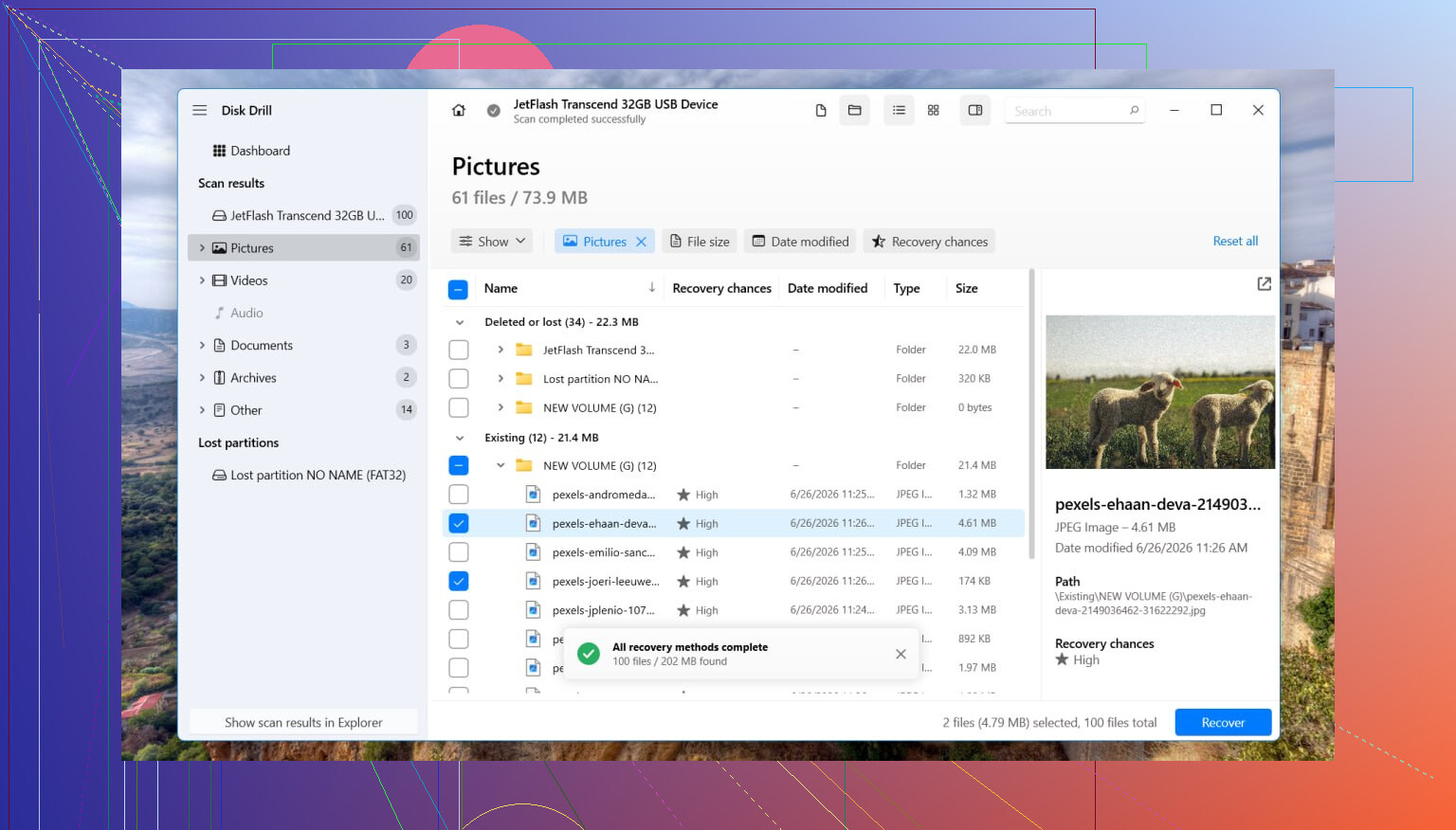
Para la recuperación, yo usaría Disk Drill. He logrado extraer archivos de volúmenes RAW porque lee el disco directamente en lugar de depender de los metadatos dañados del sistema de archivos.
Esto fue lo que hice:
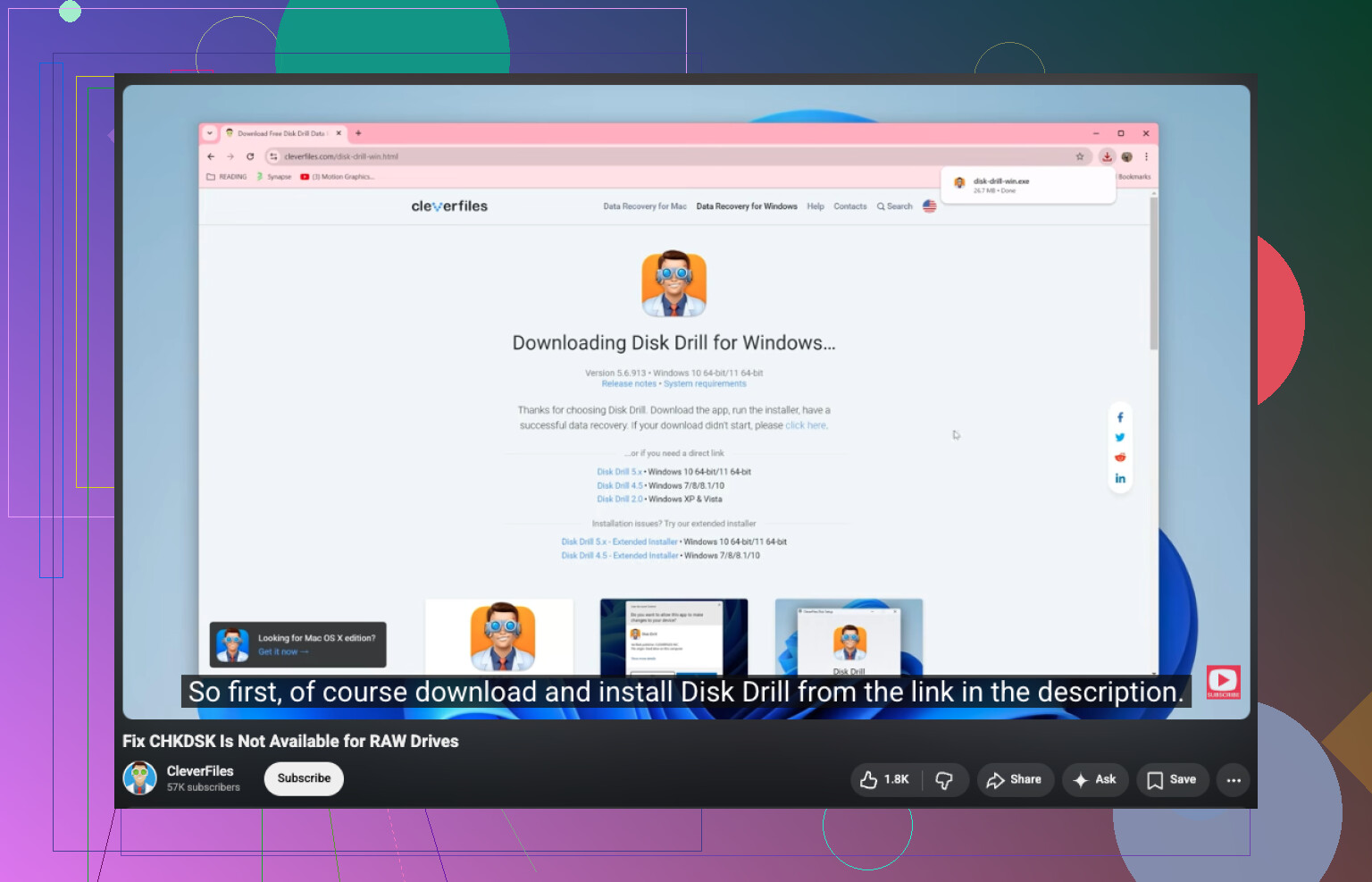
- Instalé Disk Drill en un disco diferente. No lo instales en el RAW.
- Lo abrí y elegí la unidad afectada o la partición RAW.
- Hice clic en Buscar datos perdidos. En almacenamiento externo, Disk Drill a veces pide un tipo de escaneo. Yo elegiría Escaneo universal casi siempre. Solo uso Recuperación avanzada de cámara para archivos de video fragmentados de cosas como cámaras de acción o drones.
- Dejé que el escaneo se completara. Puede tardar un rato.
- Abrí Revisar elementos encontrados y probé algunas vistas previas.
- Seleccioné los archivos que me importaban y luego hice clic en Recuperar.
- Guardé todo en otra unidad, no en la que tenía el problema.
Después de revisar los archivos recuperados y ver que se abren, entonces ocúpate de la partición.
Si quieres intentar restaurar la estructura original, vale la pena probar TestDisk. Lo he visto reparar una tabla de particiones dañada más de una vez. Si falla, o no te importa restaurar la estructura anterior, abre Administración de discos, elimina la partición RAW si hace falta, crea un Nuevo volumen simple, haz un formateo rápido y luego vuelve a copiar tus archivos.
Pequeña advertencia por un error que cometí hace años. Si esta unidad es un SSD, no la dejes parada demasiado tiempo mientras pruebas cosas al azar. La compatibilidad con TRIM puede borrar bloques eliminados con el tiempo. El estado RAW no siempre lo activa de inmediato, pero las escrituras adicionales y el uso extra siguen reduciendo tus probabilidades.
La historia es distinta si la unidad sigue desapareciendo, hace clics, rechina, se desconecta a mitad del escaneo o se vuelve a conectar cada pocos minutos. Yo me detendría ahí. El software no es la opción cuando el hardware empieza a comportarse mal. En ese punto, un servicio profesional de recuperación es el camino más seguro, especialmente si los archivos importan.
Sí, pero dividiría “arreglar” en dos caminos.
Camino 1, guardar los datos.
Camino 2, reparar la partición.
Estoy parcialmente de acuerdo con @mikeappsreviewer. Recuperar primero es la opción más segura. Donde difiero es en esto: si la unidad está estable y los archivos no son irremplazables, revisaría la estructura de la partición antes de hacer un escaneo completo de recuperación de archivos. Un sector de arranque dañado o una entrada de partición perdida suele ser más rápido de reparar que extraer 500 GB de archivos sueltos sin árbol de carpetas.
Haz primero estas comprobaciones.
-
Abre Administración de discos.
Mira si la unidad muestra el tamaño correcto.
Si el tamaño parece incorrecto, sospecha de daños en la tabla de particiones.
Si el tamaño parece correcto pero el sistema de archivos dice RAW, sospecha de daños en el sector de arranque NTFS o en la MFT. -
Revisa el estado SMART con CrystalDiskInfo o la herramienta del fabricante de la unidad.
Si ves sectores reasignados, sectores pendientes o errores CRC en aumento, deja de tocarla. Haz un clon primero. -
Si es una unidad externa, cambia el cable, el puerto y la fuente de alimentación.
He visto puentes USB defectuosos hacer que volúmenes NTFS sanos aparezcan como RAW. Súper molesto, pero pasa.
Si el estado del disco parece decente, prueba TestDisk antes de formatear. A veces restaura limpiamente el registro de partición o el sector de arranque NTFS. Si TestDisk informa que ambos sectores de arranque NTFS están dañados, detente y cambia a la recuperación.
Para la recuperación, Disk Drill es una opción sólida porque lee más allá del sistema de archivos dañado y a menudo conserva los nombres de archivo mejor que algunas herramientas gratuitas. Instálalo en otro disco. Recupera también en otro disco.
Después de que tus archivos estén a salvo, borra y vuelve a crear el volumen. El formateo completo es mejor que el formateo rápido si sospechas errores del medio, porque fuerza una comprobación de sectores. En un SSD grande y sano, yo haría un formateo rápido en su lugar.
Para la intención de búsqueda, el problema se expresa mejor así:
Cómo solucionar “CHKDSK no está disponible para unidades RAW” y reparar una partición RAW en Windows.
Si quieres una guía visual, esto ayuda:
mira cómo reparar una unidad RAW cuando CHKDSK no se ejecuta
Si la unidad hace clic, se desconecta o bloquea el Explorador de archivos, detente. En ese punto, la reparación por software es la opción equivocada.
Sí, a veces. Pero no con CHKDSK, porque CHKDSK solo funciona cuando Windows todavía puede reconocer un sistema de archivos real. RAW básicamente significa que Windows ve la partición, pero no la estructura que necesita.
Estoy de acuerdo con @mikeappsreviewer en una cosa: no formatees primero. Sin embargo, no coincido del todo con @caminantenocturno en probar demasiados trucos de reparación desde el principio. Si los archivos importan, cada intento de tal vez esto lo arregle es una apuesta.
Lo que yo haría diferente:
- Revisar el Visor de eventos y SMART antes que nada
- Si SMART se ve mal, hacer primero un clon sector por sector
- Trabajar sobre el clon, no sobre el original
- Luego recuperar los datos con Disk Drill o probar herramientas de reparación de particiones
Clonar es importante porque una unidad inestable puede empeorar rápido. Macrium, HDDSuperClone o ddrescue son mejores primeros pasos que estar tocando el disco dañado una y otra vez. Mucha gente se salta esto y luego se arrepiente.
Si la unidad está estable, Disk Drill es una opción sólida para la recuperación de unidades RAW porque puede escanear la partición directamente y extraer archivos sin depender de CHKDSK. Después de la recuperación, elimina el volumen RAW, vuelve a crearlo y formatéalo en NTFS o exFAT.
Una cosa más: si esto pasó en una carcasa externa para HDD, la carcasa en sí puede ser el problema, no el disco. He visto eso más de una vez.
También es útil leer esto aquí: mira cómo otros manejaron un disco duro externo RAW
Yo dividiría esto de forma un poco diferente a @caminantenocturno, @hoshikuzu y @mikeappsreviewer.
Si la unidad sigue montándose de forma consistente y no hace ruidos raros, primero comprobaría si al volumen simplemente le falta una letra de unidad o si tiene dañado el sector de arranque de copia de seguridad de NTFS. Ese es uno de los pocos casos en los que una partición RAW está más bien “rota a nivel lógico” que con “los datos perdidos”. Puedes inspeccionarlo con diskpart, mountvol o un editor de particiones antes de pasar directamente a las reparaciones.
Una cosa que no haría es ejecutar herramientas aleatorias de “conversión de RAW a NTFS”. La mayoría son solo envoltorios de formateo o ediciones arriesgadas de metadatos.
Mi orden:
- Comprobar SMART y la estabilidad de la conexión.
- Ver si los límites de la partición todavía parecen normales.
- Si los datos importan, crear primero una imagen del disco.
- Probar herramientas de inspección de solo lectura.
- Recuperar archivos.
- Solo entonces reconstruir el sistema de archivos.
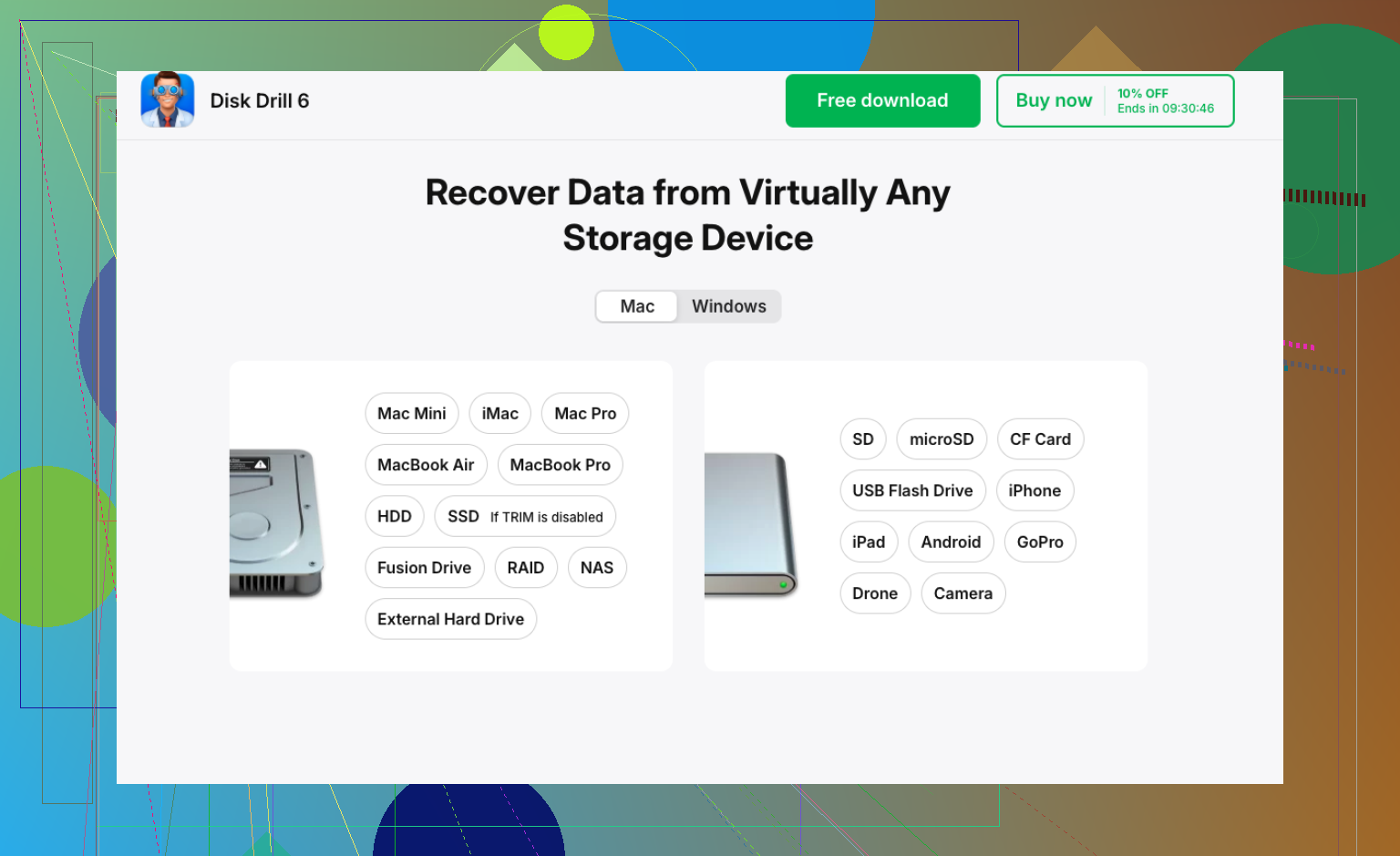
Para la recuperación, Disk Drill es una opción razonable aquí.
Ventajas
- Bueno para escanear particiones RAW
- Normalmente permite previsualizar archivos con facilidad
- Maneja bien los sistemas de archivos comunes
Desventajas
- Los escaneos profundos pueden ser lentos
- La calidad de la recuperación depende mucho del estado de la unidad
- Es menos recomendable que clonar primero si el disco es físicamente inestable
Si Disk Drill encuentra tu estructura de carpetas, genial. Si solo encuentra archivos recuperados con nombres genéricos, normalmente eso significa un daño más grave en los metadatos.
Luego, después de la recuperación, borra la tabla de particiones, vuelve a crear el volumen y haz una prueba completa del disco. Si después de eso vuelve a aparecer como RAW, deja de confiar en la unidad.