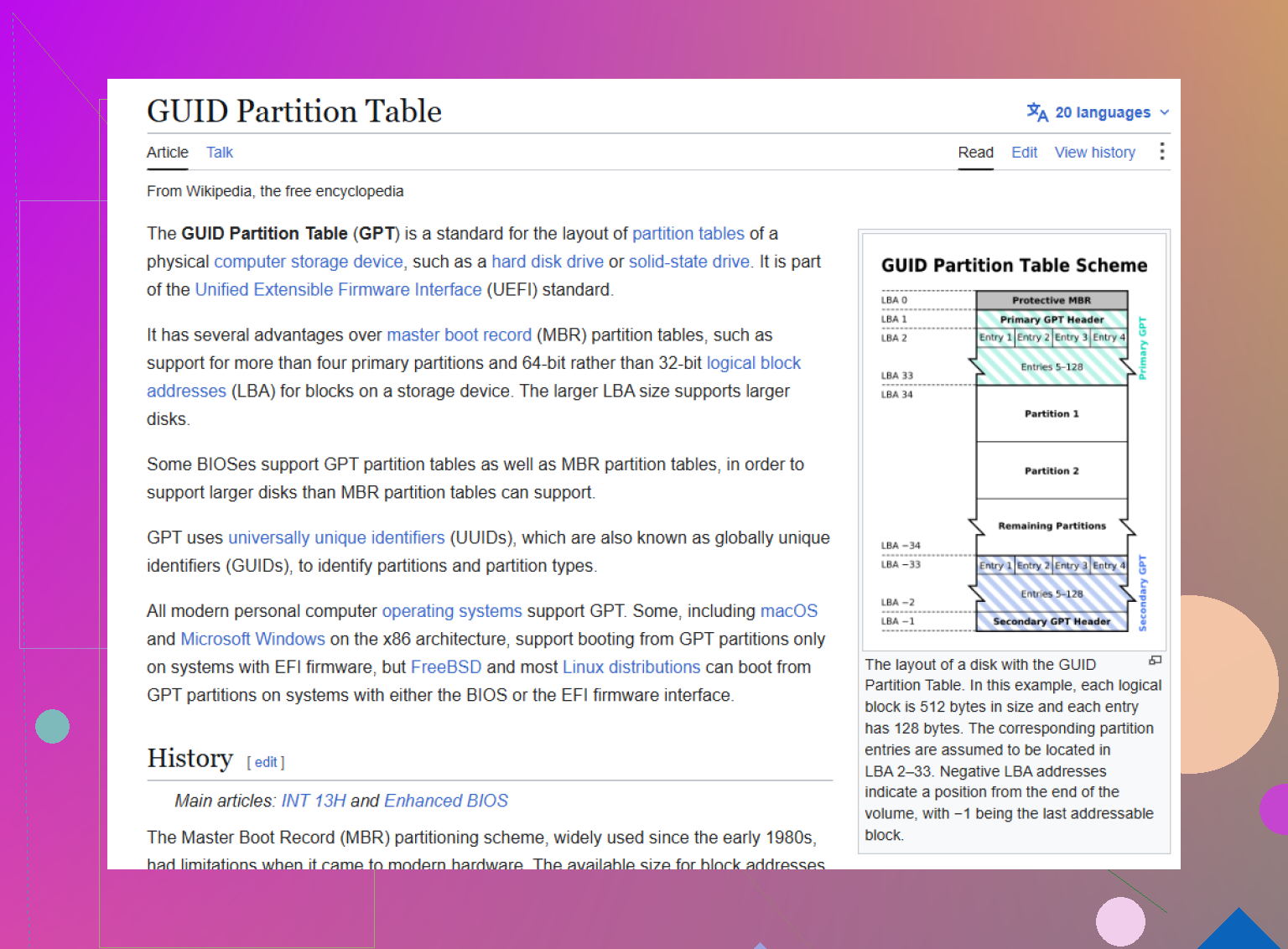
La partición GPT de mi unidad parece faltar o estar dañada, pero es posible que los archivos sigan intactos porque el área de datos no se ha sobrescrito. Necesito ayuda con opciones y herramientas seguras de recuperación de particiones GPT para restaurar la tabla de particiones sin perder archivos.
Sí, esa sensación de hundimiento es horrible. Conectas la unidad y de repente faltan las particiones, o Windows muestra el disco como “No asignado”, “RAW” o “Partición protectora GPT”. Parece que todo desapareció, pero con las unidades GPT muchas veces eso no es lo que ocurrió. Muchas veces los archivos siguen en la unidad, y la parte dañada es la información de la partición que le dice a la computadora dónde está todo.
Lo primero: no escribas nada más en ese disco. Si Windows dice: “Necesitas formatear el disco en la unidad X: antes de poder usarlo”, cancélalo. No lo formatees, no lo inicialices, no ejecutes comandos de reparación al azar y no copies nada en él. Cualquier operación de escritura puede sobrescribir los datos que intentas recuperar. Si esta es tu unidad de arranque, apaga la máquina y trabaja desde un USB de recuperación.
También intentaría recuperar los archivos antes de intentar reparar la tabla de particiones. Arreglar la GPT en el lugar puede funcionar, pero también es una forma fácil de empeorar una mala situación. El enfoque más seguro suele ser: escanear toda la unidad física, copiar los archivos a otro disco en buen estado y luego preocuparte por reparar o reformatear el original más adelante.
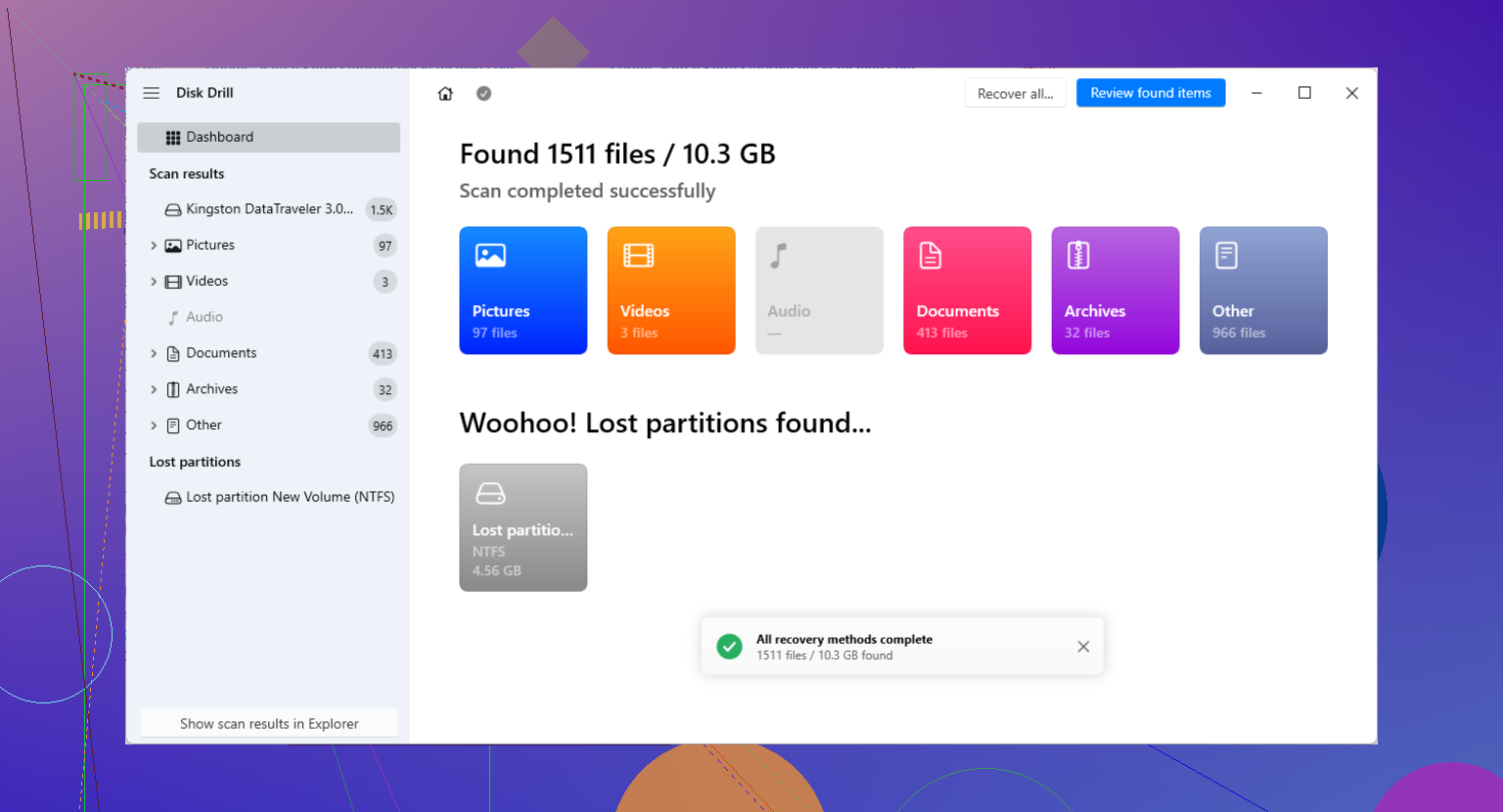
Para ese tipo de recuperación, Disk Drill es una opción sólida. Es útil aquí porque no depende solo de la tabla de particiones existente. Puede escanear la propia unidad y buscar particiones perdidas y firmas de archivos.
El proceso básico es:
- Selecciona el disco físico, no una partición faltante o dañada.
- Ejecuta un escaneo profundo y deja que busque particiones perdidas o reconstruidas.
- Usa la función de vista previa para comprobar si los archivos realmente se pueden leer.
- Recupera todo lo importante en una unidad física diferente.
Si te sientes cómodo con herramientas más manuales, TestDisk es otra opción. Es gratuito y de código abierto, pero se basa en línea de comandos y no es muy indulgente. La razón por la que puede ayudar con discos GPT es que GPT mantiene un encabezado principal al inicio del disco y un encabezado de respaldo al final. Si solo el principal está dañado, TestDisk o algo como gdisk pueden reconstruir la estructura a partir de la copia de respaldo. Solo ten cuidado, porque elegir la configuración incorrecta o escribir la tabla equivocada puede dificultar más la recuperación.
Otra cosa a la que hay que prestar atención, especialmente con unidades externas, es la situación de “Partición protectora GPT”. Esto puede pasar cuando una unidad se usó en una carcasa USB o base y luego se movió a una conexión SATA directa, o al revés. Algunas bases manejan los tamaños de sector de forma diferente, como sectores de 512 bytes frente a 4096 bytes, y Windows puede de repente interpretar mal la estructura de la partición.
Si eso suena como tu caso, no uses el comando “clean” de Diskpart. Eso elimina por completo la tabla de particiones. Primero prueba volver a poner la unidad en la carcasa o base original y mira si los datos vuelven a aparecer. Si todavía no aparecen, vuelve al software de recuperación de archivos en lugar de intentar forzar a Windows a que lo “arregle”.
Espera que la reparación de la tabla de particiones sea el último paso, no la primera victoria. Si la unidad está haciendo ruidos, desconectándose, o mostrando datos SMART defectuosos, deja de escanearla directamente y primero clónala con algo como ddrescue a otro disco, luego ejecuta las herramientas de recuperación sobre la clonación. Un escaneo profundo con Disk Drill, TestDisk, R-Studio, etc. puede someter a mucho estrés de lectura a una unidad débil, y una zona de archivos mayormente intacta no importa mucho si el disco muere a mitad del proceso. Si la unidad está en buen estado, primero recuperar archivos está bien. Si está en mal estado, primero clona, después recupera, y no repares nunca a menos que ya tengas los archivos copiados en otro lugar.
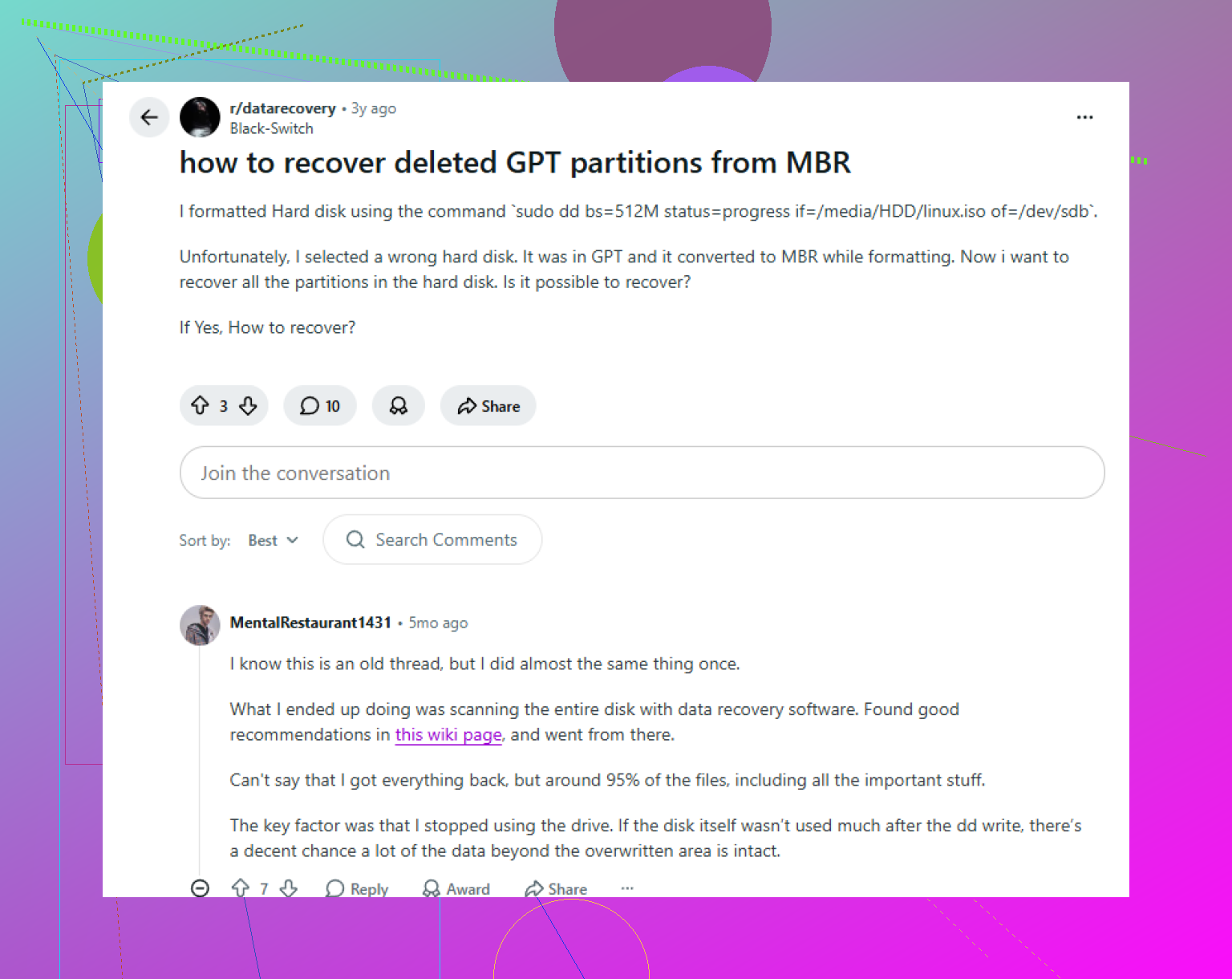
No ejecutes chkdsk en él todavía. La recuperación de GPT es posible si solo está dañado el mapa de particiones, pero chkdsk funciona sobre un sistema de archivos montado y puede arreglar cosas eliminando registros dañados, lo cual es lo contrario de lo que quieres antes de copiar los archivos. Trata el disco como de solo lectura, escanea todo el dispositivo físico con software de recuperación y guarda los archivos recuperados en otro lugar. Después de eso, puedes experimentar con reconstruir la GPT, restaurar el encabezado GPT de respaldo o recrear la entrada de partición con los mismos sectores de inicio y fin. El detalle molesto es que los sectores tienen que coincidir exactamente, especialmente con NTFS o volúmenes cifrados, así que si estás adivinando, recupera primero los archivos y repara la tabla después.