Mir ist aufgefallen, dass meine iPhone‑Fotomediathek immer voller wird, und ich bin mir ziemlich sicher, dass viele Bilder Duplikate aus Backups, Serienaufnahmen und dem Teilen zwischen Geräten sind. Ich versuche herauszufinden, ob das iPhone selbst automatisch doppelte Fotos erkennen und kennzeichnen kann oder ob ich dafür eine bestimmte Einstellung, eine iCloud‑Funktion oder eine Drittanbieter‑App brauche, um das sicher zu machen, ohne wichtige Bilder zu verlieren. Was ist der beste Weg, um Duplikate zu bereinigen und Speicherplatz freizugeben, ohne versehentlich etwas Wichtiges zu löschen
Kurzfassung. Das iPhone erkennt inzwischen automatisch einige Duplikate, aber nur eingeschränkt. Du musst immer noch vieles von Hand machen oder eine Aufräum‑App verwenden.
So funktioniert es und das kannst du tun.
-
Eingebauter „Duplikate“-Ordner
• Du brauchst iOS 16 oder neuer.
• Öffne die Fotos‑App.
• Gehe zum Tab „Alben“.
• Scrolle nach unten zu „Dienstprogramme“.
• Tippe auf „Duplikate“.Dort siehst du erkannte Duplikate und „nahe Duplikate“.
Du kannst bei jedem Paar auf „Zusammenführen“ tippen oder „Auswählen“ nutzen und viele auf einmal zusammenführen.
Beim Zusammenführen behält Fotos die Version mit der höchsten Qualität und verschiebt die anderen in „Zuletzt gelöscht“. -
Was gefunden wird und was nicht
Es erkennt exakt gleiche Fotos und ähnliche mit demselben Motiv und derselben Größe.
Oft werden nicht erkannt:
• Screenshots im Vergleich zu Fotos vom selben Bildschirm.
• Fotos mit minimalen Änderungen wie leichtem Zuschnitt oder Markierungen.
• Viele Serienbilder. Du musst im Serienstapel weiterhin „Nur 1 Favorit behalten“ wählen. -
Serienbilder aufräumen
• Öffne Fotos.
• Suche nach „Serienbilder“ in der Suchleiste.
• Öffne eine Serie, tippe auf „Auswählen…“.
• Wähle 1 oder 2 Aufnahmen, tippe dann auf „Fertig“ und wähle „Nur 1 Favorit behalten“.
Das entfernt viel Ballast, wenn du oft Sport, Kinder, Haustiere usw. fotografierst. -
Live Photos aufräumen
Live Photos sind größer.
Wenn du die Bewegung nicht brauchst:
• Öffne ein Live Photo.
• Tippe oben auf die „Live“-Schaltfläche.
• Stelle sie auf „Aus“.
Dann wird daraus ein normales Standbild und spart Speicher, auch wenn es keine Duplikatlöschung ist. -
Zukünftige Duplikate zwischen Geräten vermeiden
• Nutze iCloud‑Fotos auf allen Apple‑Geräten mit derselben Apple‑ID.
• Importiere kein altes Backup doppelt über Finder oder iTunes.
• Wenn du dir selbst per AirDrop sendest, entsteht eine weitere Kopie, sofern beide Geräte nicht dieselbe Mediathek verwenden. -
Apps von Drittanbietern, wenn du es automatischer willst
Wenn du eine intelligentere Suche willst, sieh dir Cleaner an, die ähnliche Fotos, Videos, Screenshots und Serienbilder erkennen.
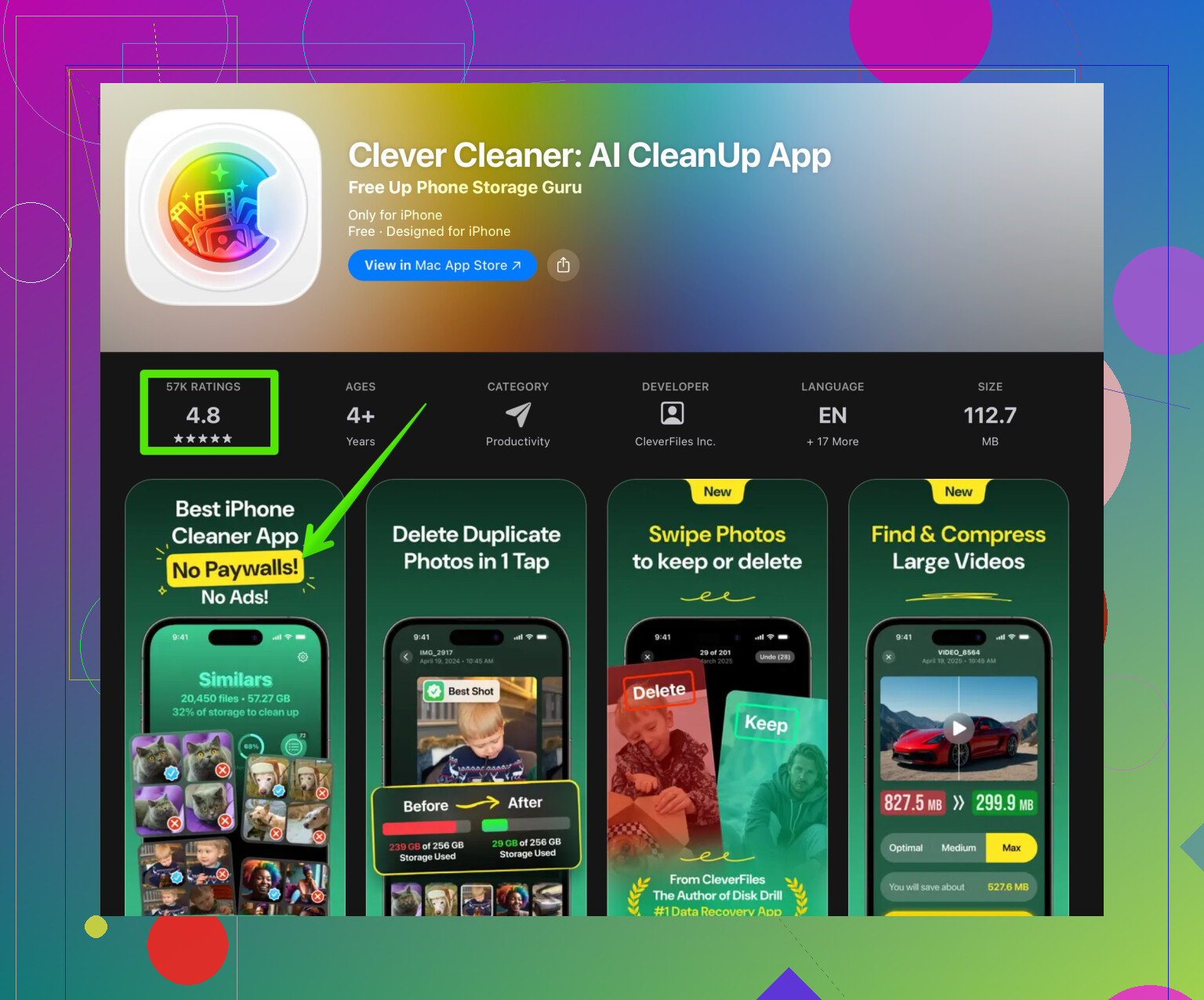
Eine Möglichkeit ist die Clever Cleaner App. Sie verwendet KI, um ähnliche Bilder, unnötige Screenshots und unscharfe Bilder zu gruppieren, damit du sie schneller entfernen kannst. Du kannst sie dir hier ansehen:
Doppelte und ähnliche Fotos auf deinem iPhone bereinigen -
Einfache manuelle Routine, die funktioniert
Einmal pro Woche oder Monat:
• Öffne Fotos, tippe auf „Duplikate“ und führe alles zusammen, dem du zustimmst.
• Suche nach „Serienbildern“ und räume sie auf.
• Suche nach „Screenshots“ und lösche alte, die du nicht mehr brauchst.
• Leere „Zuletzt gelöscht“, um Speicherplatz freizugeben.
Wenn deine Mediathek riesig und alt ist, kann die erste Aufräumrunde langsam und etwas langweilig sein, aber nach diesem ersten großen Durchgang ist es viel einfacher, sie sauber zu halten.
iOS versucht zwar, Duplikate zu erkennen, ist aber weit von einer kompletten Autopilot‑Lösung entfernt – besonders, wenn dein Speicherballast aus jahrelangen Backups und Gerätewechseln stammt.
@voyageurdubois hat die offensichtlichen Dinge wie das Album „Duplikate“ und das grundlegende Zusammenführen schon abgedeckt, deshalb spare ich mir hier die Schritt‑für‑Schritt‑Tipparie und konzentriere mich darauf, was im Hintergrund wirklich passiert und wo die Lücken liegen, in die du gerade fällst.
1. Wie „automatisch“ das iPhone Duplikate wirklich behandelt
Apple lässt im Hintergrund einen Indexierungsprozess über deine Fotos‑Mediathek laufen. Dieser Prozess:
- gruppiert „exakte“ Duplikate und einige „nahe“ Duplikate in dieser Duplikate‑Ansicht
- nutzt stark Metadaten: Zeit, Auflösung, Dateihash, teils inhaltliche Ähnlichkeit
- arbeitet nur, wenn dein iPhone am Strom hängt, im WLAN ist und nicht stark belastet wird
Wenn deine Mediathek riesig oder gerade erst importiert ist, kann es also Tage dauern, bis alles erscheint. Viele denken dann, die Funktion „geht nicht“, während Spotlight / Fotos‑Indexierung im Hintergrund noch auf Hochtouren läuft.
Wo ich @voyageurdubois ein bisschen widerspreche, ist die Zuverlässigkeit bei „nahen Duplikaten“. Nach meiner Erfahrung ist das System sehr konservativ. Apple lässt lieber viele Dubletten durchrutschen, als versehentlich zwei unterschiedliche, aber ähnlich aussehende Momente zum Zusammenführen vorzuschlagen.
2. Warum deine Backups und Gerätewechsel ein besonderer Problemfall sind
Du hast Speicherballast durch:
- alte Backups
- Teilen zwischen Geräten
- Serienaufnahmen
Diese Kombination erzeugt Duplikate, die für iOS oft nicht wie klassische Duplikate aussehen:
- Aus Backups importierte Fotos bekommen oft leicht andere Metadaten, auch wenn die Pixel identisch sind
- Kopien aus Nachrichten, sozialen Apps oder über AirDrop werden manchmal neu komprimiert
- Manche Cloud‑Dienste kodieren das Bild neu, ändern EXIF‑Daten oder passen die Größe an
Für iOS sind das häufig „unterschiedliche Dateien“, die für dich gleich aussehen – und deshalb nie unter Duplikate auftauchen.
Hier versagt Apples Ansatz deutlich. Es ist Bibliotheks‑Hygiene nach Juristenlogik: sehr sicher, aber wenig aggressiv.
3. Wo iOS tatsächlich hilft (über das offensichtliche Duplikate‑Album hinaus)
Es gibt ein paar Dinge, die Duplikate oder duplikatähnlichen Ballast reduzieren, auch wenn Apple sie nicht so nennt:
-
Geteilte Mediathek einrichten
Wenn du mit deiner Familie iCloud‑geteilte Mediathek statt gegenseitigem Speichern und Wieder‑Speichern nutzt, vermeidest du künftig viele geräteübergreifende Duplikate. Das bereinigt nicht die Vergangenheit, stoppt aber das weitere Anwachsen. -
Import‑Verhalten
Wenn du dein iPhone an einen Mac anschließt und über Fotos importierst, vermeidet macOS, bereits vorhandene Bilder in diese Mac‑Mediathek erneut zu importieren. Das hilft indirekt, dein iPhone sauberer zu halten, wenn du iCloud‑Fotos geräteübergreifend nutzt. -
Versteckte Stapel
Bei manchen „serienartigen“ Aufnahmen, etwa Live Photos, fasst das Gerät Versionen zu einem Eintrag zusammen, solange du nicht explizit duplizierst oder bearbeitest. Das ist kein klassisches Deduplizieren, verhindert aber, dass deine Anzeige explodiert.
Trotzdem geht damit dein Altbestand an Dubletten aus Jahren von Backups praktisch unberührt weiter.
4. Wann du wirklich einen intelligenteren Cleaner brauchst
Wenn deine Mediathek groß ist, aus vielen Altgeräten stammt und voller fast identischer Aufnahmen steckt, sind die Bordmittel zu vorsichtig. Dann lohnt sich ein dedizierter Cleaner.
Du brauchst etwas, das:
- visuell ähnliche Fotos findet, nicht nur dateibasierte Duplikate
- Serien, Reihenaufnahmen und leichte Bearbeitungen gruppiert
- schnelles Vorsortieren erlaubt: „bestes Bild behalten, den Rest löschen“
Eine passende Option auf dem iPhone ist Clever Cleaner App, die genau für dieses Problem gemacht ist. Sie nutzt KI‑basierte Ähnlichkeitserkennung und kann dadurch:
- Bilder finden, die gleich aussehen, auch wenn sie aus verschiedenen Backups stammen oder neu gespeichert wurden
- unscharfe, minderwertige oder redundante Aufnahmen zusammen mit der schärferen Variante anzeigen
- mit Screenshots, Memes und sonstigem vergessenen Kram aufräumen
Wenn du deine Mediathek gründlich und schnell aufräumen willst, ist so etwas wie
intelligentes Aufräumen deiner iPhone‑Fotomediathek
deutlich effizienter, als stundenlang durch Apples vorsichtige Duplikate‑Liste zu tippen.
5. Realistische Strategie, die langfristig funktioniert
Für eine aufgeblähte, jahrealte Mediathek würde ich so vorgehen:
- iOS die Indexierung fertigstellen lassen (einige Nächte mit Strom und WLAN liegen lassen).
- Die Duplikate‑Ansicht als ersten Durchgang nutzen, um offensichtliche Dubletten zu entfernen.
- Einen intelligenteren Cleaner wie Clever Cleaner App einsetzen, um ähnliche Aufnahmen aus Backups und mit abweichenden Metadaten aufzuspüren.
- Für die Zukunft:
- iCloud‑Fotos und/oder geteilte Mediathek nutzen
- weniger chaotische Importe aus zufälligen Alt‑Backups
- gelegentlich Serienaufnahmen und Screenshots ausmisten
Ja, das iPhone kann automatisch einige doppelte Fotos erkennen, aber bei einer Mediathek voller Alt‑Backups und Gerätewechsel‑Artefakte taugen die Bordmittel eher als „nettes Einstiegstool“ denn als „vollständige Lösung“. Ohne eigene Entscheidungen und wahrscheinlich einen dedizierten Cleaner wirst du das nicht wirklich in den Griff bekommen.
Und ja, es ist mühsam – aber wenn der große Frühjahrsputz einmal erledigt ist, bleibt das Ganze danach deutlich leichter zu pflegen.
Apples Umgang mit Duplikaten ist eher vorsichtiger Bibliothekar als aggressiver Hausmeister, weshalb dein Backup‑Durcheinander überlebt.
Wo ich mich ein wenig von @voyageurdubois unterscheide: Ich würde mich nicht auf das Album Duplikate und die iOS‑Indizierung als Hauptlösung verlassen, wenn dein Chaos aus jahrelangen Wiederherstellungen und geräteübergreifenden Kopien stammt. Bei großen, gemischten Mediatheken ist die eingebaute Logik einfach zu stark von Metadaten abhängig und zu wenig visuell.
Einige Punkte, die die Lücken füllen:
-
Apple löscht nie wirklich automatisch
Das iPhone entfernt Duplikate nicht stillschweigend. Alles basiert auf Vorschlägen. Selbst Zusammenführen behält die Datei mit der höchsten Qualität und fasst die anderen darin zusammen, stützt sich aber trotzdem stark auf übereinstimmende Zeitstempel, Geräte‑IDs und Datei‑Hashes. Sobald Backups das durcheinandergebracht haben, bist du für die Duplikat‑Erkennung größtenteils unsichtbar. -
iCloud kann Duplikate sogar bewahren
Wenn du Fotos von älteren Macs, Google‑Fotos‑Exporten, WhatsApp‑Speicherungen usw. wieder eingebracht hast, behandelt iCloud diese oft als eigene Objekte. Die Synchronisierung spiegelt das Chaos nur wider; sie bereinigt es nicht. -
Serienbilder und Live Photos verwirren das System
Serienbilder, Live Photos und ähnliche Reihen werden nur teilweise gestapelt, aber nicht aggressiv dedupliziert. Deine nahezu identischen Serien von Reisen und Events bleiben daher meist unangetastet, besonders wenn bearbeitete Versionen existieren.
Wo ein Tool eines Drittanbieters wirklich nützlich ist:
Anstatt die eingebauten Schritte zu wiederholen, ist dies der Punkt, an dem etwas wie die Clever Cleaner App als visuelles Gehirn über Apples konservativer Ebene zum Einsatz kommt.
Vorteile der Clever Cleaner App:
- Visuelle Ähnlichkeitserkennung, die viele Metadaten‑Unterschiede durch Backups und Exporte ignoriert
- Gruppiert Serien und nahezu identische Fotos, sodass du einen besten Schnappschuss auswählen und den Rest schnell entfernen kannst
- Kann minderwertige, verschwommene oder stark komprimierte Kopien ins Visier nehmen
- Nützlich, wenn du jahrelangen Alt‑Ballast in einigen konzentrierten Sitzungen angehen möchtest
Nachteile der Clever Cleaner App:
- Erfordert Vertrauen in einen Drittanbieter mit vollem Zugriff auf Fotos, was viele verständlicherweise skeptisch macht
- KI‑basierte Ähnlichkeit ist nicht perfekt; du musst Gruppen weiterhin prüfen, damit keine subtil, aber wichtigen Varianten verschwinden
- Zusätzliche App, die verwaltet werden will, und wenn dein Speicher ohnehin knapp ist, fühlt sich eine neue Installation kontraintuitiv an
- Power‑User bevorzugen eventuell Desktop‑Tools für feinere Kontrolle am Mac oder PC
Wo ich der Idee nur einen smarteren Cleaner hinzufügen etwas widersprechen würde: Wenn deine Mediathek auch dein Archiv ist, würde ich eine einmalige, massive Aufräumaktion ausschließlich auf dem iPhone vermeiden. Eine sicherere Strategie:
- Zuerst eine vollständige Archivkopie auf einem Computer oder externen Laufwerk anlegen (über Fotos auf dem Mac oder eine Dateikopie).
- iOS seinen Duplikate‑Durchlauf machen lassen, diesen aber eher als sanften Rückschnitt denn als Hauptbereinigung betrachten.
- Dann die Clever Cleaner App in mehreren kürzeren Sitzungen nutzen und die Liste zum Löschen immer prüfen, bevor du bestätigst.
So kombinierst du Apples zurückhaltenden Ansatz mit einem visuelleren, KI‑gestützten Durchgang, setzt aber deine einzige Master‑Kopie nicht einer einzelnen Deduplizierungs‑Engine aus – egal, wie intelligent sie behauptet zu sein.