Mit drev blev pludselig ændret til en RAW-partition, og nu kan jeg ikke åbne det eller få adgang til mine filer. Jeg prøvede at køre CHKDSK, men den siger, at filsystemet er RAW og vil ikke fortsætte. Jeg har brug for hjælp til at finde ud af, hvordan jeg kan reparere partitionen eller gendanne dataene uden at gøre situationen værre.
Jeg er stødt på det her én gang på et gammelt NTFS-drev, og jeg ville først trække filerne ud. Jeg ville ikke forsøge at reparere RAW-partitionen som første skridt.
RAW betyder ikke, at dine data er slettet. Som regel har Windows mistet overblikket over filsystemet, fordi noget gik galt. Jeg har set det efter en dårlig nedlukning, når et USB-drev blev trukket ud for hurtigt, svage sektorer, en ødelagt partitionstabel og ét tilfælde, hvor der slet ikke var noget åbenlyst galt. Partitionen var NTFS, og så stoppede Windows med at læse den korrekt.
At CHKDSK nægter at køre passer til den situation. Windows viser som regel, 'Typen af filsystemet er RAW. CHKDSK er ikke tilgængelig for RAW-drev.' Når jeg ser det, presser jeg ikke på med reparationer. Jeg formaterer heller ikke. Begge dele kan gøre gendannelsen mere besværlig.
Den rækkefølge, jeg ville bruge, er enkel:
- Stop med at skrive noget som helst til drevet.
- Gendan de vigtige filer først.
- Reparer, genopbyg eller opret partitionen igen.
- Læg de gendannede data tilbage, når du har bekræftet, at drevet kan bruges.
Til gendannelse ville jeg vælge Disk Drill. Jeg har oplevet, at det trak filer ud fra RAW-volumener, fordi det læser selve disken i stedet for at være afhængigt af de ødelagte metadata i filsystemet.
Det, jeg gjorde, var dette:
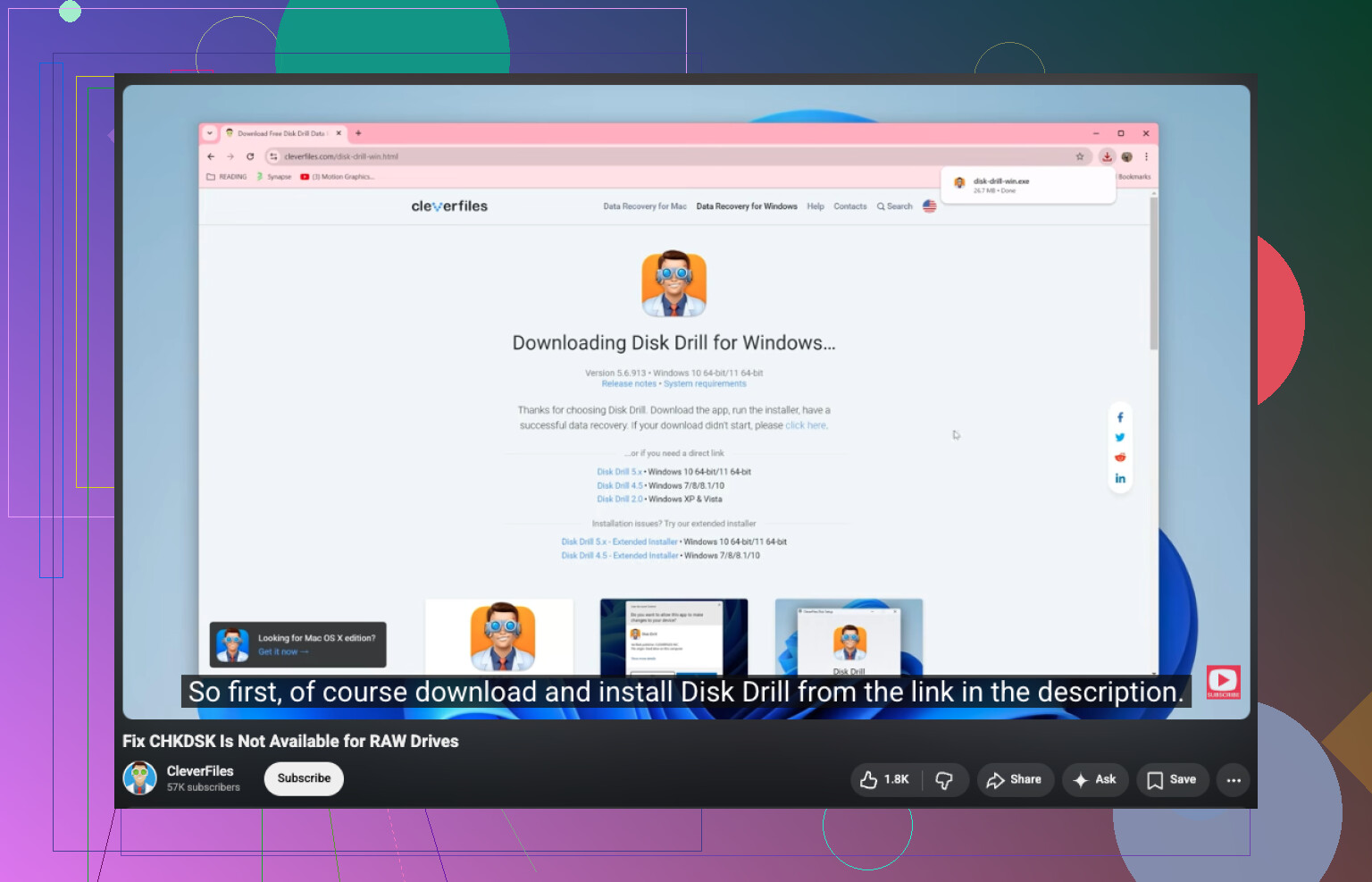
- Installerede Disk Drill på en anden disk. Installer det ikke på RAW-disken.
- Åbnede det og valgte det berørte drev eller RAW-partitionen.
- Klikkede på Søg efter mistede data. På ekstern lagring spørger Disk Drill nogle gange om en scanningstype. Jeg ville vælge Universal scanning næsten hver gang. Jeg bruger kun Avanceret kameragendannelse til opsplittede videofiler fra ting som actionkameraer eller droner.
- Lod scanningen køre helt færdig. Det kan tage lidt tid.
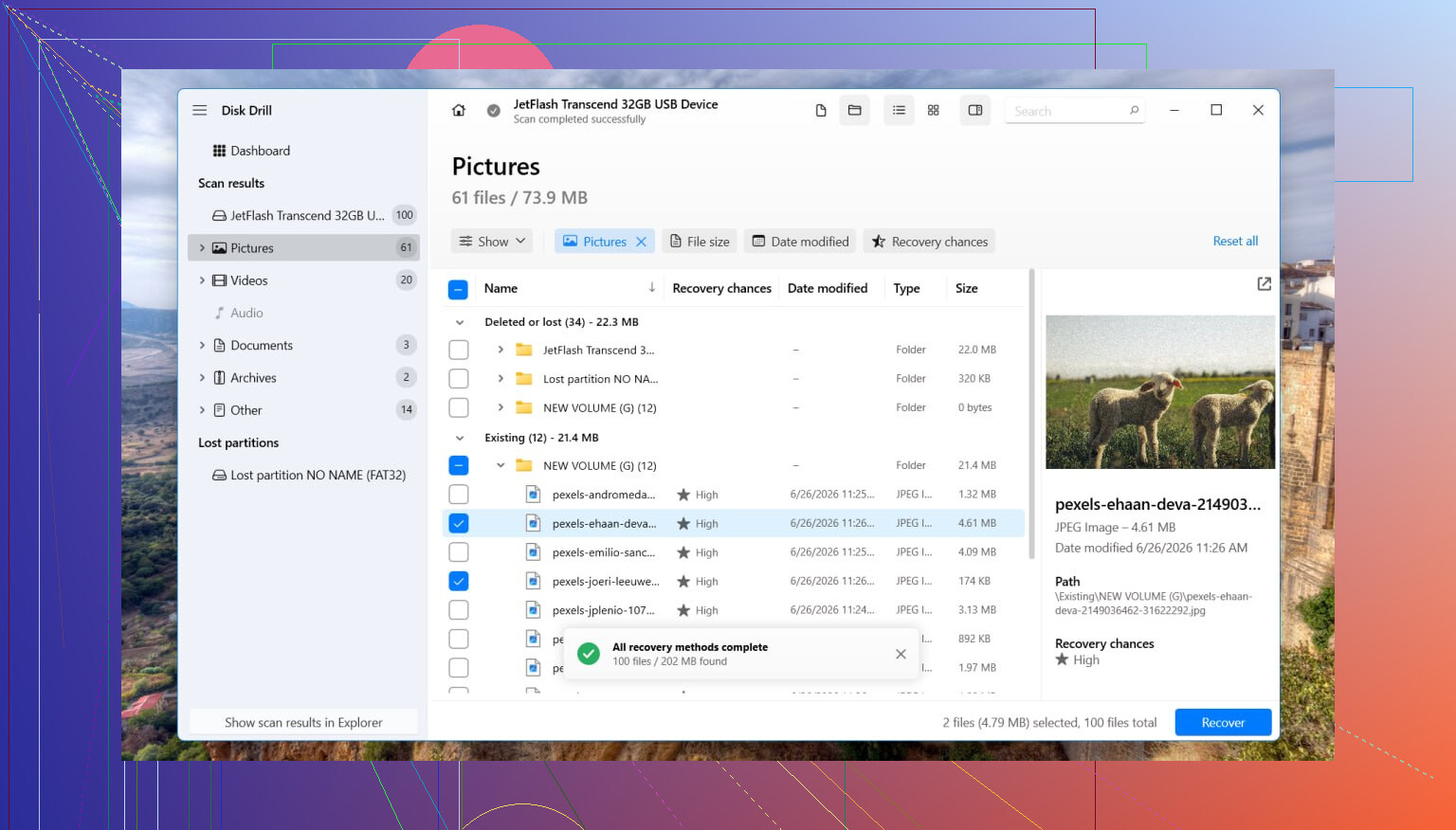
- Åbnede Gennemse fundne elementer og testede et par forhåndsvisninger.
- Valgte de filer, jeg gik op i, og trykkede derefter på Gendan.
- Gemte alt på et andet drev, ikke det med problemet.
Når du har tjekket de gendannede filer og set, at de kan åbnes, så tag dig af partitionen.
Hvis du vil prøve at gendanne det oprindelige layout, er TestDisk værd at prøve. Jeg har set det reparere en beskadiget partitionstabel mere end én gang. Hvis det fejler, eller du er ligeglad med at gendanne den gamle struktur, så åbn Diskhåndtering, fjern RAW-partitionen om nødvendigt, opret en Ny simpel diskenhed, lav en hurtig formatering, og kopiér derefter dine filer tilbage.
En lille advarsel fra en fejl, jeg lavede for mange år siden. Hvis dette drev er en SSD, så lad det ikke bare ligge for længe, mens du tester tilfældige ting. TRIM-understøttelse kan slette slettede blokke over tid. RAW-status udløser det ikke altid med det samme, men ekstra skrivninger og ekstra brug skader stadig dine chancer.
En anden historie, hvis drevet bliver ved med at forsvinde, klikker, skurrer, falder ud midt i scanningen eller genopretter forbindelsen hvert par minutter. Så ville jeg stoppe der. Software er ikke løsningen, når hardwaren begynder at opføre sig sygt. På det tidspunkt er et gendannelsesværksted den sikrere vej, især hvis filerne betyder noget.
Ja, men jeg ville dele “fix” op i to spor.
Spor 1, gem dataene.
Spor 2, reparer partitionen.
Jeg er delvist enig med @mikeappsreviewer. At gendanne først er det sikreste træk. Der, hvor jeg er uenig, er dette: Hvis drevet er stabilt, og filerne ikke er uerstattelige, ville jeg tjekke partitionsstrukturen, før jeg kører en fuld filgendannelsesscanning. En ødelagt bootsektor eller en mistet partitionspost er ofte hurtigere at rette end at trække 500 GB løse filer ud uden mappestruktur.
Lav disse tjek først.
-
Åbn Diskhåndtering.
Se, om drevet viser den korrekte størrelse.
Hvis størrelsen ser forkert ud, så mistænk skade på partitionstabellen.
Hvis størrelsen ser korrekt ud, men filsystemet siger RAW, så mistænk skade på NTFS-bootsektoren eller MFT. -
Tjek SMART-status med CrystalDiskInfo eller drevproducentens værktøj.
Hvis du ser omallokerede sektorer, ventende sektorer eller stigende CRC-fejl, så stop med at rode med det. Klon det først. -
Hvis det er et eksternt drev, så skift kabel, port og strømkilde.
Jeg har set dårlige USB-broer få sunde NTFS-diskenheder til at dukke op som RAW. Superirriterende, men det sker.
Hvis diskens helbred ser nogenlunde ud, så prøv TestDisk før formatering. Det kan nogle gange gendanne partitionsposten eller NTFS-bootsektoren rent. Hvis TestDisk rapporterer, at begge NTFS-bootsektorer er dårlige, så stop og skift til gendannelse.
Til gendannelse er Disk Drill et solidt valg, fordi det læser forbi det beskadigede filsystem og ofte bevarer filnavne bedre end nogle gratis værktøjer. Installer det på en anden disk. Gendan også til en anden disk.
Når dine filer er i sikkerhed, så slet og opret diskenheden igen. Fuld formatering er bedre end hurtig formatering, hvis du mistænker mediefejl, fordi den tvinger et sektortjek. På en stor sund SSD ville jeg i stedet vælge hurtig formatering.
Til søgeintention formuleres problemet bedst sådan her:
Sådan løser du “CHKDSK is not available for RAW drives” og reparerer en RAW-partition i Windows.
Hvis du vil have en visuel gennemgang, hjælper dette:
se, hvordan du løser et RAW-drev, når CHKDSK ikke vil køre
Hvis drevet klikker, kobler fra eller fryser Stifinder, så stop. På det tidspunkt er softwarereparation den forkerte løsning.
Ja, nogle gange. Men ikke med CHKDSK, fordi CHKDSK kun virker, når Windows stadig kan genkende et rigtigt filsystem. RAW betyder grundlæggende, at Windows kan se partitionen, men ikke den struktur, det har brug for.
Jeg er enig med @mikeappsreviewer om én ting: Formater ikke først. Jeg er dog lidt uenig med @caminantenocturno i at prøve for mange reparationsforsøg tidligt. Hvis filerne betyder noget, er hvert forsøg på måske virker det et sats.
Det, jeg ville gøre anderledes:
- Tjek Event Viewer og SMART før noget som helst andet
- Hvis SMART ser dårlig ud, så lav først en sektor-for-sektor-klon
- Arbejd på klonen, ikke originalen
- Gendan derefter data med Disk Drill eller test værktøjer til partitionsreparation
Kloning er vigtig, fordi et ustabilt drev hurtigt kan blive værre. Macrium, HDDSuperClone eller ddrescue er bedre første skridt end at rode med det syge drev igen og igen. Mange springer dette over og fortryder det.
Hvis drevet er stabilt, er Disk Drill et solidt valg til gendannelse af RAW-drev, fordi det kan scanne partitionen direkte og hente filer uden at være afhængig af CHKDSK. Efter gendannelsen skal du slette RAW-diskenheden, oprette den igen og formatere den til NTFS eller exFAT.
Én ting mere: Hvis dette skete i et kabinet til en ekstern HDD, kan selve kabinettet være problemet, ikke disken. Jeg har set det mere end én gang.
Også nyttig læsning her: se hvordan andre håndterede en RAW ekstern harddisk
Jeg ville opdele dette lidt anderledes end @caminantenocturno, @hoshikuzu og @mikeappsreviewer.
Hvis drevet stadig monteres konsekvent og ikke laver mærkelige lyde, ville jeg først tjekke, om volumenheden blot mangler et drevbogstav eller har en beskadiget NTFS-sikkerhedsbootsektor. Det er et af de få tilfælde, hvor en RAW-partition er mere logisk ødelagt end dataene er væk. Du kan undersøge det med diskpart, mountvol eller et partitionsværktøj, før du går direkte til reparationer.
En ting, jeg ikke ville gøre, er at køre tilfældige værktøjer til konvertering fra RAW til NTFS. De fleste er bare omslag omkring formatering eller risikable ændringer af metadata.
Min rækkefølge:
- Tjek SMART og forbindelsens stabilitet.
- Se, om partitionsgrænserne stadig ser normale ud.
- Hvis dataene er vigtige, så lav først et disk-image.
- Prøv skrivebeskyttede inspektionsværktøjer.
- Gendan filer.
- Først derefter genopbyg filsystemet.
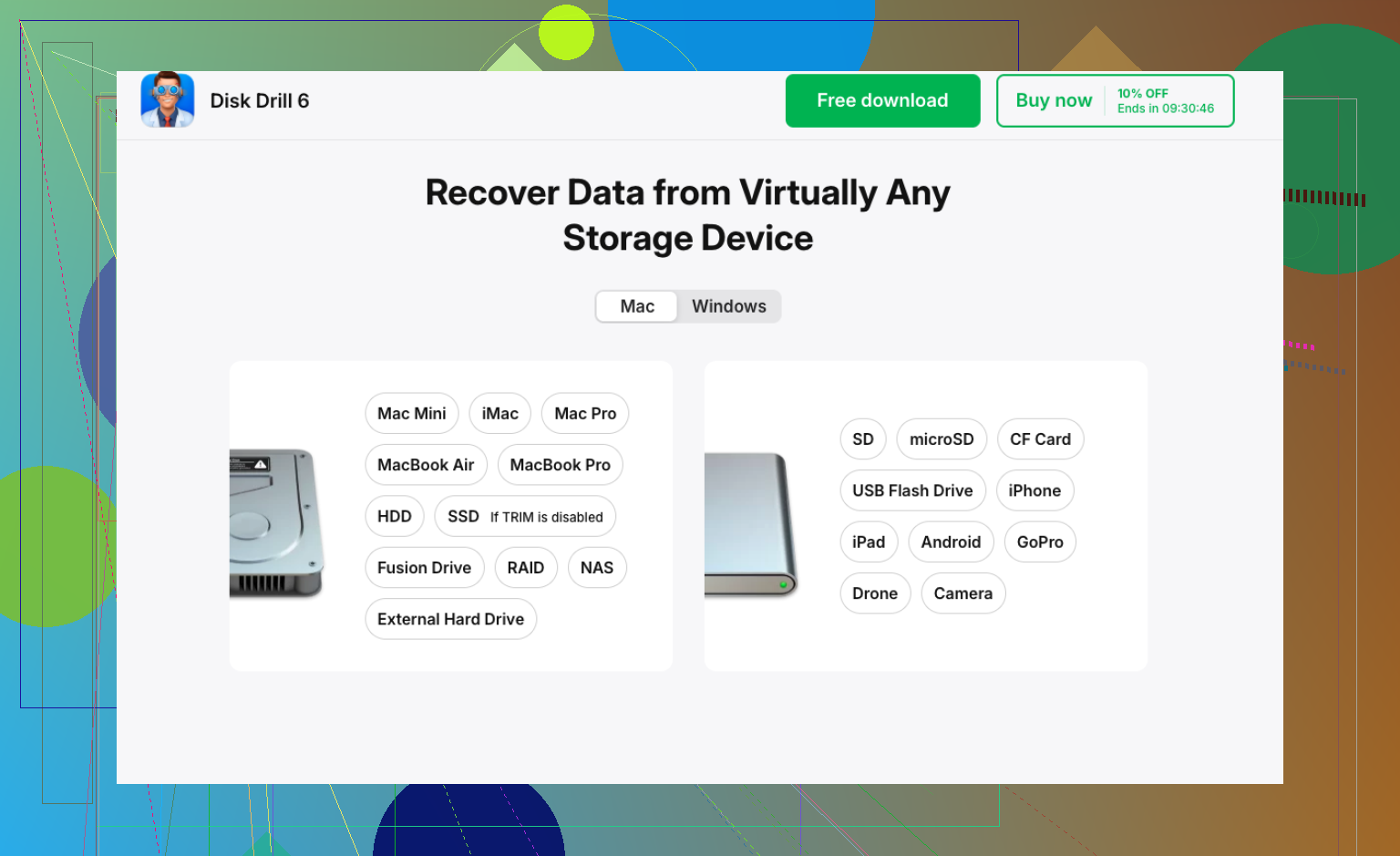
Til gendannelse er Disk Drill et rimeligt valg her.
Fordele
- God til at scanne RAW-partitioner
- Det er som regel nemt at forhåndsvise filer
- Håndterer almindelige filsystemer godt
Ulemper
- Dybe scanninger kan være langsomme
- Kvaliteten af gendannelsen afhænger meget af drevets tilstand
- Mindre ideelt end først at klone, hvis drevet er fysisk ustabilt
Hvis Disk Drill finder din mappestruktur, fint. Hvis det kun finder udskårne filer med generiske navne, betyder det som regel større skader på metadata.
Efter gendannelsen skal du derefter slette partitionstabellen, genskabe volumenheden og fuldteste disken. Hvis den bliver RAW igen efter det, så hold op med at stole på drevet.