Disken min ble plutselig endret til en RAW-partisjon, og nå kan jeg ikke åpne den eller få tilgang til filene mine. Jeg prøvde å kjøre CHKDSK, men den sier at filsystemet er RAW og vil ikke fortsette. Jeg trenger hjelp til å finne ut hvordan jeg kan reparere partisjonen eller gjenopprette dataene uten å gjøre situasjonen verre.
Jeg støtte på dette én gang på en gammel NTFS-stasjon, og jeg ville ha hentet ut filene først. Jeg ville ikke prøvd å reparere RAW-partisjonen som første steg.
RAW betyr ikke at dataene dine er slettet. Som oftest har Windows mistet oversikten over filsystemet fordi noe gikk galt. Jeg har sett det etter en dårlig avslutning, at en USB-stasjon ble trukket ut for raskt, svake sektorer, en ødelagt partisjonstabell, og ett tilfelle der ingenting åpenbart skjedde i det hele tatt. Partisjonen var NTFS, så sluttet Windows å lese den riktig.
At CHKDSK nekter å kjøre passer med denne situasjonen. Windows pleier vanligvis å vise, Filsystemtypen er RAW. CHKDSK er ikke tilgjengelig for RAW-stasjoner. Når jeg ser dette, presser jeg ikke på med reparasjoner. Jeg formaterer heller ikke. Begge deler kan gjøre gjenoppretting vanskeligere.
Rekkefølgen jeg ville brukt er enkel:
- Slutt å skrive noe som helst til stasjonen.
- Gjenopprett de viktige filene først.
- Reparer, bygg opp igjen eller opprett partisjonen på nytt.
- Legg de gjenopprettede dataene tilbake etter at du har bekreftet at stasjonen kan brukes.
For gjenoppretting ville jeg gått for Disk Drill. Jeg har opplevd at det hentet ut filer fra RAW-volumer fordi det leser disken selv i stedet for å være avhengig av den ødelagte metadataen i filsystemet.
Dette var det jeg gjorde:
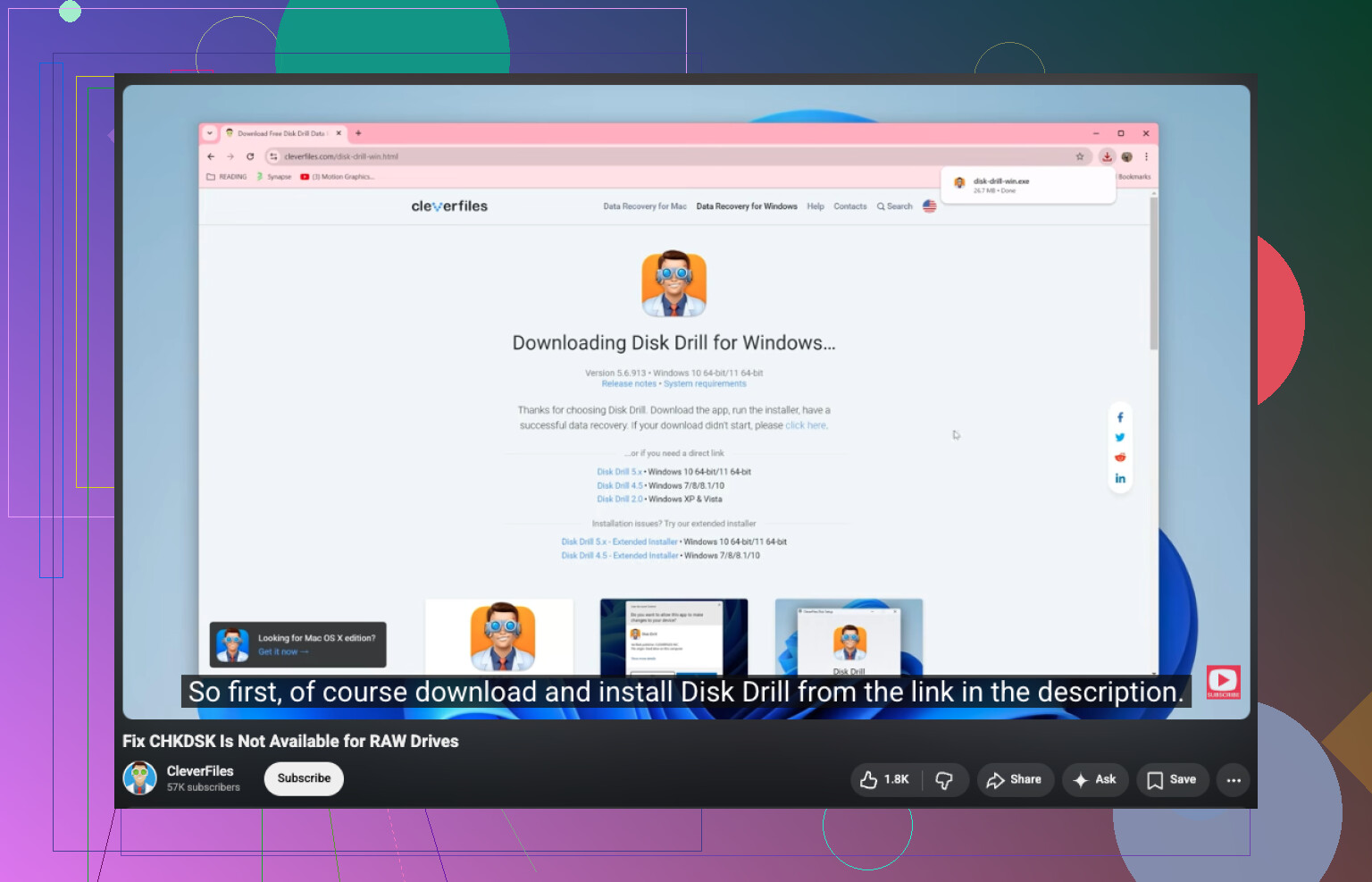
- Installerte Disk Drill på en annen disk. Ikke installer det på RAW-disken.
- Åpnet det og valgte den berørte stasjonen eller RAW-partisjonen.
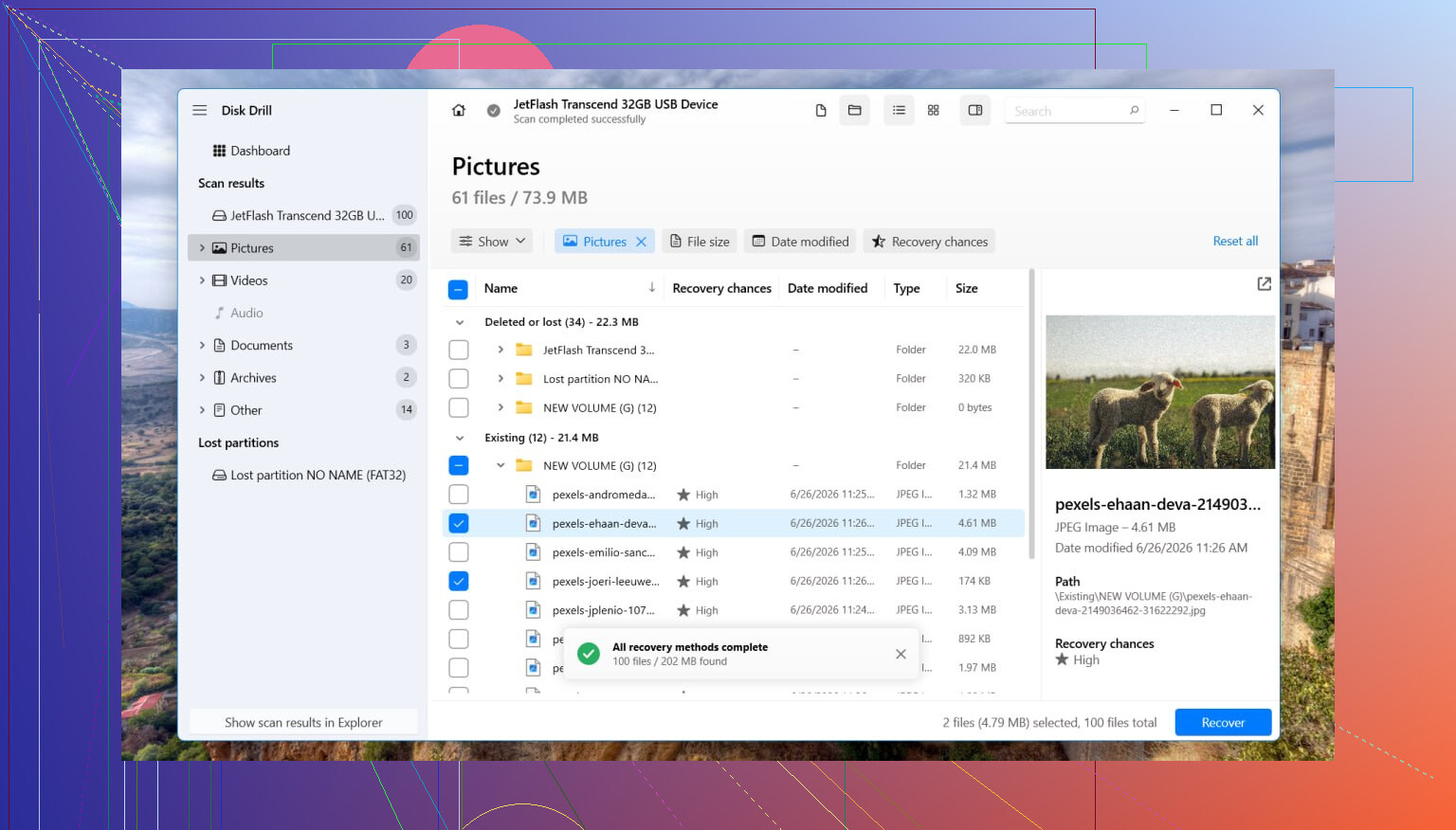
- Klikket på Search for Lost Data. På ekstern lagring spør Disk Drill noen ganger om en skannetype. Jeg ville valgt Universal Scan nesten hver gang. Jeg bruker bare Advanced Camera Recovery for oppstykkede videofiler fra ting som actionkameraer eller droner.
- Lot skanningen kjøre til den var fullført. Det kan ta en stund.
- Åpnet Review found items og testet noen forhåndsvisninger.
- Valgte filene jeg brydde meg om, og trykket deretter på Recover.
- Lagret alt på en annen stasjon, ikke den som hadde problemet.
Etter at du har sjekket de gjenopprettede filene og sett at de åpner seg, kan du håndtere partisjonen.
Hvis du vil prøve å gjenopprette den opprinnelige oppsettet, er TestDisk verdt å prøve. Jeg har sett det reparere en skadet partisjonstabell mer enn én gang. Hvis det mislykkes, eller du ikke bryr deg om å gjenopprette den gamle strukturen, åpne Disk Management, fjern RAW-partisjonen om nødvendig, opprett et New Simple Volume, utfør en hurtigformatering, og kopier deretter filene tilbake.
Liten advarsel fra en feil jeg gjorde for mange år siden. Hvis denne stasjonen er en SSD, ikke la den bli liggende for lenge mens du tester tilfeldige ting. TRIM-støtte kan slette slettede blokker over tid. RAW-status utløser ikke alltid dette med én gang, men ekstra skriving og ekstra bruk skader fortsatt sjansene dine.
En annen situasjon er hvis stasjonen fortsetter å forsvinne, klikker, skraper, faller ut midt i skanningen eller kobler til igjen hvert par minutter. Jeg ville stoppet der. Programvare er ikke veien å gå når maskinvaren begynner å oppføre seg sykt. På det tidspunktet er et gjenopprettingsverksted det tryggere valget, spesielt hvis filene betyr noe.
Ja, men jeg ville delt fiksen i to spor.
Spor 1, lagre dataene.
Spor 2, reparer partisjonen.
Jeg er delvis enig med @mikeappsreviewer. Å gjenopprette først er det tryggeste valget. Der jeg er uenig er dette: Hvis disken er stabil og filene ikke er uerstattelige, ville jeg sjekket partisjonsstrukturen før jeg kjører en full filgjenopprettingsskanning. En ødelagt oppstartssektor eller tapt partisjonsoppføring er ofte raskere å fikse enn å hente ut 500 GB med løse filer uten mappestruktur.
Gjør disse sjekkene først.
-
Åpne Diskbehandling.
Se om disken vises med riktig størrelse.
Hvis størrelsen ser feil ut, mistenk skade på partisjonstabellen.
Hvis størrelsen ser riktig ut, men filsystemet står som RAW, mistenk skade på NTFS-oppstartssektoren eller MFT. -
Sjekk SMART-helsen med CrystalDiskInfo eller verktøyet fra diskprodusenten.
Hvis du ser omallokerte sektorer, ventende sektorer eller CRC-feil som øker, slutt å tukle med den. Klon den først. -
Hvis det er en ekstern disk, bytt kabel, port og strømkilde.
Jeg har sett dårlige USB-broer få friske NTFS-volumer til å vises som RAW. Veldig irriterende, men det skjer.
Hvis diskhelsen ser grei ut, prøv TestDisk før formatering. Det kan noen ganger gjenopprette partisjonsoppføringen eller NTFS-oppstartssektoren på en ryddig måte. Hvis TestDisk rapporterer at begge NTFS-oppstartssektorene er dårlige, stopp og gå over til gjenoppretting.
For gjenoppretting er Disk Drill et solid valg fordi det leser forbi det skadede filsystemet og ofte bevarer filnavn bedre enn noen gratisverktøy. Installer det på en annen disk. Gjenopprett også til en annen disk.
Etter at filene dine er trygge, slett og opprett volumet på nytt. Full formatering er bedre enn hurtigformatering hvis du mistenker mediefeil, fordi det tvinger frem en sektorsjekk. På en stor, frisk SSD ville jeg valgt hurtigformatering i stedet.
For søkeintensjon er problemet best formulert slik:
Hvordan fikse CHKDSK er ikke tilgjengelig for RAW-disker og reparere en RAW-partisjon i Windows.
Hvis du vil ha en visuell gjennomgang, hjelper dette:
se hvordan du fikser en RAW-disk når CHKDSK ikke vil kjøre
Hvis disken klikker, kobler fra eller får Filutforsker til å fryse, stopp. På det tidspunktet er programvarereparasjon feil trekk.
Ja, noen ganger. Men ikke med CHKDSK, fordi CHKDSK bare fungerer når Windows fortsatt kan gjenkjenne et ekte filsystem. RAW betyr i praksis at Windows ser partisjonen, men ikke strukturen det trenger.
Jeg er enig med @mikeappsreviewer i én ting: ikke formater først. Jeg er litt uenig med @caminantenocturno om å prøve for mange reparasjonstriks tidlig, likevel. Hvis filene er viktige, er hvert forsøk på kanskje dette vil fikse det en sjansetaking.
Dette ville jeg gjort annerledes:
- Sjekk Event Viewer og SMART før noe annet
- Hvis SMART ser dårlig ut, lag først en sektor-for-sektor-klone
- Jobb med klonen, ikke originalen
- Gjenopprett deretter data med Disk Drill eller test verktøy for partisjonsreparasjon
Kloning er viktig fordi en ustabil disk kan bli verre raskt. Macrium, HDDSuperClone eller ddrescue er bedre første trekk enn å rote borti den syke disken om og om igjen. Mange hopper over dette og angrer.
Hvis disken er stabil, er Disk Drill et godt valg for gjenoppretting fra RAW-disk fordi det kan skanne partisjonen direkte og hente ut filer uten å være avhengig av CHKDSK. Etter gjenoppretting, slett RAW-volumet, opprett det på nytt og formater til NTFS eller exFAT.
En ting til: Hvis dette skjedde i et kabinett for ekstern HDD, kan selve kabinettet være problemet, ikke disken. Jeg har sett det mer enn én gang.
Også nyttig lesning her: se hvordan andre håndterte en RAW ekstern harddisk
Jeg ville delt dette litt annerledes enn @caminantenocturno, @hoshikuzu og @mikeappsreviewer.
Hvis disken fortsatt monteres konsekvent og ikke lager rare lyder, ville jeg først sjekket om volumet bare mangler en stasjonsbokstav eller har en skadet NTFS-reserveoppstartssektor. Det er ett av få tilfeller der en RAW-partisjon er mer «logisk ødelagt» enn «data borte». Du kan undersøke det med diskpart, mountvol eller et partisjonsverktøy før du går rett til reparasjoner.
Én ting jeg ikke ville gjort, er å kjøre tilfeldige verktøy for «RAW til NTFS-konvertering». De fleste er bare innpakninger rundt formatering eller risikable metadataendringer.
Min rekkefølge:
- Sjekk SMART og stabiliteten i tilkoblingen.
- Se om partisjonsgrensene fortsatt ser normale ut.
- Hvis dataene er viktige, lag et diskbilde av disken først.
- Prøv skrivebeskyttede inspeksjonsverktøy.
- Gjenopprett filer.
- Først deretter bygg filsystemet opp igjen.
For gjenoppretting er Disk Drill et rimelig valg her.
Fordeler
- God til å skanne RAW-partisjoner
- Vanligvis enkelt å forhåndsvise filer
- Håndterer vanlige filsystemer godt
Ulemper
- Dype skanninger kan være trege
- Kvaliteten på gjenopprettingen avhenger sterkt av diskens tilstand
- Mindre ideelt enn å klone først hvis disken er fysisk ustabil
Hvis Disk Drill finner mappestrukturen din, flott. Hvis det bare finner utskårne filer med generiske navn, betyr det vanligvis mer omfattende metadataskade.
Etter gjenopprettingen, slett partisjonstabellen, opprett volumet på nytt og fulltest disken. Hvis den blir RAW igjen etter det, slutt å stole på disken.