Min eksterne harddisk vil plutselig ikke åpnes i Windows og viser feilen parameteren er feil. Jeg har lest at CHKDSK kan fikse filsystemproblemer, men jeg er bekymret for at det kan gjøre datagjenoppretting vanskeligere eller føre til tap av filer. Bør jeg gjenopprette filene mine først, eller er CHKDSK trygt å prøve på denne eksterne harddisken?
Jeg ville behandlet 'Parameteren er feil' som et varselsignal, ikke som den faktiske diagnosen. Det kan dukke opp når filsystemet er skadet, USB-tilkoblingen er ustabil, eller disken ble koblet fra på en dårlig måte etter et krasj, strømbrudd eller at den ble trukket ut uten å løse den ut. Windows kan nekte å åpne den selv om filene fortsatt er der.
Det viktigste er: ikke skriv noe til den disken ennå. Ikke formater den, ikke kopier nye filer til den, og ikke forhast deg med CHKDSK hvis du bryr deg om dataene. CHKDSK kan fikse noen filsystemproblemer, men på en skadet disk kan det også endre, flytte eller forkaste ødelagte filsystemoppføringer mens det prøver å reparere dem.
Begynn med de enkle tingene først:
- Bruk en annen USB-kabel.
- Koble den direkte til en annen USB-port, helst en på baksiden av en stasjonær PC.
- Prøv disken på en annen datamaskin.
- Sjekk Diskbehandling og se om disken vises med riktig størrelse.
Hvis Diskbehandling fortsatt kan se disken, selv når Filutforsker sier at den er utilgjengelig, er gjenoppretting fortsatt ganske realistisk.
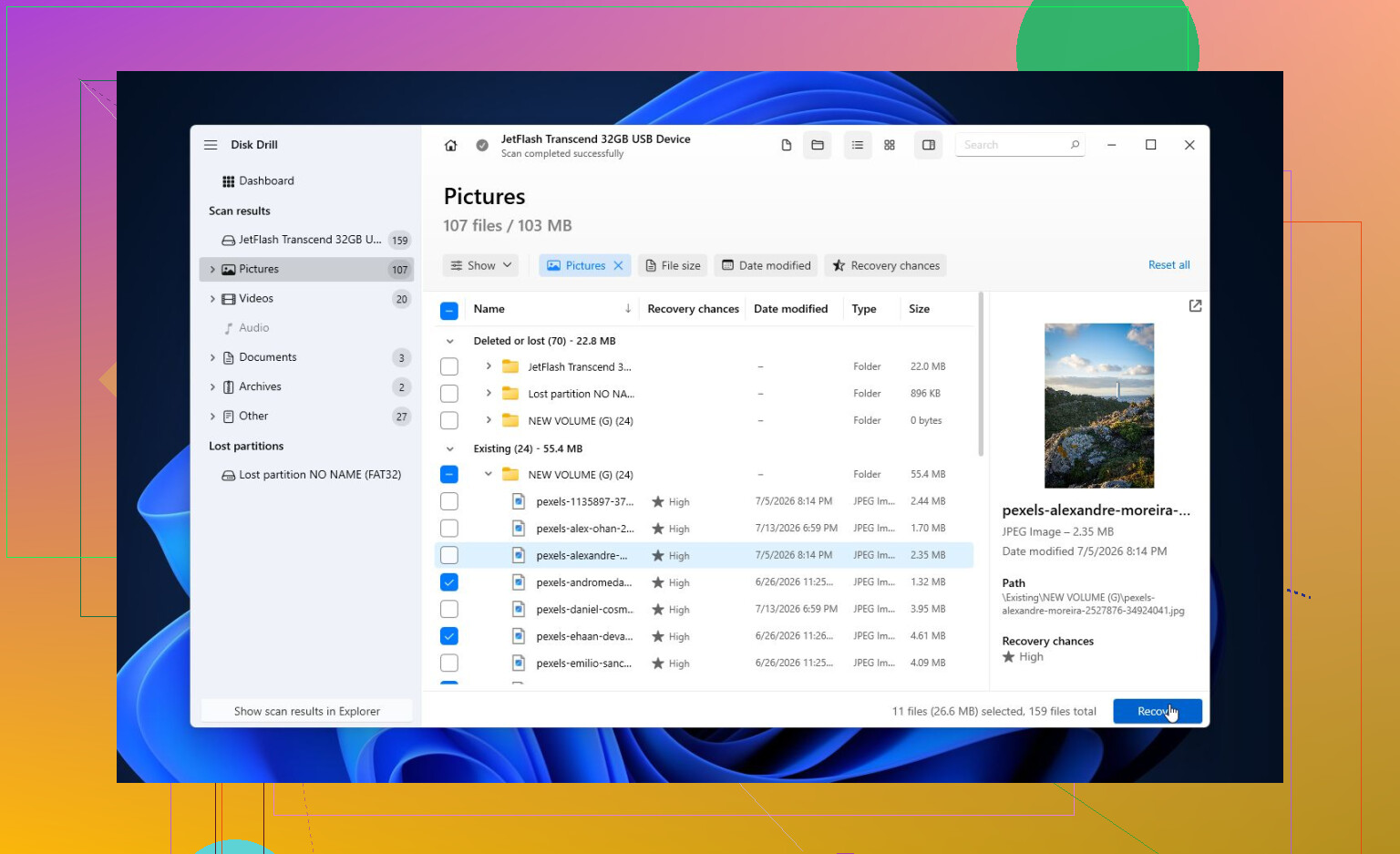
For å få filene ut ville jeg prøvd Disk Drill. Det er nyttig i tilfeller der Windows kan oppdage enheten, men ikke kan lese filsystemet riktig.
Den sikrere prosessen ville være noe slikt:
- Installer Disk Drill på den interne/systemdisken, ikke på den skadede eksterne disken.
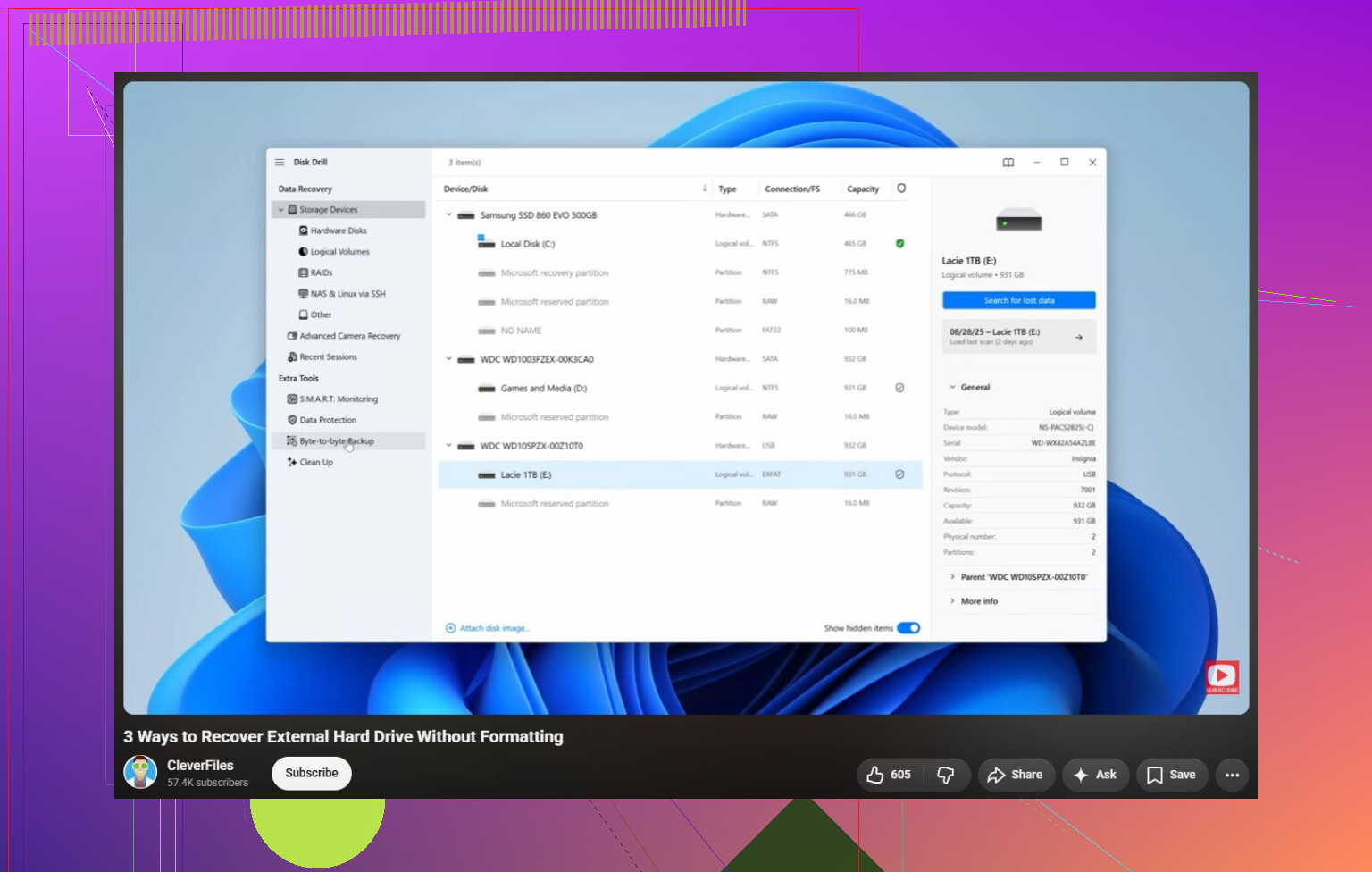
- Åpne det og se om den eksterne disken vises i listen.
- Hvis disken kobler fra, oppfører seg tregt eller lager merkelige lyder, lag først en byte-for-byte-sikkerhetskopi. Det gir deg et fullstendig bilde av disken, slik at du kan skanne bildet i stedet for å belaste den originale disken gjentatte ganger.
- Skann bildet hvis du laget et, eller skann den originale disken bare hvis den virker stabil.
- Kjør en universell skanning slik at den kan lete etter lesbare filer, slettede filer og filer som kan bygges opp igjen fra det som er igjen av filsystemet.
- Bruk forhåndsvisningen før gjenoppretting. Hvis bilder, dokumenter eller andre filer vises riktig i forhåndsvisningen, er det vanligvis et godt tegn.
- Lagre gjenopprettede filer på en annen disk. Gjenopprett dem aldri tilbake til problemdisken. Gratisversjonen for Windows tillater opptil 100 MB gjenoppretting, noe som er nok til å teste om filene dine faktisk kan gjenopprettes før du betaler.
Etter at de viktige filene er kopiert til et trygt sted, gir det mening å prøve å reparere disken.
Hvis Windows fortsatt ser filsystemet som NTFS, exFAT eller FAT32, kan du kjøre:
chkdsk X: /r
Bytt ut X med riktig stasjonsbokstav.
Hvis CHKDSK sier at disken er RAW eller ikke vil kjøre, ville jeg sett på TestDisk som neste steg. Det kan noen ganger gjenoppbygge skadet partisjonsinformasjon eller gjenopprette tapte partisjoner uten å formatere disken.
Hvis reparasjonsverktøy ikke hjelper og filene dine allerede er sikkerhetskopiert, er en hurtigformatering vanligvis det neste å prøve. Hvis problemet bare var logisk korrupsjon, kan opprettelse av et nytt filsystem løse det. Men hvis den samme feilen kommer tilbake etter formatering, ville jeg ikke fortsatt å bruke den disken til noe viktig. Da begynner det å ligne mer på maskinvarefeil.
Det er også verdt å sjekke, selv om det er mindre vanlig: Hvis du ser denne samme feilen med andre disker eller i urelaterte Windows-oppgaver, se på de regionale innstillingene dine. Noen brukere har støtt på dette på grunn av en feil desimalskilletegn.
Hvis disken forsvinner fra Diskbehandling, klikker, spinner opp og ned om og om igjen, eller S.M.A.R.T.-data viser mange ventende eller omallokerte sektorer, slutt å rote med den. Det er den typen situasjon der gjør-det-selv-gjenoppretting kan gjøre ting verre. Hvis dataene er viktige, send den til et gjenopprettingslaboratorium i stedet for å fortsette å slå den på.
Ikke bruk CHKDSK som din første test. Det er et reparasjonsverktøy, ikke et gjenopprettingsverktøy, og forskjellen er viktig her. Hvis filene er viktige, gjenopprett eller lag et diskbilde av stasjonen først, og eksperimenter deretter med reparasjoner etter at du har en kopi et annet sted. Jeg er enig i advarselen ovenfor, men jeg ville vært ekstra forsiktig med chkdsk /r på en ekstern stasjon fordi det kan kjøre i timevis og belaste en svak disk hele tiden. Hvis du bruker Disk Drill eller et hvilket som helst gjenopprettingsverktøy, lagre de gjenopprettede filene på en annen disk, og prøv deretter CHKDSK eller formatering senere. Hvis du ikke bryr deg om dataene, så ja, kjør CHKDSK og se hva som skjer.
Hvis stasjonen er fysisk ustabil, det vil si at den kobler fra, klikker, spinner opp igjen eller bruker evigheter på å dukke opp, er CHKDSK feil neste trekk uansett hvilken bryter du bruker. Jeg ville bare vurdert en skrivebeskyttet chkdsk X: som en rask sunnhetssjekk på en stasjon som holder seg tilkoblet, og selv da ville jeg ikke kjørt /f eller /r før filene er kopiert eller avbildet. Den irriterende delen er at “parameter is incorrect” høres ut som en pen Windows-feil, men det forteller deg ikke om problemet er et rotete filsystem eller en disk som er i ferd med å dø. Derfor er @stellacadentes råd om “gjenopprett først, reparer senere” den tryggere rekkefølgen. CHKDSK kan få stasjonen til å monteres igjen, men hvis det “fikser” katalogstrukturen ved å kaste skadede poster inn i found-mapper eller fjerne oppføringer, kan gjenoppretting bli styggere etterpå.