Min eksterne harddisk vil pludselig ikke åbne i Windows og viser en fejl om, at parameteren er forkert. Jeg har læst, at CHKDSK måske kan løse filsystemproblemer, men jeg er bekymret for, at det kan gøre datagendannelse sværere eller forårsage tab af filer. Bør jeg gendanne mine filer først, eller er CHKDSK sikkert at prøve på dette eksterne drev?
Jeg ville betragte 'Parameteren er forkert' som et advarselstegn, ikke som den egentlige diagnose. Det kan dukke op, når filsystemet er beskadiget, USB-forbindelsen er ustabil, eller drevet blev frakoblet forkert efter et nedbrud, strømsvigt eller ved at blive taget ud uden sikker fjernelse. Windows kan nægte at åbne det, selv om filerne stadig er der.
Det vigtigste er: skriv ikke noget til det drev endnu. Formatér det ikke, kopiér ikke nye filer over på det, og skynd dig ikke at køre CHKDSK, hvis du går op i dataene. CHKDSK kan løse nogle filsystemproblemer, men på et beskadiget drev kan det også ændre, flytte eller kassere ødelagte filsystemposter, mens det forsøger at reparere dem.
Start først med de enkle ting:
- Brug et andet USB-kabel.
- Tilslut det direkte til en anden USB-port, helst en på bagsiden af en stationær computer.
- Prøv drevet på en anden computer.
- Tjek Diskhåndtering og se, om drevet vises med den korrekte størrelse.
Hvis Diskhåndtering stadig kan se drevet, selv når Stifinder siger, at det ikke er tilgængeligt, er gendannelse stadig ret realistisk.
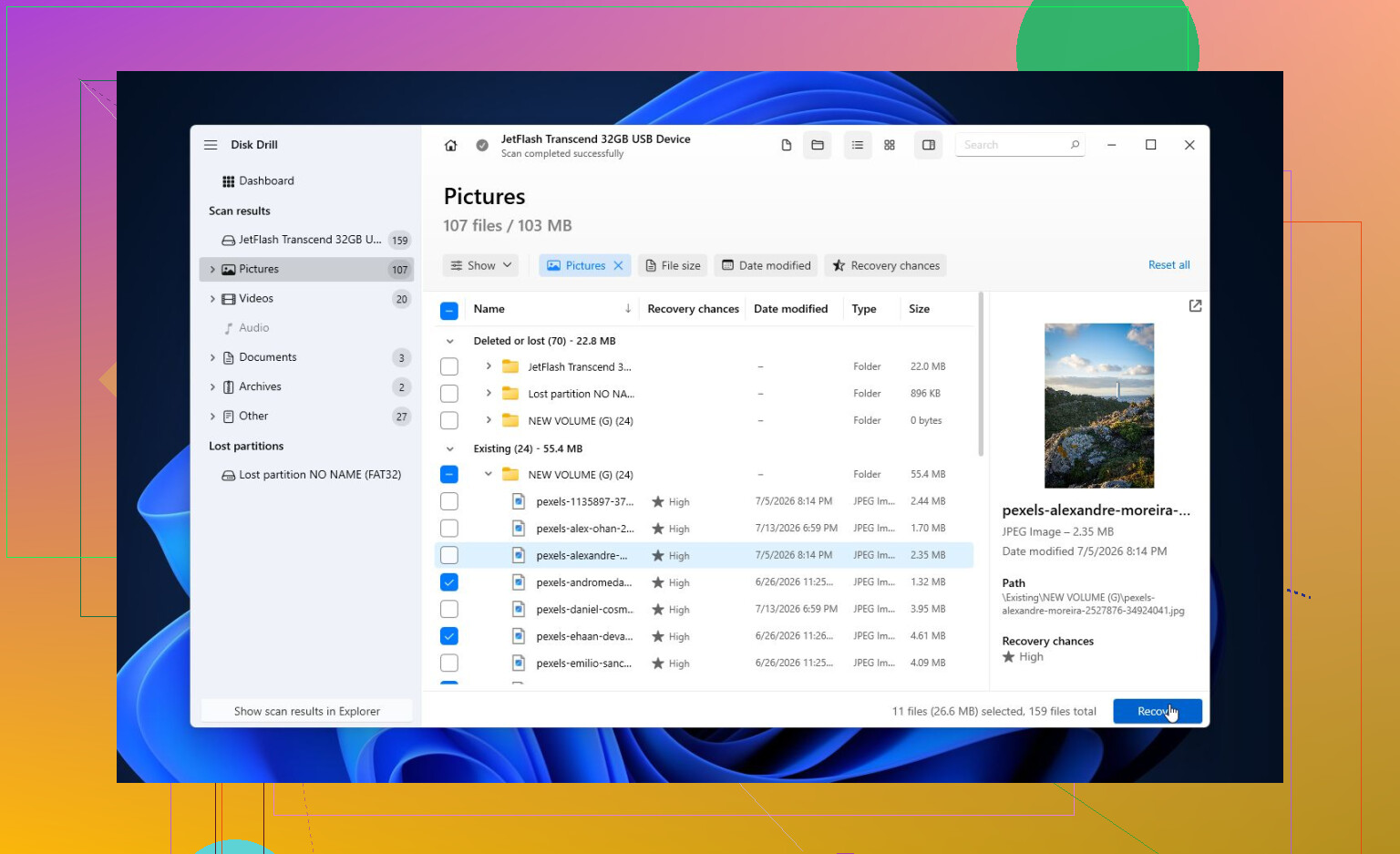
For at få filerne ud ville jeg prøve Disk Drill. Det er nyttigt i tilfælde, hvor Windows kan registrere enheden, men ikke kan læse filsystemet korrekt.
Den sikrere proces ville være noget i denne stil:
- Installér Disk Drill på dit interne/systemdrev, ikke på det beskadigede eksterne drev.
- Åbn det og se, om det eksterne drev vises på listen.
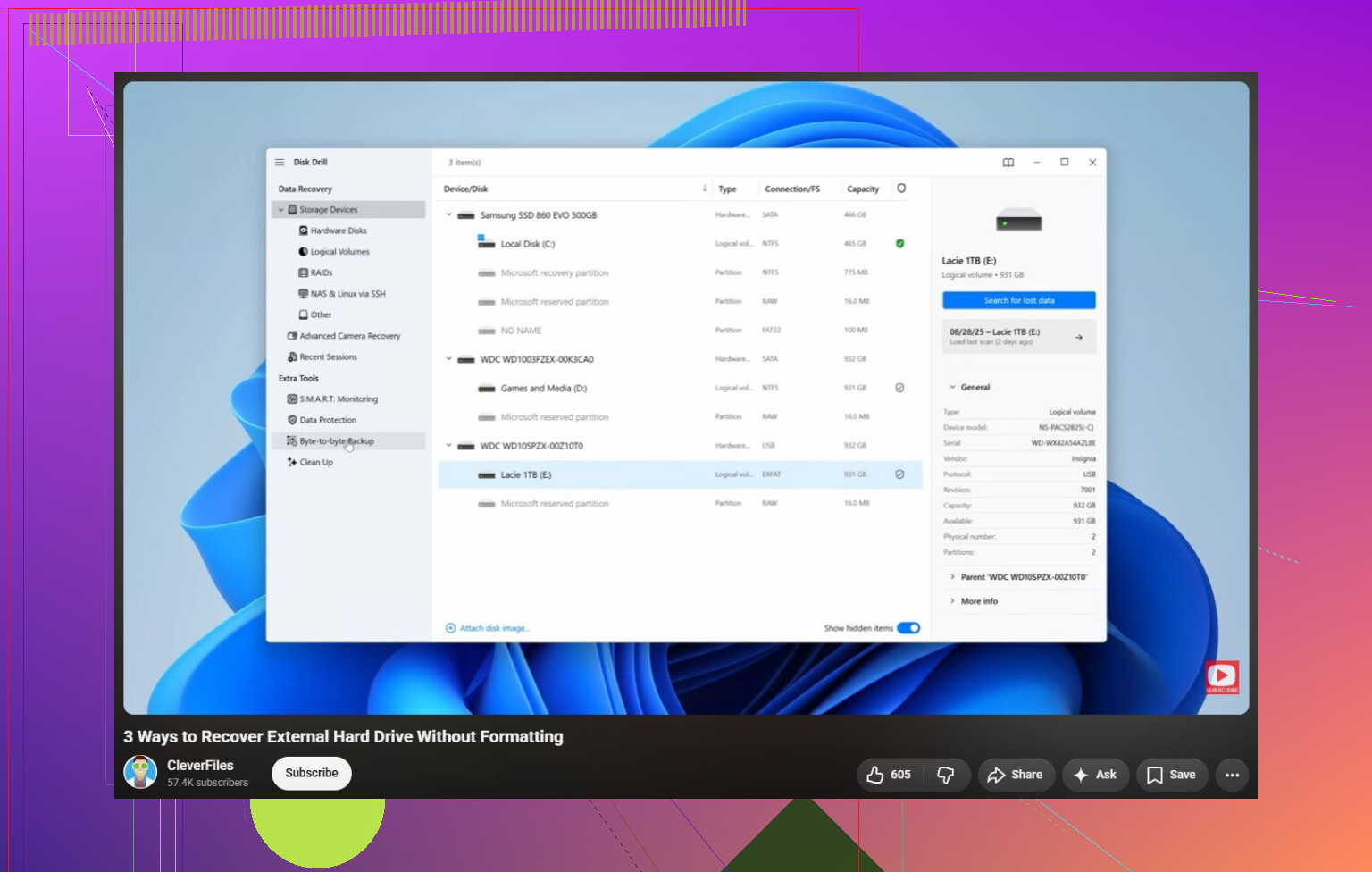
- Hvis drevet afbrydes, reagerer langsomt eller laver mærkelige lyde, så lav først en byte-for-byte-sikkerhedskopi. Det giver dig et komplet image af drevet, så du kan scanne imaget i stedet for gentagne gange at belaste den oprindelige disk.
- Scan imaget, hvis du lavede et, eller scan kun det oprindelige drev, hvis det virker stabilt.
- Kør en Universal Scan, så den kan lede efter læsbare filer, slettede filer og filer, der kan genskabes ud fra det, der er tilbage af filsystemet.
- Brug forhåndsvisningen før gendannelse. Hvis billeder, dokumenter eller andre filer vises korrekt i forhåndsvisningen, er det som regel et godt tegn.
- Gem gendannede filer på et andet drev. Gendan dem aldrig tilbage til problemdrevet. Windows-gratisversionen tillader op til 100 MB gendannelse, hvilket er nok til at teste, om dine filer faktisk kan gendannes, før du betaler.
Når de vigtige filer er kopieret til et sikkert sted, giver det mening at forsøge at reparere drevet.
Hvis Windows stadig ser filsystemet som NTFS, exFAT eller FAT32, kan du køre:
chkdsk X: /r
Erstat X med det korrekte drevbogstav.
Hvis CHKDSK siger, at drevet er RAW eller ikke vil køre, ville jeg se på TestDisk som det næste. Det kan nogle gange genopbygge beskadigede partitionsoplysninger eller gendanne mistede partitioner uden at formatere drevet.
Hvis reparationsværktøjer ikke hjælper, og dine filer allerede er sikkerhedskopieret, er en hurtig formatering som regel det næste, du bør prøve. Hvis problemet kun var logisk korruption, kan oprettelse af et nyt filsystem muligvis løse det. Men hvis den samme fejl kommer tilbage efter formatering, ville jeg ikke fortsætte med at bruge det drev til noget vigtigt. På det tidspunkt begynder det at ligne mere en hardwarefejl.
Også værd at tjekke, selv om det er mindre almindeligt: Hvis du ser den samme fejl med andre drev eller i ikke-relaterede Windows-opgaver, så kig på dine regionale indstillinger. Nogle brugere er stødt på dette på grund af et forkert decimalseparator.
Hvis drevet forsvinder fra Diskhåndtering, klikker, spinner op og ned igen og igen, eller S.M.A.R.T.-data viser mange afventende eller omallokerede sektorer, så lad være med at rode mere med det. Det er den slags situation, hvor gør-det-selv-gendannelse kan gøre tingene værre. Hvis dataene er vigtige, så send det til et gendannelseslaboratorium i stedet for at blive ved med at tænde det.
Brug ikke CHKDSK som din første test. Det er et reparationsværktøj, ikke et gendannelsesværktøj, og forskellen er vigtig her. Hvis filerne betyder noget, så gendan eller lav først et diskbillede af drevet, og eksperimentér derefter med reparationer, når du har en kopi et andet sted. Jeg er enig i advarslen ovenfor, men jeg ville være ekstra forsigtig med chkdsk /r på et eksternt drev, fordi det kan køre i timevis og belaste en svag disk hele tiden. Hvis du bruger Disk Drill eller et andet gendannelsesværktøj, skal du gemme de gendannede filer på en anden disk og derefter prøve CHKDSK eller formatering senere. Hvis du ikke bekymrer dig om dataene, så ja, kør CHKDSK og se, hvad der sker.
Hvis drevet er fysisk ustabilt, hvilket betyder, at det falder ud, klikker, spinner op igen eller tager evigheder om at dukke op, er CHKDSK det forkerte næste skridt, uanset hvilken switch du bruger. Jeg ville kun overveje en skrivebeskyttet chkdsk X: som et hurtigt rimelighedstjek på et drev, der forbliver tilsluttet, og selv da ville jeg ikke køre /f eller /r, før filerne er kopieret eller afbildet. Den irriterende del er, at “parameteren er forkert” lyder som en pæn Windows-fejl, men det fortæller dig ikke, om problemet er et rodet filsystem eller en døende disk. Derfor er @stellacadente’s råd om recover first, repair later den sikrere rækkefølge. CHKDSK kan få drevet til at mounte igen, men hvis det fixer mappestrukturen ved at smide beskadigede poster i fundne mapper eller fjerne poster, kan gendannelse blive mere besværlig bagefter.