Ho eliminato molte foto dal mio iPhone per liberare spazio di archiviazione e la cartella Eliminati di recente è già vuota, ma lo spazio di archiviazione del mio iPhone risulta ancora pieno. Ho bisogno di aiuto per capire perché lo spazio di archiviazione di Foto o di iOS non si aggiorna e come recuperare davvero lo spazio.
Inizierei con un riavvio forzato prima di fare qualsiasi altra cosa. Quando lo spazio di archiviazione dell iPhone diventa estremamente basso, iOS può comportarsi in modo strano nell aggiornare i numeri dello spazio, e potrebbe continuare a mostrare “Spazio di archiviazione pieno” anche dopo che hai eliminato un sacco di roba.
Mi è successa quasi la stessa cosa qualche mese fa. Il mio iPhone era così pieno che andava continuamente a scatti, WhatsApp non si apriva e l app Fotocamera si bloccava ogni volta che provavo a scattare una foto. Ho eliminato quasi 2.000 foto e video, svuotato Eliminati di recente, poi ho controllato Impostazioni e la barra dello spazio di archiviazione praticamente non era cambiata. A un certo punto lo spazio utilizzato è persino aumentato, cosa davvero frustrante.
Di solito quello che succede è che il telefono non ha ancora effettivamente recuperato lo spazio, oppure il grafico dello spazio di archiviazione mostra vecchie informazioni memorizzate nella cache. Anche dopo aver svuotato Eliminati di recente, iOS può temporaneamente mantenere quello spazio sotto Dati di sistema, che prima si chiamava Altro. Potrebbe stare indicizzando, ripulendo in background o semplicemente avere troppo poco spazio libero per ricalcolare correttamente tutto.
Ecco cosa proverei, in questo ordine:
1. Fai il vero riavvio forzato
Non limitarti a spegnerlo e riaccenderlo. Sugli iPhone più recenti, premi Volume su, premi Volume giù, poi tieni premuto il tasto laterale finché non compare il logo Apple. A volte bisogna farlo più di una volta prima che Dati di sistema finalmente diminuisca e il numero dello spazio di archiviazione si aggiorni.
2. Prova il trucco della data
Sembra finto, ma può aiutare con le foto eliminate fantasma. Vai su Impostazioni > Generali > Data e ora, disattiva Imposta automaticamente, poi sposta la data in avanti di circa un anno. Apri Foto, aspetta un minuto, poi controlla di nuovo Eliminati di recente. A volte i vecchi elementi eliminati ricompaiono lì perché il database di Foto si è bloccato. Eliminali di nuovo, poi riattiva Imposta automaticamente.
3. Controlla Messaggi e la cache delle app
Vai su Impostazioni > Generali > Spazio iPhone > Messaggi e guarda gli allegati. Vecchi video, GIF, meme e screenshot possono occupare una quantità di spazio ridicola.
Controlla anche app come TikTok, Instagram e WhatsApp. Possono accumulare cache enormi. Se una di loro occupa qualcosa come 10 GB, eliminare e reinstallare l app di solito è il modo più pulito per cancellare quella cache.
4. Usa un app di pulizia se Foto è il problema principale
Gli strumenti integrati di Apple per la gestione dello spazio sono piuttosto limitati. Quando il mio telefono andava molto a scatti, persino riuscire a usare Impostazioni era fastidioso, e Foto non rendeva facile ordinare per dimensione o trovare elementi simili inutili che non fossero duplicati esatti.
L app che alla fine ho usato è stata Clever Cleaner. La maggior parte delle app per pulire iPhone sono trappole sospette con abbonamento, ma questa era gratuita, senza pubblicità, senza paywall e senza prova gratuita che poi si trasforma in un addebito.
La parte utile per me era la scheda “Heavies”, perché ordina i contenuti multimediali per dimensione del file. Questo rende facile trovare qualche video casuale in 4K che occupa un paio di giga. Anche la scheda “Similars” è comoda per le raffiche di foto o dieci versioni della stessa immagine. Seleziona quella che ritiene la migliore e ti permette di eliminare rapidamente le altre. Mostra anche le dimensioni dei file, cosa utile quando stai cercando di liberare spazio in fretta. Inoltre tutto viene eseguito sul telefono, quindi non sta caricando la tua libreria foto da qualche altra parte.
Dopo aver liberato circa 10-15 GB, il telefono ha finalmente ricominciato a funzionare normalmente. I rallentamenti sono spariti, la schermata dello spazio di archiviazione si è aggiornata correttamente e gli avvisi Spazio di archiviazione pieno sono scomparsi.
Se niente di tutto questo funziona, l ultima opzione è fare un backup del telefono su un computer e ripristinarlo alle impostazioni di fabbrica. Questo dovrebbe eliminare eventuali file di sistema corrotti se lo spazio di archiviazione è davvero bloccato, ma lo lascerei come ultima risorsa. Prima prova il riavvio forzato e una vera pulizia.
Controlla se Foto di iCloud sta ancora sincronizzando prima di eliminare altro. Vai su Impostazioni > il tuo nome > iCloud > Foto e cerca qualcosa come “Sincronizzazione in corso”, “In pausa” o “Spazio di archiviazione insufficiente”. Se la libreria è bloccata a metà sincronizzazione, il telefono può sembrare come se avesse eliminato tutto in locale mentre Foto/iCloud sta ancora sistemando il database in background.
Sono d accordo con il suggerimento di riavviare, ma starei un po attento con il trucco della data se Foto di iCloud è attivo e lo stato della sincronizzazione è confuso. Per prima cosa collega il telefono all alimentazione, connettiti al Wi‑Fi, disattiva la modalità Risparmio energetico, apri Foto e lascialo stare per un po. Fastidioso, ma la pulizia di Foto è una di quelle cose che iOS spesso fa solo quando il telefono è inattivo e in carica.
Un altro inconveniente: se usi “Ottimizza spazio su iPhone”, eliminare molte foto meno recenti potrebbe non liberare tanto spazio quanto previsto perché molti originali a dimensione piena erano già su iCloud, non completamente memorizzati sul telefono. Grandi video locali, allegati di Messaggi, musica o podcast scaricati e documenti delle app potrebbero essere i veri divoratori di spazio anche se Foto sembra colpevole nel grafico di archiviazione. Controllerei Impostazioni > Generali > Spazio iPhone e toccherei Foto per vedere se è davvero Foto a occupare spazio, oppure se dopo l eliminazione lo spazio è finito in Dati di sistema o nello spazio di archiviazione delle app.
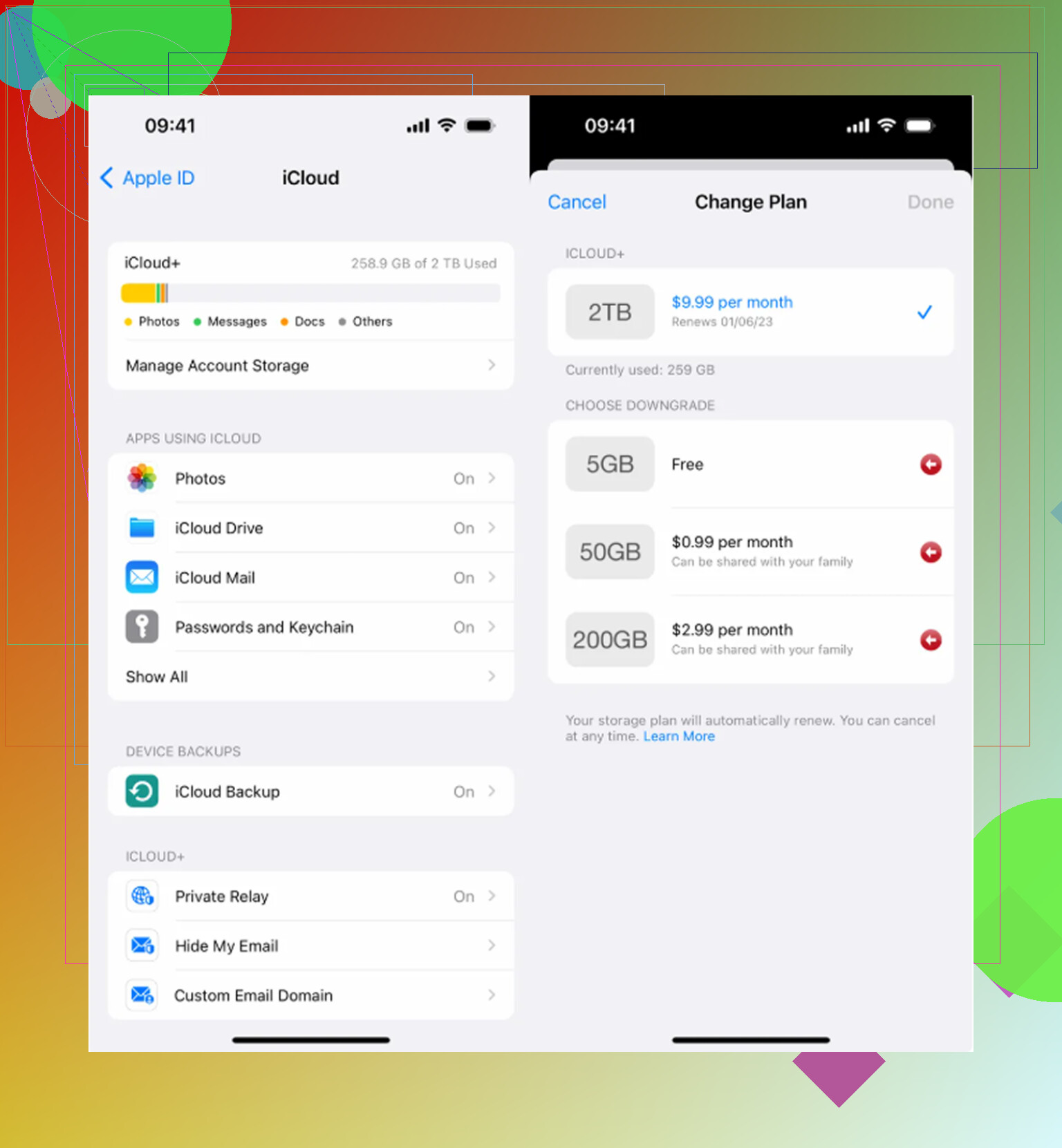
Il fatto che Eliminati di recente sia vuoto non dimostra che Foto abbia davvero restituito lo spazio a iOS. Significa solo che l’album è vuoto dal lato utente. La libreria ha ancora un database, miniature, file di analisi, modifiche e originali memorizzati nella cache che potrebbero non ridursi nell’istante in cui elimini dei contenuti.
Sarei un po’ cauto nel fare il trucco della data troppo presto, soprattutto se Foto di iCloud è abilitato come ha menzionato @viaggiatoresolare. Una prima mossa più sicura è creare un po’ di margine da qualche altra parte. Elimina o scarica una grande app che puoi reinstallare più tardi, rimuovi i contenuti scaricati di Netflix/Spotify/YouTube oppure cancella le mappe offline. Se il telefono è arrivato quasi a zero spazio libero, a volte iOS non riesce a completare correttamente la propria pulizia perché ha bisogno di spazio temporaneo di lavoro.
Dopo aver liberato anche solo un paio di GB al di fuori di Foto, riavvia, collegalo all’alimentazione, lascialo connesso al Wi‑Fi e controlla di nuovo più tardi Impostazioni > Generali > Spazio su iPhone invece di aggiornare la schermata ogni minuto. Se Foto diminuisce ma Dati di sistema aumenta per un po’, potrebbe semplicemente essere la pulizia in corso. Se dopo un giorno non cambia nulla e Foto è ancora enorme, allora inizierei a cercare problemi di sincronizzazione con iCloud oppure farei un backup sul computer prima di provare soluzioni più aggressive.