Eliminé muchas fotos de mi iPhone para liberar almacenamiento, y Eliminado recientemente ya está vacío, pero el almacenamiento de mi iPhone sigue apareciendo como lleno. Necesito ayuda para averiguar por qué el almacenamiento de Fotos o de iOS no se está actualizando y cómo recuperar realmente el espacio.
Yo empezaría con un reinicio forzado antes de hacer cualquier otra cosa. Cuando el almacenamiento del iPhone está extremadamente lleno, iOS puede comportarse de forma extraña al actualizar los números de almacenamiento, y puede seguir mostrando “Almacenamiento lleno” incluso después de que elimines un montón de cosas.
Me pasó casi lo mismo hace unos meses. Mi iPhone estaba tan lleno que iba con retraso constantemente, WhatsApp no se abría y la app Cámara se cerraba cada vez que intentaba sacar una foto. Eliminé cerca de 2.000 fotos y vídeos, vacié Eliminado recientemente y luego revisé Ajustes, pero la barra de almacenamiento prácticamente no había cambiado. En un momento dado, el almacenamiento usado incluso subió, lo cual fue desesperante.
Lo que suele estar pasando es que el teléfono en realidad todavía no ha recuperado ese espacio, o que el gráfico de almacenamiento está mostrando información antigua en caché. Incluso después de vaciar Eliminado recientemente, iOS puede mantener temporalmente ese espacio dentro de Datos del sistema, que antes se llamaba Otros. Puede que esté indexando, limpiando en segundo plano o simplemente que tenga tan poco espacio libre que no pueda recalcular todo correctamente.
Esto es lo que probaría, en este orden:
1. Haz el reinicio forzado de verdad
No lo apagues y enciendas sin más. En los iPhone más nuevos, pulsa Subir volumen, pulsa Bajar volumen y luego mantén pulsado el botón lateral hasta que aparezca el logotipo de Apple. A veces hay que hacerlo más de una vez antes de que Datos del sistema por fin baje y el número de almacenamiento se actualice.
2. Prueba el truco de la fecha
Suena falso, pero puede ayudar con las fotos eliminadas fantasma. Ve a Ajustes > General > Fecha y hora, desactiva Ajustar automáticamente y luego adelanta la fecha aproximadamente un año. Abre Fotos, espera un minuto y después vuelve a revisar Eliminado recientemente. A veces los elementos eliminados antiguos reaparecen ahí porque la base de datos de Fotos se quedó bloqueada. Elimínalos otra vez y luego vuelve a activar Ajustar automáticamente.
3. Revisa Mensajes y las cachés de las apps
Ve a Ajustes > General > Almacenamiento del iPhone > Mensajes y mira los archivos adjuntos. Los vídeos antiguos, GIF, memes y capturas de pantalla pueden ocupar una cantidad ridícula de espacio.
Revisa también apps como TikTok, Instagram y WhatsApp. Pueden acumular cachés enormes. Si una de ellas está ocupando algo como 10 GB, eliminar y reinstalar la app suele ser la forma más limpia de borrar esa caché.
4. Usa una app de limpieza si Fotos es el problema principal
Las herramientas de almacenamiento integradas de Apple son bastante limitadas. Cuando mi teléfono iba muy lento, incluso navegar por Ajustes era molesto, y Fotos no facilitaba ordenar por tamaño ni encontrar basura similar que no fuera un duplicado exacto.
La app que terminé usando fue Clever Cleaner. La mayoría de las apps de limpieza para iPhone son trampas sospechosas de suscripción, pero esta era gratuita, sin anuncios, sin muro de pago y sin prueba que luego se convierte en un cobro.
La parte más útil para mí fue la pestaña “Heavies”, ya que ordena los archivos multimedia por tamaño. Eso hace que sea fácil encontrar algún vídeo aleatorio en 4K que esté ocupando un par de gigas. La pestaña “Similars” también es útil para ráfagas de fotos o diez versiones de la misma toma. Elige la que considera mejor y te permite eliminar el resto rápidamente. También muestra los tamaños de archivo, lo que ayuda cuando estás intentando liberar espacio rápido. Además, todo se ejecuta en el teléfono, así que no está subiendo tu fototeca a ningún otro sitio.
Una vez que liberé entre 10 y 15 GB, el teléfono por fin volvió a funcionar con normalidad. El retraso desapareció, la pantalla de almacenamiento se actualizó correctamente y los avisos de Almacenamiento lleno se fueron.
Si nada de eso funciona, la última opción es hacer una copia de seguridad del teléfono en un ordenador y restablecerlo de fábrica. Eso debería eliminar los archivos del sistema dañados si el almacenamiento está realmente atascado, pero yo lo dejaría como último recurso. Prueba primero el reinicio forzado y una limpieza de verdad.
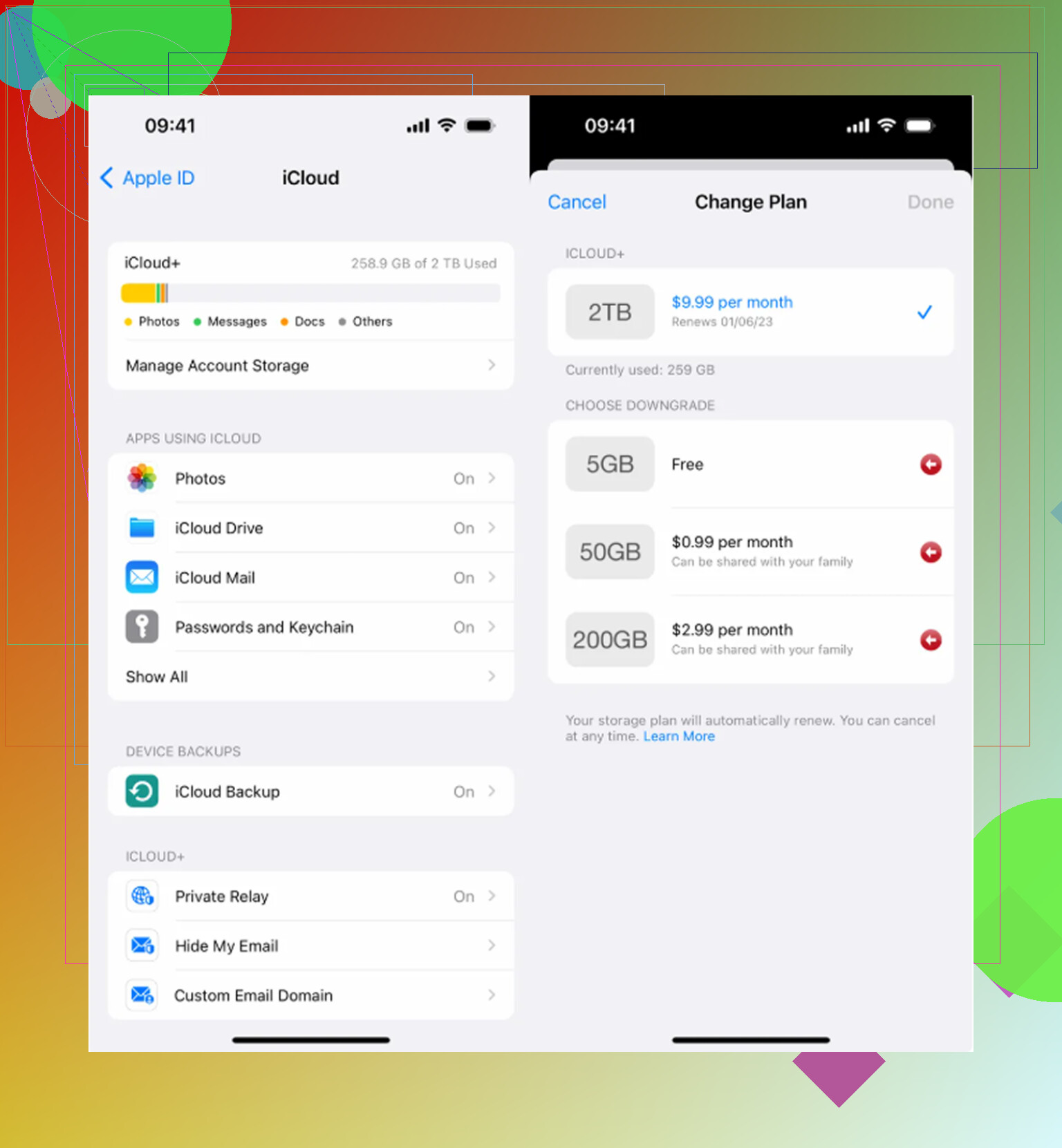
Comprueba si Fotos en iCloud sigue sincronizando antes de borrar más. Ve a Ajustes > tu nombre > iCloud > Fotos y busca algo como “Sincronizando”, “En pausa” o “No hay suficiente almacenamiento”. Si la fototeca se quedó atascada a mitad de la sincronización, puede parecer que el teléfono borró todo localmente mientras Fotos/iCloud todavía está ordenando la base de datos en segundo plano.
Estoy de acuerdo con la sugerencia de reiniciar, pero tendría un poco de cuidado con el truco de la fecha si Fotos en iCloud está activado y el estado de sincronización está desordenado. Primero conecta el teléfono, conéctalo al Wi‑Fi, desactiva el Modo de bajo consumo, abre Fotos y déjalo tranquilo un rato. Es molesto, pero la limpieza de Fotos es una de esas cosas que iOS a menudo solo hace cuando el teléfono está inactivo y cargando.
Otro detalle: si usas “Optimizar almacenamiento del iPhone”, borrar muchas fotos antiguas puede no liberar tanto espacio como esperabas porque muchos originales en tamaño completo ya estaban en iCloud, no almacenados completamente en el teléfono. Los videos locales grandes, los archivos adjuntos de Mensajes, la música o podcasts descargados y los documentos de apps pueden ser los verdaderos devoradores de almacenamiento aunque Fotos parezca culpable en el gráfico de almacenamiento. Yo revisaría Ajustes > General > Almacenamiento del iPhone y tocaría Fotos para ver si realmente es Fotos lo que ocupa el espacio, o si los Datos del sistema/el almacenamiento de apps es donde se fue el espacio después de la eliminación.
Que Eliminado recientemente esté vacío no demuestra que Fotos ya haya devuelto realmente ese espacio a iOS. Solo significa que el álbum está vacío desde el lado del usuario. La fototeca aún tiene una base de datos, miniaturas, archivos de análisis, ediciones y originales en caché que pueden no reducirse en el mismo instante en que eliminas cosas.
Yo sería un poco escéptico con hacer el truco de la fecha demasiado pronto, especialmente si Fotos en iCloud está activado, como mencionó @viaggiatoresolare. Un primer paso más seguro es crear algo de margen en otro sitio. Elimina o descarga una app grande que puedas reinstalar después, borra contenido descargado de Netflix/Spotify/YouTube o limpia mapas sin conexión. Si el teléfono está casi sin espacio libre, a veces iOS no puede terminar bien su propia limpieza porque necesita espacio temporal para trabajar.
Después de liberar aunque sea un par de GB fuera de Fotos, reinícialo, conéctalo, déjalo en Wi‑Fi y vuelve a revisar Ajustes > General > Almacenamiento del iPhone más tarde en lugar de actualizarlo cada minuto. Si Fotos baja pero Datos del sistema suben durante un tiempo, puede ser simplemente que la limpieza esté pasando por ese proceso. Si no cambia nada después de un día y Fotos sigue ocupando mucho, entonces yo empezaría a revisar problemas de sincronización con iCloud o haría una copia de seguridad en un ordenador antes de probar soluciones más agresivas.