He notado que mi biblioteca de fotos del iPhone está creciendo demasiado y estoy casi seguro de que muchas de las imágenes son duplicados provenientes de copias de seguridad, ráfagas y del intercambio entre dispositivos. Estoy intentando averiguar si el iPhone puede detectar y marcar automáticamente las fotos duplicadas por sí mismo, o si necesito algún ajuste específico, una función de iCloud o una app de terceros para hacerlo de forma segura sin perder fotos importantes. ¿Cuál es la mejor manera de limpiar los duplicados y liberar espacio de almacenamiento evitando eliminaciones accidentales
Versión corta. El iPhone ahora hace algo de detección automática de duplicados, pero es limitada. Aún tienes que hacer mucho a mano o usar una app de limpieza.
Así es como funciona y lo que puedes hacer.
-
Carpeta integrada Duplicados
• Necesitas iOS 16 o posterior.
• Abre la app Fotos.
• Ve a la pestaña Álbumes.
• Desplázate hacia abajo hasta Utilidades.
• Toca Duplicados.Ahí verás duplicados detectados y casi duplicados.
Puedes tocar Fusionar en cada par o usar Seleccionar y fusionar muchos a la vez.
Cuando fusionas, Fotos mantiene la versión de mayor calidad y mueve las otras a Eliminado recientemente. -
Qué encuentra y qué se le escapa
Detecta fotos exactamente iguales y parecidas con el mismo sujeto y tamaño.
A menudo se le escapan:
• Capturas de pantalla frente a fotos de la misma pantalla.
• Fotos con pequeños retoques como un recorte mínimo o anotaciones.
• Muchas fotos en ráfaga. Sigues teniendo que elegir Conservar solo 1 favorita dentro del conjunto en ráfaga. -
Limpia las ráfagas
• Abre Fotos.
• Busca Ráfaga en la barra de búsqueda.
• Abre una ráfaga, toca Seleccionar….
• Elige 1 o 2 tomas, luego toca OK y escoge Conservar solo 1 favorita.
Esto recorta mucha basura si haces fotos de deportes, niños, mascotas, etc. -
Limpia las Live Photos
Las Live Photos ocupan más.
Si no necesitas el movimiento:
• Abre una Live Photo.
• Toca el botón Live en la parte superior.
• Cámbialo a Desactivado.
Ahora se convierte en una foto fija normal y ahorra espacio, aunque no es una eliminación de duplicados. -
Evita duplicados futuros entre dispositivos
• Usa Fotos en iCloud en todos los dispositivos Apple con el mismo ID de Apple.
• No importes la misma copia de seguridad antigua dos veces con Finder o iTunes.
• Si usas AirDrop desde tu propio otro dispositivo, terminarás con otra copia a menos que ambos compartan la misma fototeca. -
Apps de terceros si lo quieres más automático
Si quieres un análisis más inteligente, busca limpiadores que gestionen fotos similares, videos, capturas de pantalla y ráfagas.
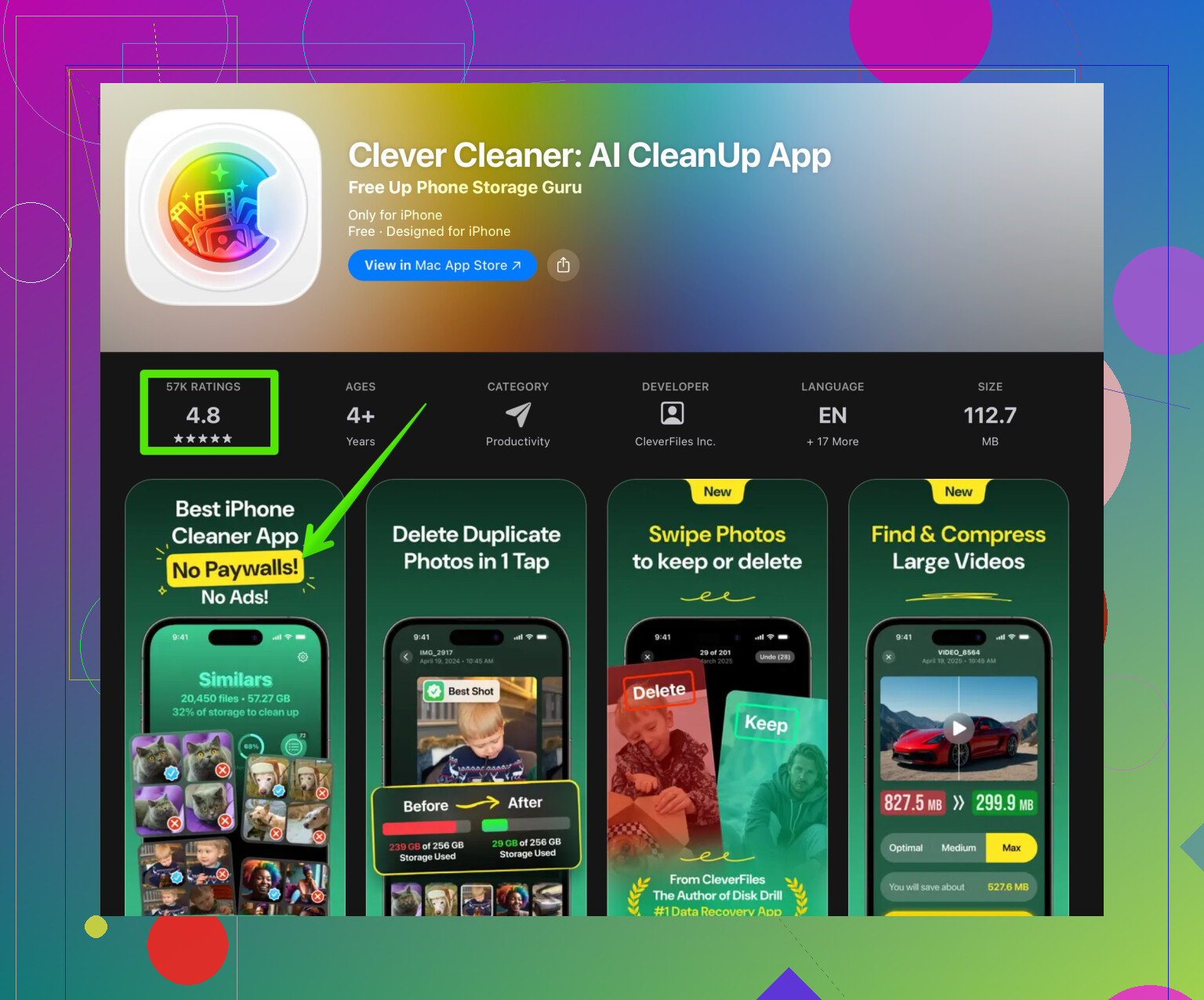
Una opción es Clever Cleaner App. Usa IA para agrupar imágenes similares, capturas basura y fotos borrosas para que las elimines más rápido. Puedes verla aquí:
Limpia fotos duplicadas y similares en tu iPhone -
Rutina manual sencilla que funciona
Una vez a la semana o al mes:
• Abre Fotos, toca Duplicados y fusiona todo lo que te parezca bien.
• Busca Ráfaga y limpia esas fotos.
• Busca Capturas de pantalla y borra las antiguas que no necesites.
• Vacía Eliminado recientemente para liberar almacenamiento.
Si tu fototeca es muy grande y antigua, la primera limpieza puede ser lenta y un poco aburrida, pero después de hacer esa primera pasada grande, mantenerla limpia es mucho más fácil.
iOS intenta detectar duplicados, pero está muy lejos de ser una solución completamente automática, sobre todo si tu saturación viene de años de copias de seguridad y cambio de dispositivos.
@voyageurdubois ya cubrió lo obvio como el álbum Duplicados y la fusión básica, así que me saltaré el paso a paso de tocar aquí y allá y me centraré en lo que realmente pasa detrás y en los vacíos con los que te estás topando.
1. Cuán “automático” es realmente el iPhone con los duplicados
Apple ejecuta en segundo plano un proceso de indexación en tu fototeca. Ese proceso:
- Agrupa duplicados “exactos” y algunos “casi duplicados” en la vista Duplicados
- Usa mucho los metadatos: hora, resolución, hash de archivo, a veces similitud de contenido
- Solo funciona mientras el teléfono está enchufado, con Wi‑Fi y sin mucha carga
Si tu biblioteca es enorme o recién importada, puede tardar días en que aparezca todo. Mucha gente piensa que “no funciona” cuando en realidad el índice de Spotlight / Fotos sigue trabajando en segundo plano.
Donde discrepo un poco de @voyageurdubois es en lo fiable que es con los “casi duplicados”. En mi experiencia es bastante conservador. Apple prefiere dejar pasar un montón de duplicados antes que arriesgarse a sugerir fusionar dos momentos distintos que se vean parecidos.
2. Por qué tus copias de seguridad y cambio de dispositivos son un lío especial
Mencionaste saturación por:
- Copias de seguridad antiguas
- Compartir entre dispositivos
- Ráfagas
Esa combinación suele crear duplicados que no se parecen a los duplicados clásicos para iOS:
- Las fotos importadas desde copias de seguridad a menudo reciben metadatos ligeramente distintos, aunque los píxeles sean los mismos
- Copias desde mensajes, apps sociales o AirDrop pueden recomprimirse
- Algunos servicios en la nube recodifican la imagen, cambian el EXIF o la redimensionan
Para iOS, eso suelen ser “archivos distintos” que solo se ven iguales para ti, así que nunca aparecen en Duplicados.
Ahí es donde el enfoque de Apple se queda corto. Es higiene de fototeca pensada por abogados: muy segura, poco agresiva.
3. Dónde iOS sí ayuda de verdad (más allá del álbum Duplicados)
Hay cosas que sí reducen duplicados o desorden “tipo duplicado”, aunque Apple no lo llame así:
-
Biblioteca compartida
Si usas la Biblioteca compartida de iCloud con la familia en lugar de que cada uno guarde y vuelva a guardar las fotos de los demás, evitas muchísimos duplicados entre dispositivos a futuro. No arregla el pasado, pero corta la sangría. -
Comportamiento de importación
Si conectas el iPhone a un Mac e importas con Fotos, macOS evita reimportar lo que cree que ya existe en esa fototeca del Mac. Indirectamente, eso mantiene más limpio tu iPhone si usas Fotos de iCloud entre dispositivos. -
Agrupaciones ocultas
Para ciertos comportamientos “tipo ráfaga”, como Live Photos, el teléfono agrupa versiones en una sola entrada salvo que tú las dupliques o edites. No es deduplicación en sentido clásico, pero evita que el carrete explote.
Aun así, nada de esto ataca de verdad los duplicados heredados de años de copias de seguridad.
4. Cuándo necesitas realmente un limpiador más inteligente
Si tu biblioteca es enorme, mezcla de dispositivos antiguos y llena de tomas casi idénticas, las herramientas integradas son demasiado tímidas. Ahí es donde una herramienta de limpieza dedicada merece la pena.
Quieres algo que:
- Encuentre fotos visualmente similares, no solo duplicados de archivo
- Agrupe secuencias, ráfagas y ediciones ligeras
- Te permita previsualizar rápido y seleccionar en lote “conservar la mejor, borrar el resto”
Una opción sólida en iPhone es Clever Cleaner App, pensada exactamente para este problema. Usa similitud basada en IA, así que:
- Detecta fotos que se ven iguales aunque vengan de copias de seguridad distintas o se hayan vuelto a guardar
- Muestra fotos borrosas, de baja calidad o redundantes junto a la más nítida
- Gestiona capturas de pantalla, memes y basura olvidada
Si quieres limpiar a fondo tu biblioteca más rápido, algo como
despejar con inteligencia tu colección de fotos del iPhone
es sinceramente más eficiente que pasarte horas tocando la lista prudente de Duplicados de Apple.
5. Estrategia realista que sí funciona a largo plazo
Para una fototeca saturada y con años de antigüedad, yo lo trataría así:
- Deja que iOS termine de indexar (teléfono enchufado, Wi‑Fi, varias noches).
- Usa la vista Duplicados como primer filtro para eliminar lo obvio.
- Pasa luego un limpiador más inteligente como Clever Cleaner App para cazar tomas similares de copias de seguridad y metadatos desajustados.
- De ahora en adelante, usa:
- Fotos de iCloud y/o Biblioteca compartida
- Menos importaciones manuales desde copias de seguridad antiguas
- Limpiezas ocasionales de ráfagas y capturas de pantalla
Así que sí, el iPhone puede detectar algunas fotos duplicadas automáticamente, pero con una biblioteca llena de restos de copias de seguridad y artefactos de compartir entre dispositivos, el sistema integrado es más bien una “herramienta básica” que una “solución completa”. Vas a seguir necesitando decisiones manuales y probablemente un limpiador dedicado para dejarlo realmente bajo control.
Y sí, es aburrido. Pero una vez que haces la gran limpieza, mantenerlo ordenado duele mucho menos.
La gestión de duplicados de Apple es más una bibliotecaria cautelosa que un conserje agresivo, por eso tu desorden de copias de seguridad sigue ahí.
Donde discrepo un poco de @voyageurdubois: yo no confiaría en el álbum Duplicados y en la indexación de iOS como solución principal si tu desorden proviene de años de restauraciones y copias entre dispositivos. En bibliotecas grandes y mixtas, la lógica integrada depende demasiado de los metadatos y no es lo bastante visual.
Algunos puntos que cubren los huecos:
-
Apple en realidad nunca borra automáticamente
El iPhone no elimina duplicados en silencio. Todo se basa en sugerencias. Incluso “Combinar” mantiene el archivo de mayor calidad e integra en él los demás, pero sigue dependiendo mucho de que coincidan marcas de tiempo, IDs de dispositivo y hashes de archivo. Una vez que las copias de seguridad han mezclado todo eso, en gran medida quedas invisible para el motor de Duplicados. -
iCloud en sí puede conservar duplicados
Si reintrodujiste fotos desde Macs antiguos, exportaciones de Google Fotos, guardados de WhatsApp, etc., iCloud tiende a tratar todo eso como elementos distintos. La sincronización solo refleja el desorden; no lo consolida. -
Las ráfagas y Live Photos lo complican
Las ráfagas, Live Photos y secuencias similares se agrupan parcialmente, pero no se desduplican de forma agresiva. Así que tus series “casi idénticas” de viajes y eventos normalmente sobrevivirán intactas, sobre todo cuando existen versiones editadas.
Dónde un programa de terceros sí resulta útil:
En lugar de repetir los pasos integrados, aquí es donde algo como la Clever Cleaner App encaja como el “cerebro visual” encima de la capa conservadora de Apple.
Ventajas de Clever Cleaner App:
- Detección de similitud visual que ignora muchas diferencias de metadatos procedentes de copias de seguridad y exportaciones
- Agrupa series y casi duplicados para que puedas elegir la mejor toma y borrar el resto rápidamente
- Puede localizar copias de baja calidad, borrosas o muy comprimidas
- Útil si quieres atacar años de desorden heredado en unas pocas sesiones enfocadas
Desventajas de Clever Cleaner App:
- Requiere que confíes en una app de terceros con acceso completo a Fotos, algo ante lo que es comprensible que muchos sean cautelosos
- La “similitud por IA” no es perfecta; aún tienes que revisar los grupos para que no elimine variaciones sutiles pero importantes
- Es una app adicional que gestionar y, si ya vas justo de almacenamiento, instalar algo nuevo puede parecer contradictorio
- Los usuarios avanzados pueden preferir herramientas de escritorio para un control más fino en Mac o PC
Donde matizaría la idea de “solo añade un limpiador más inteligente”: si tu fototeca también es tu archivo, evitaría hacer una única purga masiva solo desde el teléfono. Una estrategia más segura:
- Primero, obtén una copia de archivo completa en un ordenador o en un disco externo (a través de Fotos en Mac o con una copia de archivos).
- Deja que iOS haga su pasada de Duplicados, pero tómalos como una poda ligera y no como la limpieza principal.
- Después usa Clever Cleaner App en varias sesiones más cortas, revisando siempre la lista “para borrar” antes de confirmar.
Así combinas el enfoque conservador de Apple con una pasada más visual y asistida por IA, pero no pones tu única copia maestra a merced de un solo motor de desduplicación, por muy inteligente que diga ser.