El almacenamiento de mi iPhone sigue llenándose incluso después de borrar fotos, apps y mensajes antiguos, y no logro entender qué está ocupando el espacio. He revisado Almacenamiento del iPhone en Configuración, pero los números no parecen cuadrar, y es posible que los Datos del sistema estén creciendo por sí solos. Necesito ayuda para encontrar qué está usando el almacenamiento de mi iPhone y cómo liberar espacio sin perder archivos importantes.
A primera vista parece aleatorio, pero en mi iPhone nunca fue aleatorio. El almacenamiento seguía reduciéndose porque el teléfono estaba creando y guardando cosas nuevas en segundo plano mientras yo lo ignoraba.
El mayor desastre era Fotos. Nuevas fotos, capturas de pantalla, grabaciones de pantalla, Live Photos, videos cortos, todo eso se acumula rápido. Me di cuenta de esto después de un viaje de fin de semana. Tomé un montón de fotos en modo ráfaga y terminé con 40 versiones del mismo atardecer tonto. Todas se quedaron ahí. Lo mismo con fotos familiares, fotos de mascotas, clips de conciertos, capturas de recibos, toda la basura que piensas que ordenarás después y no lo haces.
Lo siguiente que encontré fueron las apps. Las apps sociales, de video y de chat almacenan en caché montones de archivos para abrirse más rápido. Bien al principio. Luego una app de 200 MB se convierte en varios GB y apenas la has tocado. Canciones sin conexión, programas guardados, descargas de pódcast, archivos aleatorios de apps, se acumulan sin hacer mucho ruido.
Mensajes hizo más daño del que esperaba. Los hilos antiguos estaban llenos de fotos, memes, videos, GIF. Olvidé que siquiera existían. Unos cuantos videos largos en iMessage se comieron varios GB en el mío.
Luego está Datos del sistema, que es el contenedor molesto. Registros, archivos temporales, basura de caché, restos de actualizaciones, cosas que iOS guarda para sí mismo. Cierto movimiento ahí es normal. Aun así, he visto que se hincha mucho más allá de lo que parecía normal, y Apple no te da un botón limpio para borrarlo.
El primer lugar que revisaría es Ajustes > General > Almacenamiento del iPhone. Esa pantalla te dice adónde se fue el espacio, para que dejes de adivinar y empieces por la peor categoría primero.
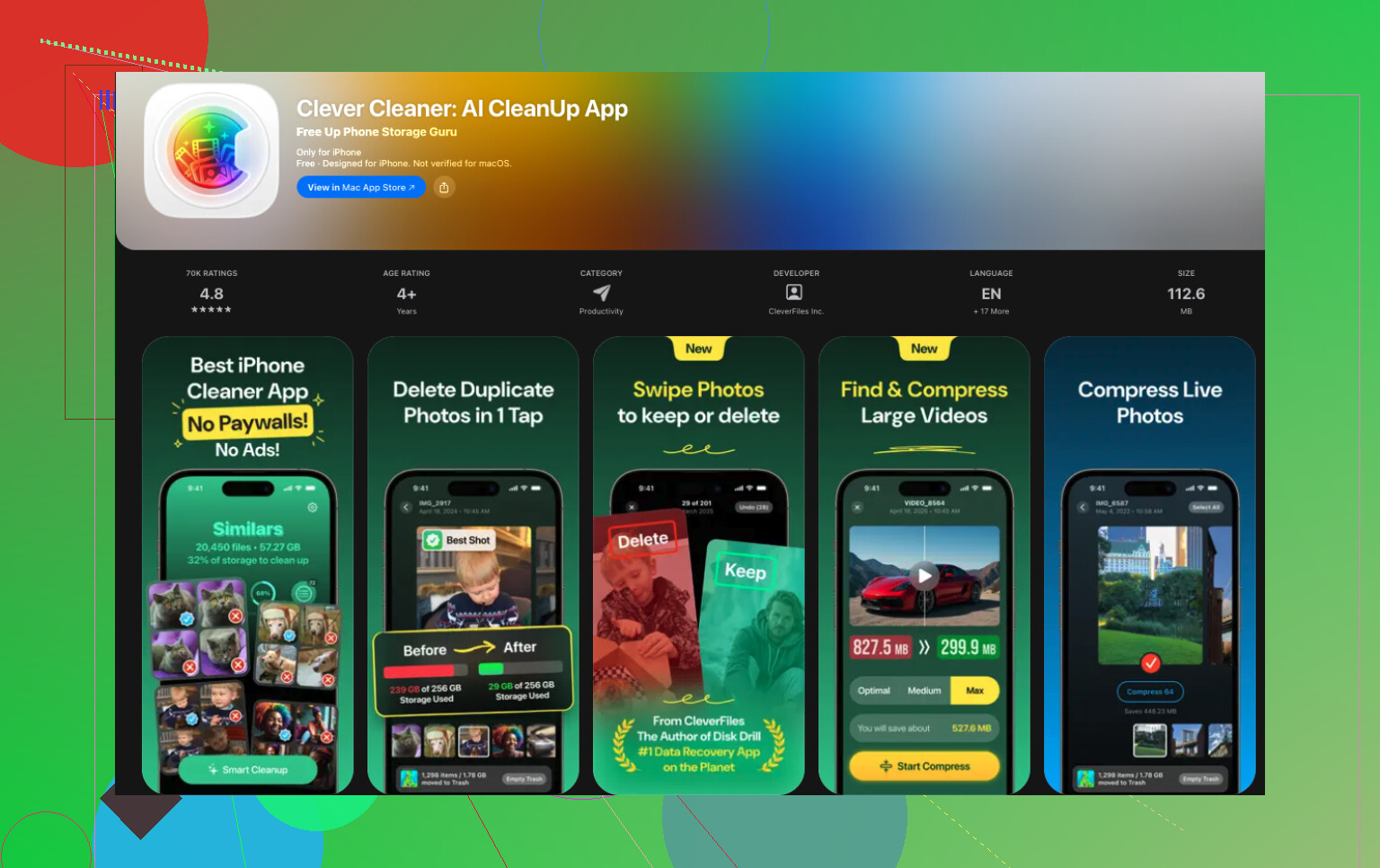
Si Fotos está cerca de la parte superior, me ocuparía de eso antes que de cualquier otra cosa. Probé Clever Cleaner, y me ayudó más de lo que lo hicieron las herramientas integradas de limpieza de Fotos. La razón principal fue simple. El álbum Duplicados de Apple solo detecta copias exactas. Gran parte de mi espacio desperdiciado venía de casi duplicados, cosas tomadas con segundos de diferencia y pequeñas variaciones.
Lo que me gustó al usarlo:
- Agrupó fotos similares y eligió la mejor toma, lo que ahorró tiempo
- Mostró rápidamente fotos y videos grandes
- Agrupó las capturas de pantalla, fáciles de borrar
- Convirtió Live Photos en fotos estándar, lo que redujo un poco el uso de almacenamiento
He visto a gente decir que liberó de 10 GB a 30 GB después de limpiar fotos similares, capturas de pantalla y Live Photos. Mi resultado no fue idéntico, pero fue suficiente como para notarse.
Después de las fotos, seguiría esta lista:
- Apps grandes listadas en Almacenamiento del iPhone
- Descargas dentro de apps de streaming
- Archivos adjuntos de mensajes
- Descargas en la app Archivos
- Caché de Safari o de otro navegador
Por lo que vi, este problema normalmente no es de hardware. Es acumulación. Fotos, caché de apps, contenido guardado, archivos adjuntos, restos del sistema. Crece en silencio, y luego un día aparece la advertencia de almacenamiento y parece que ocurrió de la noche a la mañana. Revisar Almacenamiento del iPhone y limpiar primero la fototeca solucionó la mayor parte para mí sin borrar nada que me importara.
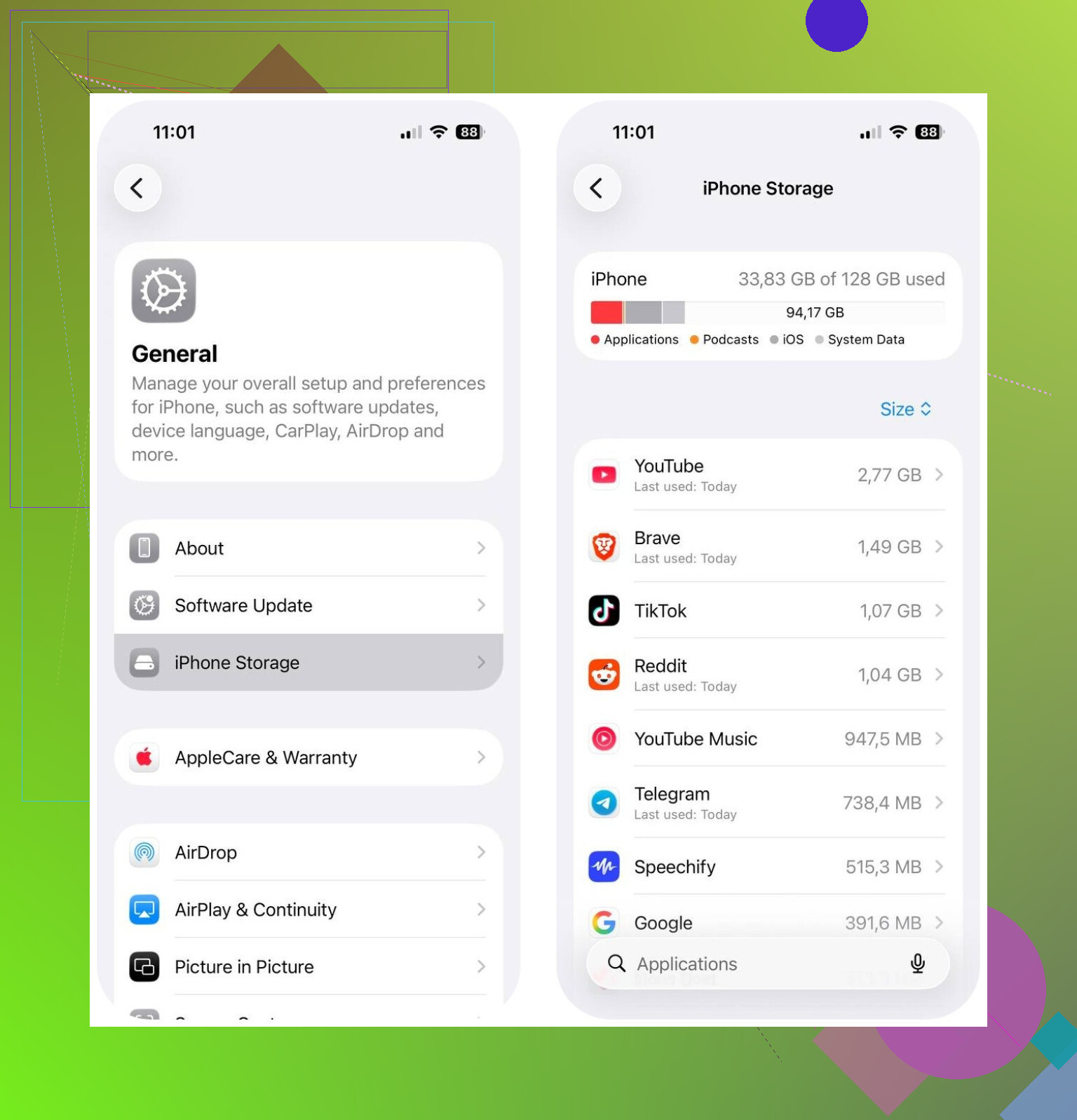
Si los números en Almacenamiento del iPhone no cuadran, dejaría de mirar solo la lista de categorías. Mucho espacio se esconde en bucles de sincronización, copias de seguridad fallidas y datos de apps que iOS etiqueta mal.
Algunas cosas que comprobaría primero.
- Estado de Fotos en iCloud. Si dice que está sincronizando, restaurando o descargando originales, el almacenamiento cambia rápido.
- Notas de Voz. Las grabaciones largas ocupan espacio y la gente se olvida de ellas.
- GarageBand, iMovie, CapCut, borradores de TikTok. Estas apps guardan archivos de proyecto enormes.
- App Archivos, carpeta En mi iPhone. ZIP antiguos, PDF, descargas, videos editados.
- App Mail. Los archivos adjuntos grandes y los buzones sin conexión se acumulan.
- App Podcasts. Los episodios reproducidos a menudo siguen descargados si la configuración está mal.
No estoy del todo de acuerdo con @mikeappsreviewer en un punto. Los Datos del sistema son molestos, sí, pero cuando se disparan mucho, a menudo apuntan a una caché mala de una app o a un proceso de iOS atascado, no a basura aleatoria.
Prueba esto. Reinicia el teléfono. Luego desactiva y vuelve a activar uno por uno: Mensajes en iCloud, Fotos en iCloud y sincronización de Mail. Espera unos minutos y vuelve a comprobar el almacenamiento. Si el almacenamiento baja después de descargar y reinstalar una app, encontraste la que se está comiendo el espacio.
Si Fotos sigue siendo el problema principal, vale la pena echarle un vistazo a Clever Cleaner para fotos similares y contenido multimedia demasiado grande. Esa parte es más rápida que hacerlo a mano, la verdad.
Para ideas de limpieza de videos, esto también está bien:
mejores apps de limpieza para YouTube y consejos de almacenamiento
La peor solución posible: copia de seguridad cifrada en un Mac o PC, borrar el iPhone y restaurar la copia de seguridad. Es molesto, pero limpia muchos datos temporales corruptos cuando nada más funciona.

Lo que finalmente me lo solucionó fue revisar las cosas que el iPhone apenas muestra, no las categorías obvias que @mikeappsreviewer y @vrijheidsvogel ya cubrieron.
Mira esto:
- Ajustes > Siri y Buscar: si Activar aprender de esta app está activado para todo, las cachés y las sugerencias pueden inflarse de forma extraña
- Voces descargadas en Accesibilidad y Traducir
- Lista de lectura de Safari guardada sin conexión
- Books y PDF almacenados localmente
- Las fotos eliminadas siguen almacenadas en Eliminado recientemente durante 30 días
- Álbumes compartidos a veces aún pueden activar almacenamiento en caché local
Además, no confíes del todo en el gráfico de almacenamiento en tiempo real. iOS puede tardar horas en reflejar las eliminaciones, lo que hace parecer que el espacio no volvió. A veces, dejarlo conectado al cargador y al Wi‑Fi durante la noche permite que recalcule.
Una cosa con la que no estoy muy de acuerdo: la gente recurre al borrado completo demasiado rápido. Eso es un fastidio a menos que el almacenamiento esté claramente dañado. Yo primero forzaría un nuevo análisis actualizando iOS, luego reiniciando, y después revisando si alguna app está volviendo a descargar contenido en segundo plano.
Si las fotos siguen siendo el principal problema, Clever Cleaner es probablemente la forma más rápida de encontrar tomas similares, videos gigantes y desorden de capturas de pantalla sin pasarte horas buscando.
Esta guía también está bastante bien si quieres más formas de detener las alertas recurrentes de almacenamiento lleno en iPhone:
cómo detener para siempre las alertas de almacenamiento lleno en iPhone
Lo que cubrieron @vrijheidsvogel, @cacadordeestrelas y @mikeappsreviewer es sólido, pero yo insistiría en un área que solo mencionaron por encima: los Documentos y datos de la app que sobreviven al comportamiento normal de eliminación dentro de la propia app.
Algunos infractores escurridizos:
- áreas sin conexión de Mapas
- medios de WhatsApp/Telegram guardados dos veces, en la app y en Fotos
- descargas de Adobe/Canva/Kindle
- apps de creación musical con archivos exportados ocultos en su propia biblioteca
- gestores de descargas del navegador dentro de Chrome/Firefox, no solo Safari
Además, discrepo un poco con la idea de que Datos del sistema normalmente significa una sola app problemática. A veces son simplemente instantáneas locales, indexación y limpieza de actualizaciones fallidas acumulándose juntas. No es elegante, pero no siempre hay una sola app culpable.
Yo haría esto:
- Revisar cada app grande y comparar el tamaño de la app frente a documentos/datos
- Eliminar y reinstalar a los peores infractores, no descargar
- Abrir Archivos y ordenar por tamaño
- Revisar las instantáneas locales de APFS asegurándote de que iOS termine las tareas de copia de seguridad/actualización
- Dejar el teléfono cargando con Wi-Fi durante la noche después de la limpieza para que el almacenamiento se recalcule
Si las fotos siguen siendo un desastre, Clever Cleaner es útil para encontrar rápidamente archivos multimedia pesados.
Pros:
- encuentra fotos similares
- limpieza fácil de capturas de pantalla
- escaneo rápido
Contras:
- igual tienes que revisar antes de eliminar
- el mejor valor está sobre todo en el desorden de fotos, no en todas las categorías de almacenamiento
- no puede borrar mágicamente el verdadero almacenamiento del sistema
Así que sí, yo dejaría de mirar fijamente el gráfico y empezaría a buscar silos de datos de apps. Ahí es donde suelen estar los gigas perdidos.