Minha unidade de repente mudou para uma partição RAW, e agora não consigo abri-la nem acessar meus arquivos. Tentei executar o CHKDSK, mas ele diz que o sistema de arquivos é RAW e não prossegue. Preciso de ajuda para descobrir como reparar a partição ou recuperar os dados sem piorar a situação.
Já me deparei com isso uma vez em uma unidade NTFS antiga, e eu tiraria os arquivos dela primeiro. Eu não tentaria reparar a partição RAW como primeiro passo.
RAW não significa que seus dados foram apagados. Na maioria das vezes, o Windows perdeu o controle do sistema de arquivos porque alguma coisa quebrou. Já vi isso acontecer após um desligamento incorreto, ao remover um drive USB rápido demais, por setores fracos, uma tabela de partição corrompida e um caso em que nada de óbvio aconteceu. A partição era NTFS, depois o Windows simplesmente parou de lê-la corretamente.
O CHKDSK se recusar a executar combina com essa situação. O Windows normalmente mostra, 'O tipo do sistema de arquivos é RAW. O CHKDSK não está disponível para unidades RAW.' Quando vejo isso, eu não forço reparos. Também não formato. As duas ações podem deixar a recuperação mais complicada.
A ordem que eu usaria é simples:
- Pare de gravar qualquer coisa na unidade.
- Recupere primeiro os arquivos importantes.
- Corrija, reconstrua ou recrie a partição.
- Coloque os dados recuperados de volta depois de confirmar que a unidade pode ser usada.
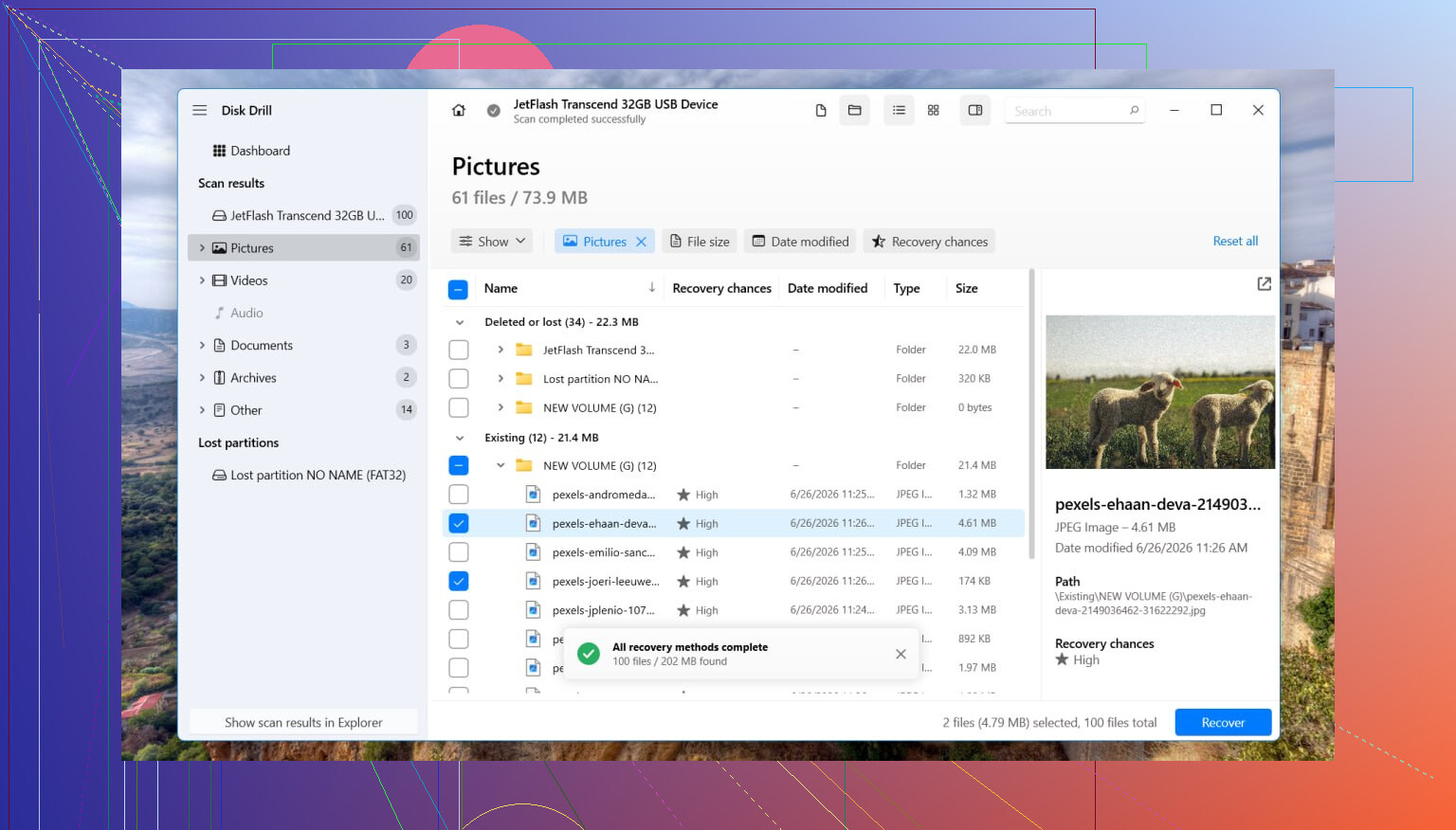
Para recuperação, eu iria de Disk Drill. Já consegui com ele puxar arquivos de volumes RAW porque ele lê o disco diretamente, em vez de depender dos metadados corrompidos do sistema de arquivos.
O que eu fiz foi o seguinte:
- Instalei o Disk Drill em um disco diferente. Não instale na unidade RAW.
- Abri o programa e selecionei a unidade afetada ou a partição RAW.
- Cliquei em Search for Lost Data. Em armazenamento externo, o Disk Drill às vezes pede um tipo de varredura. Eu escolheria Universal Scan quase sempre. Só uso Advanced Camera Recovery para arquivos de vídeo fragmentados de coisas como câmeras de ação ou drones.
- Deixei a varredura ir até o fim. Isso pode levar um tempo.
- Abri Review found items e testei algumas pré-visualizações.
- Selecionei os arquivos que me importavam e depois cliquei em Recover.
- Salvei tudo em outra unidade, não na que estava com problema.
Depois de verificar os arquivos recuperados e ver que eles abrem, aí sim cuide da partição.
Se você quiser tentar restaurar o layout original, vale a pena testar o TestDisk. Já vi ele reparar uma tabela de partição danificada mais de uma vez. Se ele falhar, ou se você não se importar em restaurar a estrutura antiga, abra o Gerenciamento de Disco, remova a partição RAW se necessário, crie um Novo Volume Simples, faça uma formatação rápida e depois copie seus arquivos de volta.
Pequeno aviso vindo de um erro que cometi anos atrás. Se essa unidade for um SSD, não a deixe parada por muito tempo enquanto testa coisas aleatórias. O suporte a TRIM pode apagar blocos excluídos com o tempo. O status RAW nem sempre aciona isso imediatamente, mas gravações extras e uso extra ainda reduzem suas chances.
A história é diferente se a unidade continua sumindo, faz cliques, ruídos de raspagem, desconecta no meio da varredura ou reconecta a cada poucos minutos. Eu pararia por aí. Software não é a solução quando o hardware começa a dar sinais de falha. Nesse ponto, uma empresa de recuperação é o caminho mais seguro, especialmente se os arquivos forem importantes.
Sim, mas eu dividiria “correção” em dois caminhos.
Caminho 1, salvar os dados.
Caminho 2, reparar a partição.
Concordo em parte com @mikeappsreviewer. Recuperar primeiro é a opção mais segura. Onde eu divirjo é o seguinte: se a unidade estiver estável e os arquivos não forem insubstituíveis, eu verificaria a estrutura da partição antes de fazer uma varredura completa de recuperação de arquivos. Um setor de inicialização corrompido ou uma entrada de partição perdida costuma ser mais rápido de corrigir do que extrair 500 GB de arquivos soltos sem estrutura de pastas.
Faça estas verificações primeiro.
-
Abra o Gerenciamento de Disco.
Veja se a unidade mostra o tamanho correto.
Se o tamanho parecer errado, suspeite de dano na tabela de partição.
Se o tamanho parecer correto, mas o sistema de arquivos aparecer como RAW, suspeite de dano no setor de inicialização do NTFS ou na MFT. -
Verifique a saúde SMART com o CrystalDiskInfo ou a ferramenta do fabricante da unidade.
Se você vir setores realocados, setores pendentes ou erros de CRC aumentando, pare de mexer nela. Clone primeiro. -
Se for uma unidade externa, troque o cabo, a porta e a fonte de alimentação.
Já vi pontes USB com defeito fazerem volumes NTFS saudáveis aparecerem como RAW. Muito irritante, mas acontece.
Se a saúde do disco parecer decente, tente o TestDisk antes de formatar. Às vezes ele restaura o registro da partição ou o setor de inicialização do NTFS de forma limpa. Se o TestDisk informar que ambos os setores de inicialização do NTFS estão ruins, pare e mude para a recuperação.
Para recuperação, o Disk Drill é uma escolha sólida porque ele lê além do sistema de arquivos danificado e muitas vezes preserva os nomes dos arquivos melhor do que algumas ferramentas gratuitas. Instale-o em outro disco. Recupere para outro disco também.
Depois que seus arquivos estiverem seguros, apague e recrie o volume. A formatação completa é melhor do que a formatação rápida se você suspeitar de erros na mídia, porque ela força uma verificação de setores. Em um SSD grande e saudável, eu faria uma formatação rápida em vez disso.
Para intenção de busca, o problema é melhor formulado assim:
Como corrigir “CHKDSK não está disponível para unidades RAW” e reparar uma partição RAW no Windows.
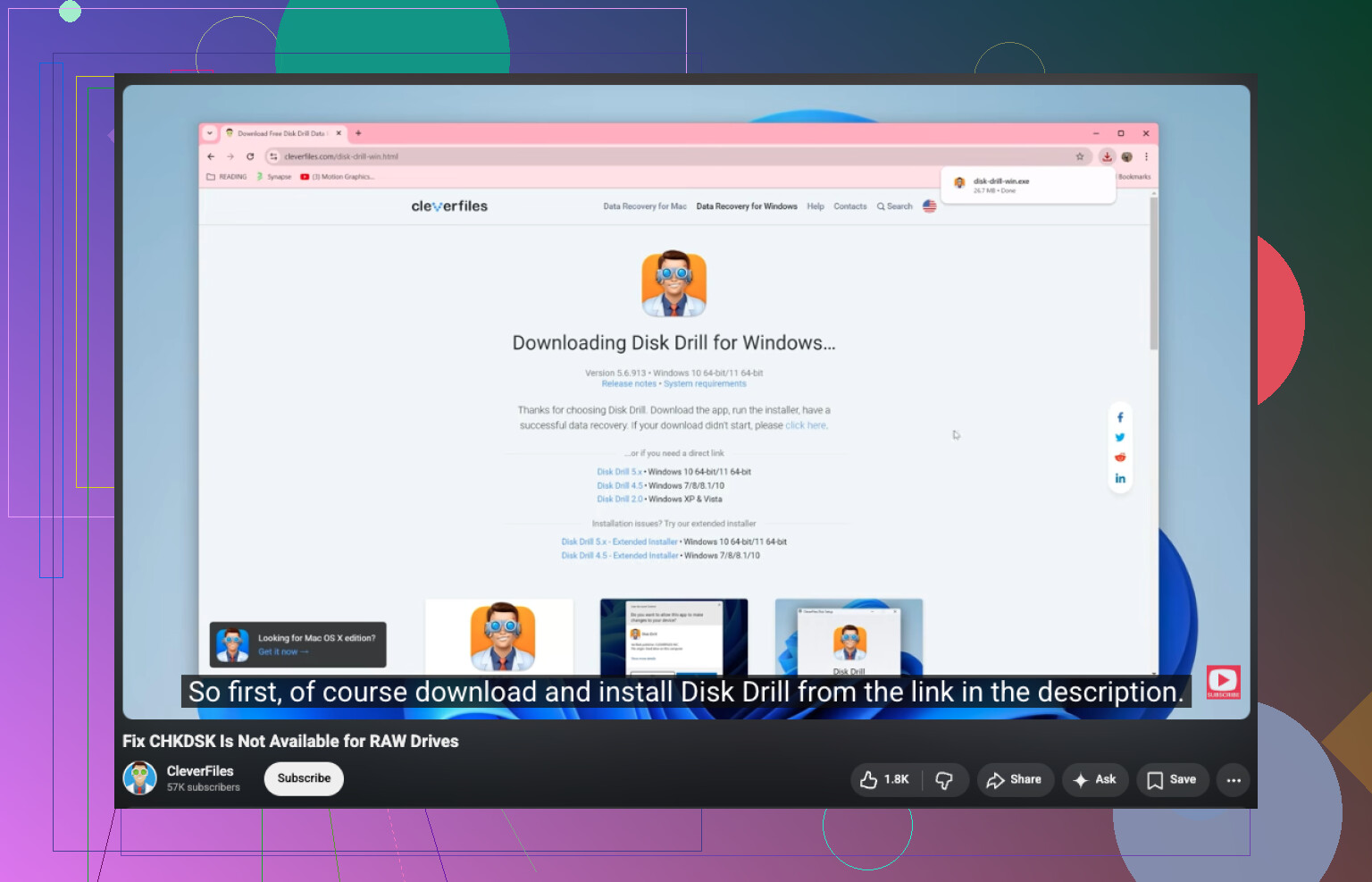
Se você quiser um passo a passo visual, isto ajuda:
veja como corrigir uma unidade RAW quando o CHKDSK não executa
Se a unidade faz cliques, desconecta ou trava o Explorador de Arquivos, pare. Nesse ponto, o reparo por software é a decisão errada.
Sim, às vezes. Mas não com o CHKDSK, porque o CHKDSK só funciona quando o Windows ainda consegue reconhecer um sistema de arquivos real. RAW basicamente significa que o Windows vê a partição, mas não a estrutura de que precisa.
Concordo com @mikeappsreviewer em uma coisa: não formate primeiro. Discordo um pouco de @caminantenocturno quanto a tentar truques de reparo demais logo no início. Se os arquivos importam, toda tentativa de talvez isso resolva é uma aposta.
O que eu faria de diferente:
- Verificar o Visualizador de Eventos e o SMART antes de qualquer coisa
- Se o SMART parecer ruim, fazer primeiro um clone setor por setor
- Trabalhar no clone, não no original
- Depois recuperar os dados com o Disk Drill ou testar ferramentas de reparo de partição
A clonagem importa porque uma unidade instável pode piorar rápido. Macrium, HDDSuperClone ou ddrescue são opções iniciais melhores do que ficar mexendo no disco com problema repetidamente. Muita gente pula essa etapa e se arrepende.
Se a unidade estiver estável, o Disk Drill é uma escolha sólida para recuperação de unidade RAW porque pode escanear a partição diretamente e puxar os arquivos sem depender do CHKDSK. Após a recuperação, exclua o volume RAW, recrie-o e formate em NTFS ou exFAT.
Mais uma coisa: se isso aconteceu em um gabinete externo de HDD, o próprio gabinete pode ser o problema, não o disco. Já vi isso acontecer mais de uma vez.
Também é útil ler isto aqui: veja como outras pessoas lidaram com um disco rígido externo RAW
Eu dividiria isso de forma um pouco diferente de @caminantenocturno, @hoshikuzu e @mikeappsreviewer.
Se a unidade ainda estiver montando de forma consistente e não estiver fazendo ruídos estranhos, eu primeiro verificaria se no volume está simplesmente faltando uma letra de unidade ou se há um setor de boot de backup NTFS danificado. Esse é um dos poucos casos em que uma partição RAW está mais com a lógica corrompida do que com os dados perdidos. Você pode inspecionar isso com diskpart, mountvol ou um editor de partições antes de partir direto para reparos.
Uma coisa que eu não faria é executar ferramentas aleatórias de conversão de RAW para NTFS. A maioria é apenas um invólucro para formatação ou edições arriscadas de metadados.
Minha ordem:
- Verificar o SMART e a estabilidade da conexão.
- Ver se os limites da partição ainda parecem normais.
- Se os dados forem importantes, criar primeiro uma imagem do disco.
- Tentar ferramentas de inspeção somente leitura.
- Recuperar os arquivos.
- Só então reconstruir o sistema de arquivos.
Para recuperação, Disk Drill é uma opção razoável aqui.
Prós
- Bom para escanear partições RAW
- Normalmente é fácil visualizar os arquivos
- Lida bem com sistemas de arquivos comuns
Contras
- As verificações profundas podem ser lentas
- A qualidade da recuperação depende muito da condição da unidade
- É menos ideal do que clonar primeiro se o disco estiver fisicamente instável
Se o Disk Drill encontrar a estrutura das suas pastas, ótimo. Se ele encontrar apenas arquivos recuperados por assinatura com nomes genéricos, isso normalmente significa um dano mais pesado nos metadados.
Depois da recuperação, apague a tabela de partições, recrie o volume e faça um teste completo no disco. Se ele voltar a ficar RAW depois disso, pare de confiar na unidade.