La mia unità è improvvisamente diventata una partizione RAW e ora non riesco ad aprirla né ad accedere ai miei file. Ho provato a eseguire CHKDSK, ma dice che il file system è RAW e non continua. Ho bisogno di aiuto per capire come riparare la partizione o recuperare i dati senza peggiorare la situazione.
Mi è capitato una volta su una vecchia unità NTFS, e per prima cosa tirerei fuori i file. Non proverei a riparare la partizione RAW come primo passo.
RAW non significa che i tuoi dati siano stati cancellati. Nella maggior parte dei casi, Windows ha perso il riferimento al file system perché qualcosa si è rotto. Mi è successo dopo uno spegnimento errato, dopo aver scollegato una chiavetta USB troppo in fretta, con settori deboli, con una tabella delle partizioni danneggiata, e in un caso in cui non era successo nulla di evidente. La partizione era NTFS, poi Windows ha semplicemente smesso di leggerla correttamente.
Il fatto che CHKDSK si rifiuti di avviarsi è coerente con questa situazione. Di solito Windows mostra, 'Il tipo di file system è RAW. CHKDSK non è disponibile per le unità RAW.' Quando vedo questo, non insisto con le riparazioni. Non formatto nemmeno. Entrambe le mosse possono rendere il recupero più complicato.
L'ordine che seguirei è semplice:
- Smetti di scrivere qualsiasi cosa sull'unità.
- Recupera prima i file importanti.
- Correggi, ricostruisci o ricrea la partizione.
- Rimetti i dati recuperati dopo aver confermato che l'unità è utilizzabile.
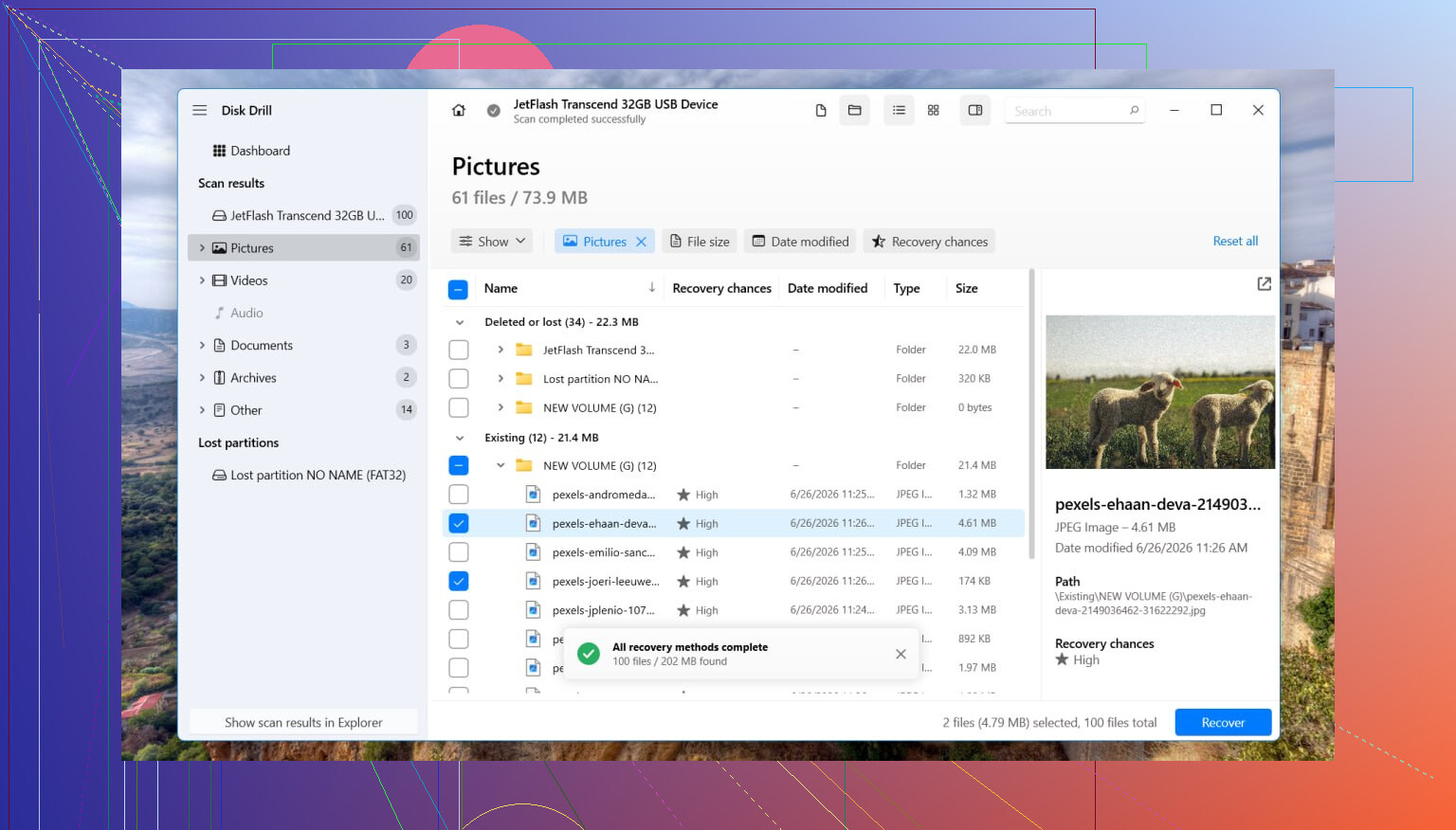
Per il recupero, sceglierei Disk Drill. Mi è già capitato che recuperasse file da volumi RAW perché legge direttamente il disco invece di dipendere dai metadati danneggiati del file system.
Quello che ho fatto è stato questo:
- Ho installato Disk Drill su un disco diverso. Non installarlo su quello RAW.
- L'ho aperto e ho selezionato l'unità interessata o la partizione RAW.
- Ho cliccato su Cerca dati persi. Sui dispositivi di archiviazione esterni, Disk Drill a volte chiede un tipo di scansione. Io sceglierei Scansione universale quasi ogni volta. Uso Recupero avanzato fotocamera solo per file video frammentati provenienti da dispositivi come action cam o droni.
- Ho lasciato completare la scansione. Può volerci un po'.
- Ho aperto Rivedi elementi trovati e ho provato alcune anteprime.
- Ho selezionato i file che mi interessavano, poi ho cliccato su Recupera.
- Ho salvato tutto su un'altra unità, non su quella problematica.
Dopo aver controllato i file recuperati e verificato che si aprano, occupati della partizione.
Se vuoi provare a ripristinare la struttura originale, vale la pena tentare con TestDisk. L'ho visto riparare una tabella delle partizioni danneggiata più di una volta. Se non funziona, o se non ti interessa ripristinare la vecchia struttura, apri Gestione disco, rimuovi la partizione RAW se necessario, crea un Nuovo volume semplice, esegui una formattazione veloce e poi copia di nuovo i tuoi file.
Piccolo avvertimento basato su un errore che ho fatto anni fa. Se questa unità è un SSD, non lasciarla inutilizzata troppo a lungo mentre fai prove casuali. Il supporto TRIM può cancellare nel tempo i blocchi eliminati. Lo stato RAW non lo attiva sempre subito, ma scritture aggiuntive e uso aggiuntivo riducono comunque le tue probabilità.
Discorso diverso se l'unità continua a sparire, fa clic, gratta, si disconnette a metà scansione o si ricollega ogni pochi minuti. Io mi fermerei lì. Il software non è la soluzione quando l'hardware inizia a dare segni di guasto. A quel punto, un centro di recupero dati è la strada più sicura, soprattutto se i file sono importanti.
Sì, ma dividerei la correzione in due percorsi.
Percorso 1, salvare i dati.
Percorso 2, riparare la partizione.
Sono in parte d’accordo con @mikeappsreviewer. Prima recuperare è la mossa più sicura. Dove la penso diversamente è questo: se l’unità è stabile e i file non sono insostituibili, controllerei la struttura della partizione prima di eseguire una scansione completa di recupero file. Un settore di avvio danneggiato o una voce di partizione persa spesso sono più rapidi da sistemare che recuperare 500 GB di file sciolti senza struttura di cartelle.
Fai prima questi controlli.
-
Apri Gestione disco.
Verifica se l’unità mostra la dimensione corretta.
Se la dimensione sembra sbagliata, sospetta un danno alla tabella delle partizioni.
Se la dimensione sembra corretta ma il file system risulta RAW, sospetta un danno al settore di avvio NTFS o alla MFT. -
Controlla lo stato SMART con CrystalDiskInfo o con lo strumento del produttore dell’unità.
Se vedi settori riallocati, settori pendenti o errori CRC in aumento, smetti di intervenire. Clonala prima. -
Se è un’unità esterna, cambia cavo, porta e alimentazione.
Mi è capitato di vedere bridge USB difettosi far apparire come RAW volumi NTFS perfettamente sani. Molto fastidioso, ma succede.
Se lo stato del disco sembra decente, prova TestDisk prima di formattare. A volte ripristina in modo pulito il record della partizione o il settore di avvio NTFS. Se TestDisk segnala che entrambi i settori di avvio NTFS sono danneggiati, fermati e passa al recupero.
Per il recupero, Disk Drill è una scelta valida perché legge oltre il file system danneggiato e spesso preserva i nomi dei file meglio di alcuni strumenti gratuiti. Installalo su un altro disco. Recupera anche su un altro disco.
Dopo che i tuoi file sono al sicuro, cancella e ricrea il volume. Una formattazione completa è meglio di una formattazione rapida se sospetti errori del supporto, perché forza un controllo dei settori. Su un SSD grande e sano, farei invece una formattazione rapida.
Per l’intento di ricerca, il problema si può formulare al meglio così:
Come risolvere CHKDSK non è disponibile per le unità RAW e riparare una partizione RAW in Windows.
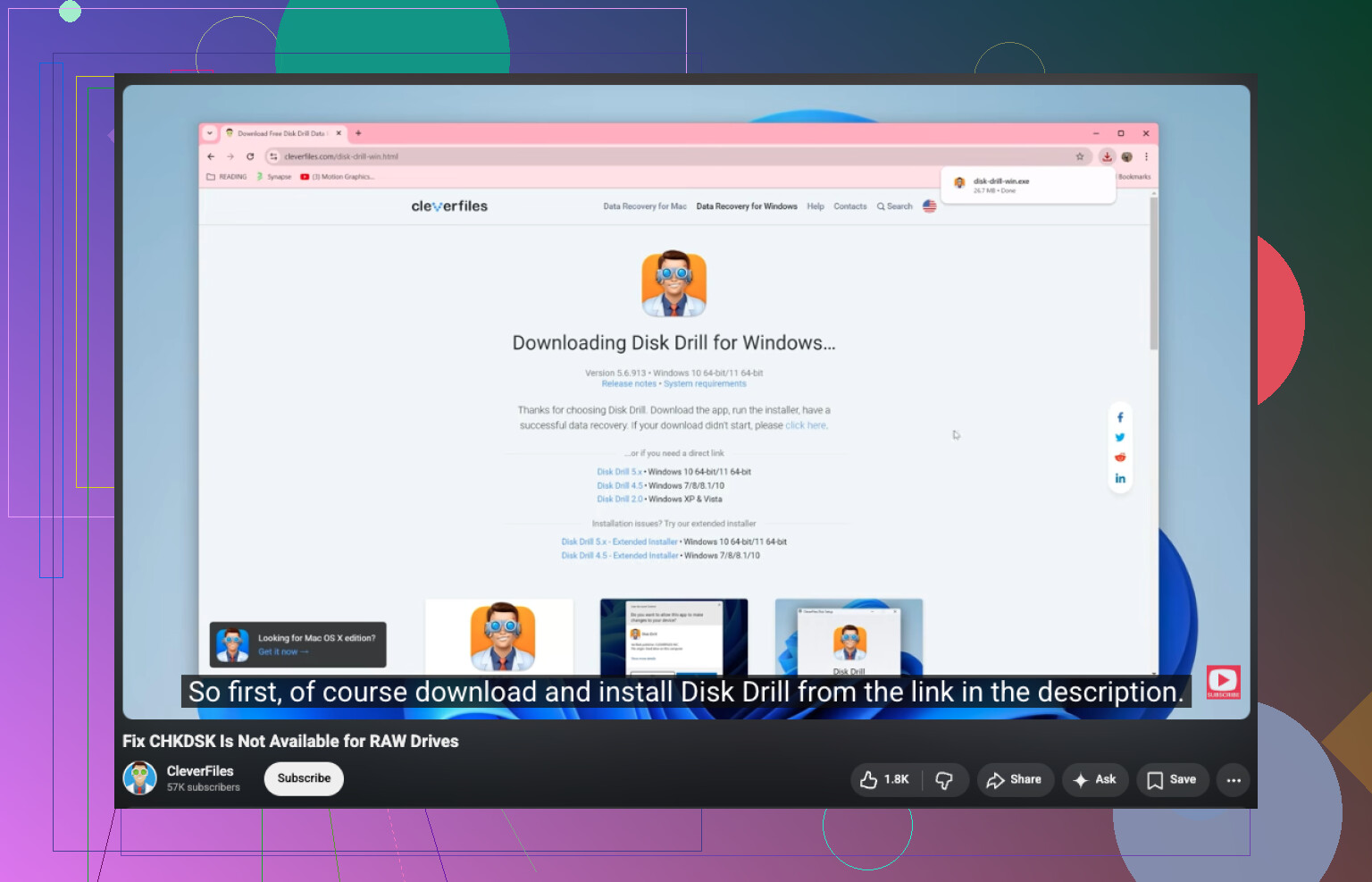
Se vuoi una guida visiva, questo aiuta:
guarda come riparare un’unità RAW quando CHKDSK non si avvia
Se l’unità fa clic, si disconnette o blocca Esplora file, fermati. A quel punto, la riparazione software è la mossa sbagliata.
Sì, a volte. Ma non con CHKDSK, perché CHKDSK funziona solo quando Windows riesce ancora a riconoscere un vero file system. RAW in pratica significa che Windows vede la partizione, ma non la struttura di cui ha bisogno.
Sono d accordo con @mikeappsreviewer su una cosa: non formattare prima. Però sono leggermente in disaccordo con @caminantenocturno sul provare troppi trucchi di riparazione troppo presto. Se i file sono importanti, ogni tentativo del tipo magari questo risolve è un azzardo.
Quello che farei diversamente:
- Controllare Event Viewer e SMART prima di tutto
- Se SMART sembra indicare problemi, creare prima un clone settore per settore
- Lavorare sul clone, non sull originale
- Poi recuperare i dati con Disk Drill o provare strumenti di riparazione della partizione
La clonazione è importante perché un disco instabile può peggiorare rapidamente. Macrium, HDDSuperClone o ddrescue sono mosse iniziali migliori che continuare a toccare il disco guasto più e più volte. Molte persone saltano questo passaggio e poi se ne pentono.
Se l unità è stabile, Disk Drill è una scelta valida per il recupero di un disco RAW perché può analizzare direttamente la partizione ed estrarre i file senza affidarsi a CHKDSK. Dopo il recupero, elimina il volume RAW, ricrealo e formattalo in NTFS o exFAT.
Un altra cosa: se questo è successo su un box esterno per HDD, il problema potrebbe essere il box stesso, non il disco. L ho visto succedere più di una volta.
Utile anche questa lettura: guarda come altri hanno gestito un hard disk esterno RAW
Lo dividerei in modo un po diverso rispetto a @caminantenocturno, @hoshikuzu e @mikeappsreviewer.
Se l unità si monta ancora in modo coerente e non emette rumori strani, controllerei prima se al volume manca semplicemente una lettera di unità o se ha un settore di avvio di backup NTFS danneggiato. Questo è uno dei pochi casi in cui una partizione RAW è più un problema di logica che di dati persi. Puoi verificarlo con diskpart, mountvol o un editor di partizioni prima di passare subito alle riparazioni.
Una cosa che non farei è eseguire strumenti casuali di conversione da RAW a NTFS. La maggior parte sono solo interfacce per la formattazione o modifiche rischiose ai metadati.
Il mio ordine:
- Controllare SMART e la stabilità della connessione.
- Verificare se i confini della partizione sembrano ancora normali.
- Se i dati sono importanti, creare prima un immagine del disco.
- Provare strumenti di ispezione in sola lettura.
- Recuperare i file.
- Solo dopo ricostruire il file system.
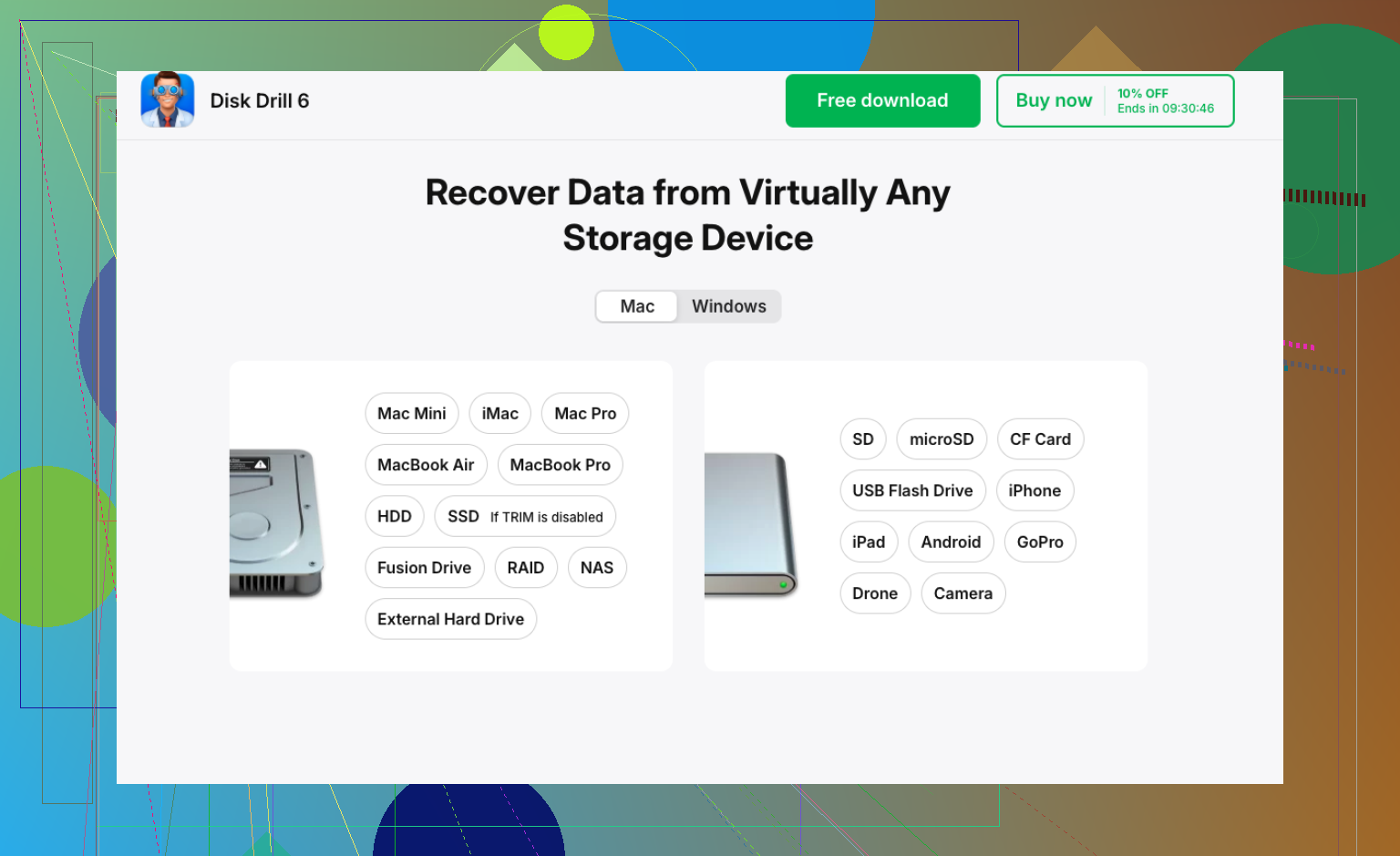
Per il recupero, Disk Drill è una scelta ragionevole qui.
Pro
- Bravo nella scansione di partizioni RAW
- Di solito è facile visualizzare in anteprima i file
- Gestisce bene i file system comuni
Contro
- Le scansioni profonde possono essere lente
- La qualità del recupero dipende molto dalle condizioni dell unità
- Meno ideale della clonazione preventiva se il disco è fisicamente instabile
Se Disk Drill trova la struttura delle tue cartelle, ottimo. Se trova solo file ricavati con nomi generici, di solito significa che il danno ai metadati è più grave.
Poi, dopo il recupero, azzera la tabella delle partizioni, ricrea il volume e testa completamente il disco. Se dopo questo torna di nuovo RAW, smetti di fidarti dell unità.