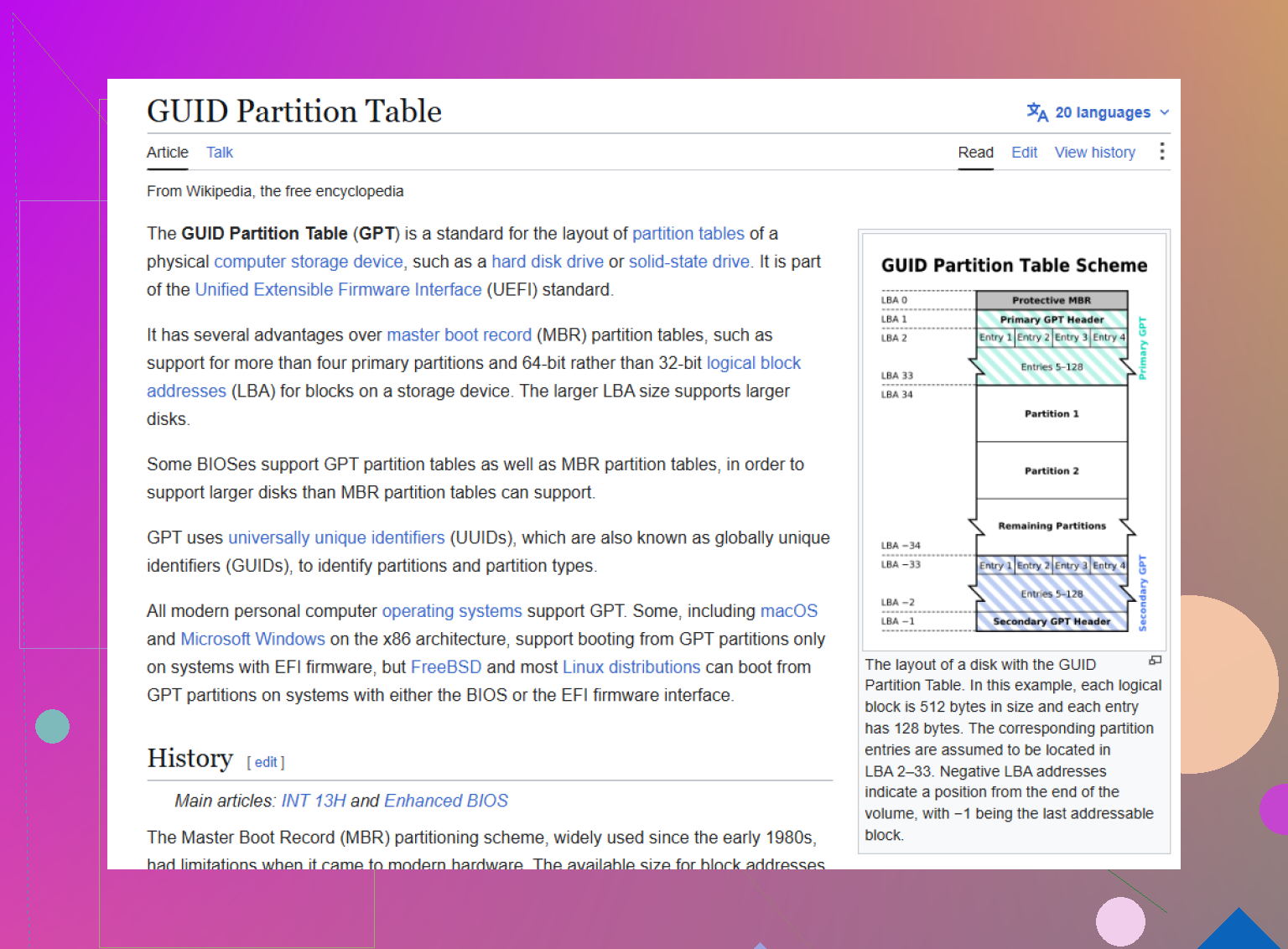
La partizione GPT della mia unità sembra mancante o danneggiata, ma i file potrebbero essere ancora intatti perché l’area dei dati non è stata sovrascritta. Ho bisogno di aiuto con opzioni e strumenti sicuri per il ripristino della partizione GPT, per ripristinare la tabella delle partizioni senza perdere i file.
Sì, quella sensazione di sconforto è terribile. Colleghi l’unità e all’improvviso le partizioni sono sparite, oppure Windows mostra il disco come “Non allocato”, “RAW” o “Partizione protettiva GPT”. Sembra che sia andato perso tutto, ma con le unità GPT spesso non è quello che è successo. Molto spesso i file sono ancora sull’unità, e la parte danneggiata sono le informazioni della partizione che indicano al computer dove si trova tutto.
Per prima cosa: non scrivere nient’altro su quel disco. Se Windows dice: “È necessario formattare il disco nell’unità X: prima di poterlo usare”, annulla. Non formattarlo, non inizializzarlo, non eseguire comandi di riparazione casuali e non copiare nulla sopra. Qualsiasi operazione di scrittura può sovrascrivere i dati che stai cercando di recuperare. Se questa è l’unità di avvio, spegni il computer e lavora invece da una USB di ripristino.
Proverei anche a recuperare i file prima di tentare di riparare la tabella delle partizioni. Correggere la GPT direttamente sul posto può funzionare, ma è anche un modo facile per peggiorare una situazione già negativa. L’approccio più sicuro di solito è: scansionare l’intera unità fisica, copiare i file su un altro disco sano e poi preoccuparsi di riparare o riformattare l’originale in seguito.
Per questo tipo di recupero, Disk Drill è una valida opzione. È utile in questo caso perché non si basa solo sulla tabella delle partizioni esistente. Può analizzare l’unità stessa e cercare partizioni perse e firme dei file.
Il processo di base è:
- Seleziona il disco fisico, non una partizione mancante o danneggiata.
- Esegui una scansione approfondita e lascia che cerchi partizioni perse o ricostruite.
- Usa la funzione di anteprima per verificare se i file sono effettivamente leggibili.
- Recupera tutto ciò che è importante su un’unità fisica diversa.
Se ti senti a tuo agio con strumenti più tecnici, TestDisk è un’altra possibilità. È gratuito e open source, ma si basa sulla riga di comando e non è molto permissivo. Il motivo per cui può aiutare con i dischi GPT è che GPT mantiene un’intestazione principale all’inizio del disco e un’intestazione di backup alla fine. Se è danneggiata solo quella principale, TestDisk o qualcosa come gdisk potrebbero riuscire a ricostruire la struttura dal backup. Fai solo attenzione, perché scegliere le impostazioni sbagliate o scrivere la tabella sbagliata può rendere il recupero più difficile.
Un’altra cosa a cui fare attenzione, soprattutto con le unità esterne, è la situazione della “Partizione protettiva GPT”. Questo può succedere quando un’unità è stata usata in un box USB o in una docking station e poi spostata su una connessione SATA diretta, o viceversa. Alcune docking station gestiscono le dimensioni dei settori in modo diverso, ad esempio settori da 512 byte contro settori da 4096 byte, e Windows potrebbe improvvisamente leggere in modo errato la struttura delle partizioni.
Se sembra il tuo caso, non usare il comando “clean” di Diskpart. Questo rimuove completamente la tabella delle partizioni. Prova prima a ricollegare l’unità nel box o nella docking station originale e verifica se i dati ricompaiono. Se ancora non succede, torna a un software di recupero file invece di cercare di costringere Windows a “ripararlo”.
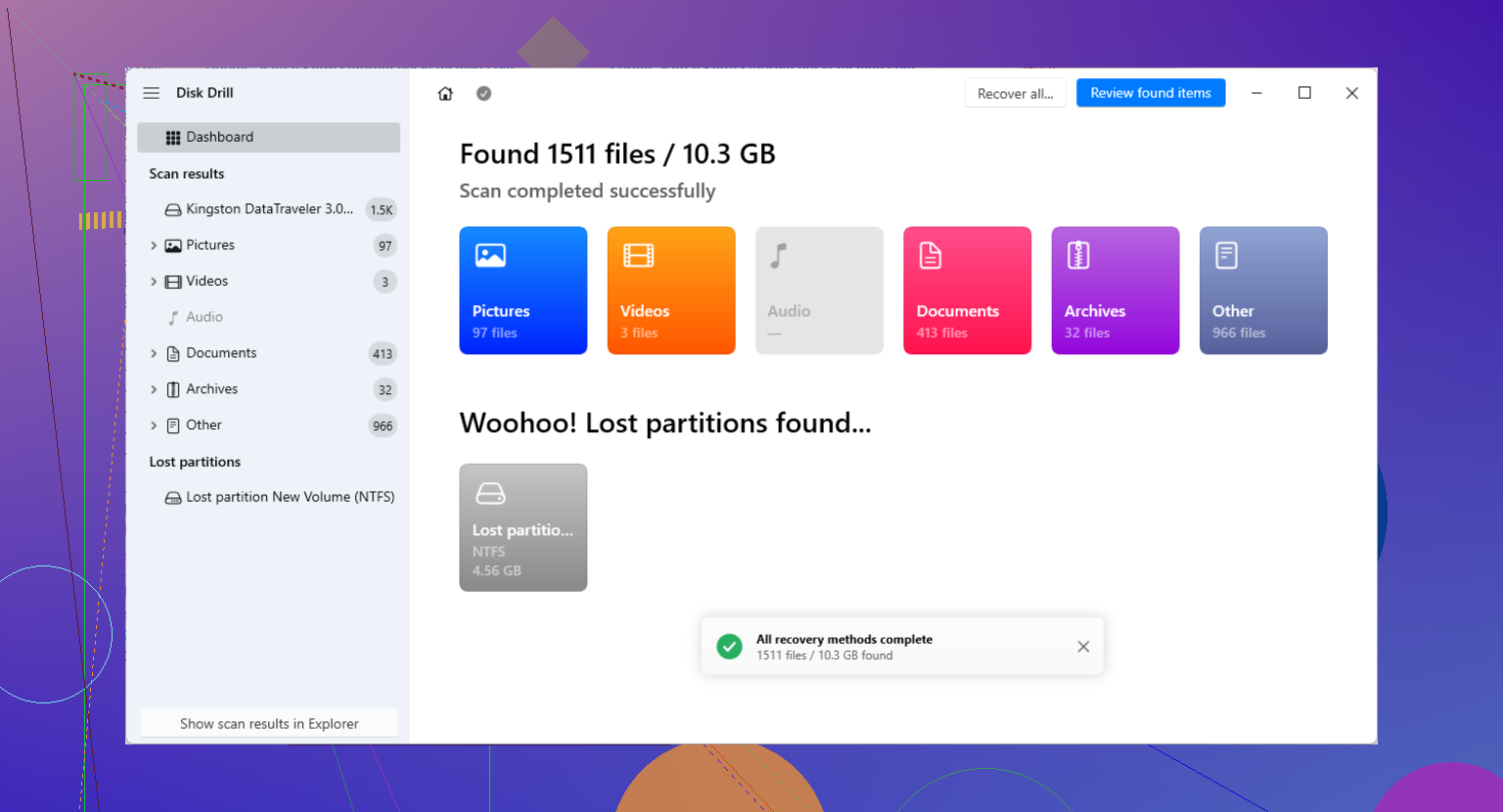
Aspettati che la riparazione della tabella delle partizioni sia l’ultimo passaggio, non il primo successo. Se l’unità fa rumori, va offline, o mostra dati SMART danneggiati, smetti di eseguirne direttamente la scansione e clonala prima con qualcosa come ddrescue su un altro disco, quindi esegui gli strumenti di recupero sulla copia clonata. Una scansione approfondita con Disk Drill, TestDisk, R-Studio, ecc. può esercitare molto stress di lettura su un’unità debole, e un’area di file per lo più intatta conta poco se il disco si guasta a metà procedura. Se l’unità è sana, prima il recupero dei file va bene. Se non è sana, prima clona, poi recupera, non riparare mai a meno che tu non abbia già copiato i file altrove.
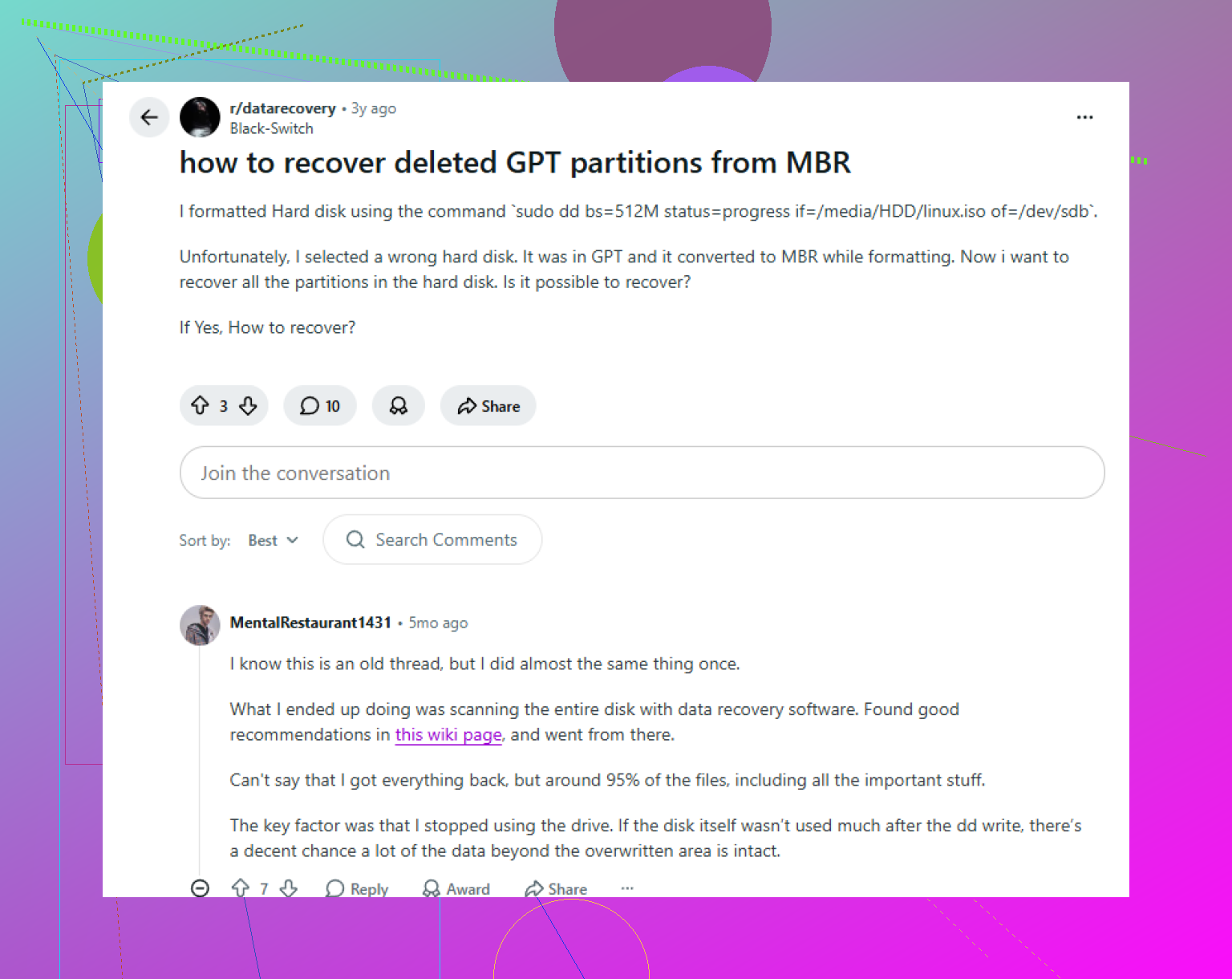
Non eseguire ancora chkdsk su di esso. Il recupero GPT è possibile se è danneggiata solo la mappa delle partizioni, ma chkdsk funziona su un filesystem montato e può correggere le cose eliminando i record danneggiati, che è l’opposto di ciò che vuoi fare prima di copiare i file fuori. Tratta il disco come di sola lettura, scansiona l’intero dispositivo fisico con un software di recupero e salva i file recuperati da qualche altra parte. Dopo di che, puoi provare a ricostruire la GPT, ripristinare l’intestazione GPT di backup oppure ricreare la voce della partizione con gli stessi settori iniziali e finali. Il fastidioso problema è che i settori devono corrispondere esattamente, soprattutto con NTFS o volumi crittografati, quindi se stai andando a tentativi, recupera prima i file e ripara la tabella più tardi.