Sürücüm ani bir kapanmadan sonra dosya sistemi hataları göstermeye başladı ve Windows sürekli onu tarayıp onarmam için uyarı veriyor. Dosyaları kaybetmekten endişeleniyorum, bu yüzden durumu daha da kötüleştirmeden dosya sistemi hatalarını düzeltmek için en iyi disk onarım aracı veya güvenli adımlar konusunda tavsiyeye ihtiyacım var.
“Disk onarımı” birkaç farklı anlama gelebilir, bu yüzden doğru araç aslında neyin yanlış olduğuna bağlıdır.
RAW veya hasarlı bir sürücüden dosyaları geri almaya çalışıyorsanız, bu bir tür iştir:
Sorun eksik bir bölüm, bozuk bölüm tablosu veya önyükleme sektörü problemi ise, bu farklı bir durumdur. Ve eğer sadece sürücünün ölmekte olup olmadığını bilmek istiyorsanız, onarım aracı değil, sağlık izleme aracı istersiniz.
Benim önce bakacağım araçlar bunlar olurdu:
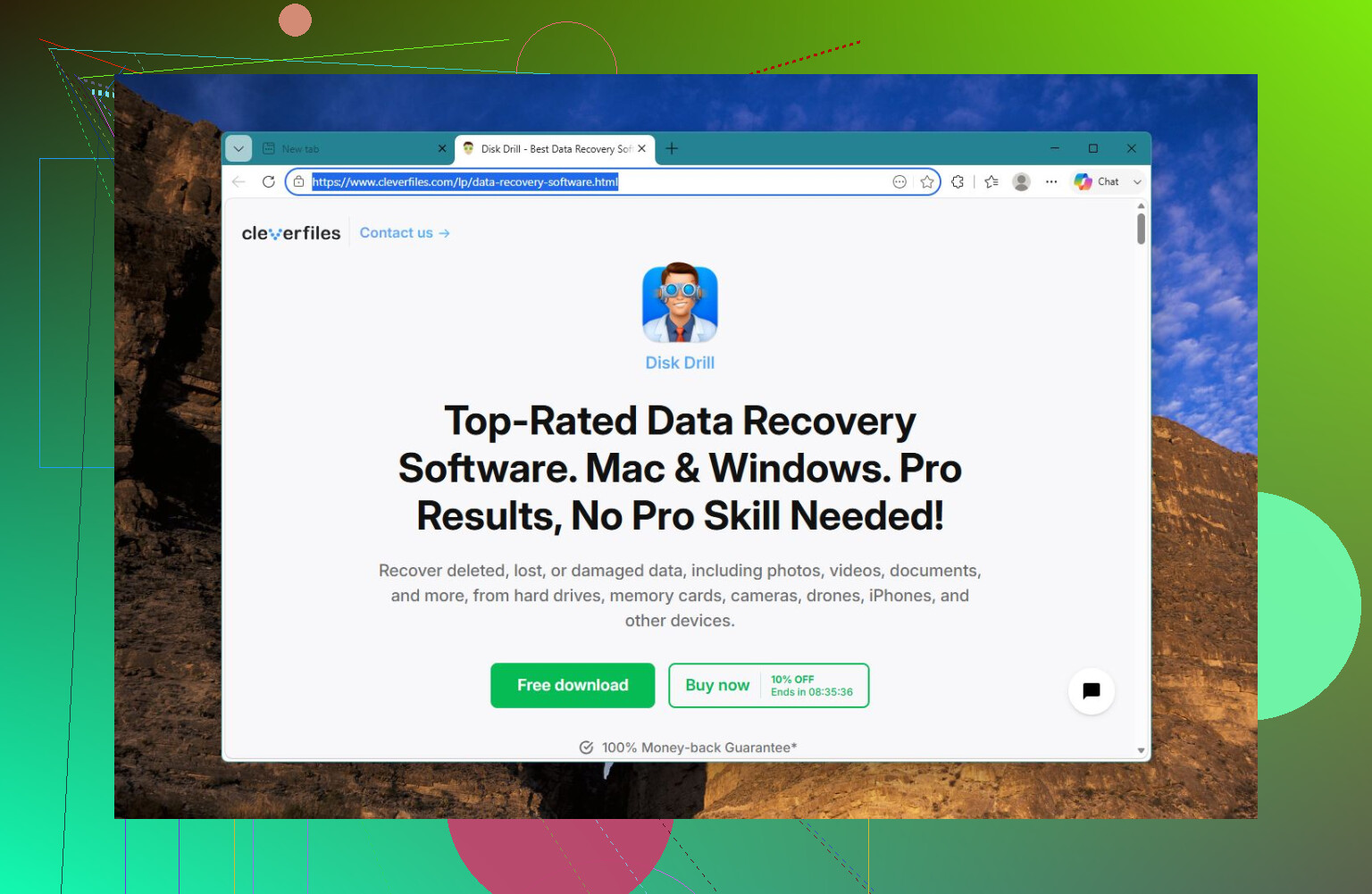
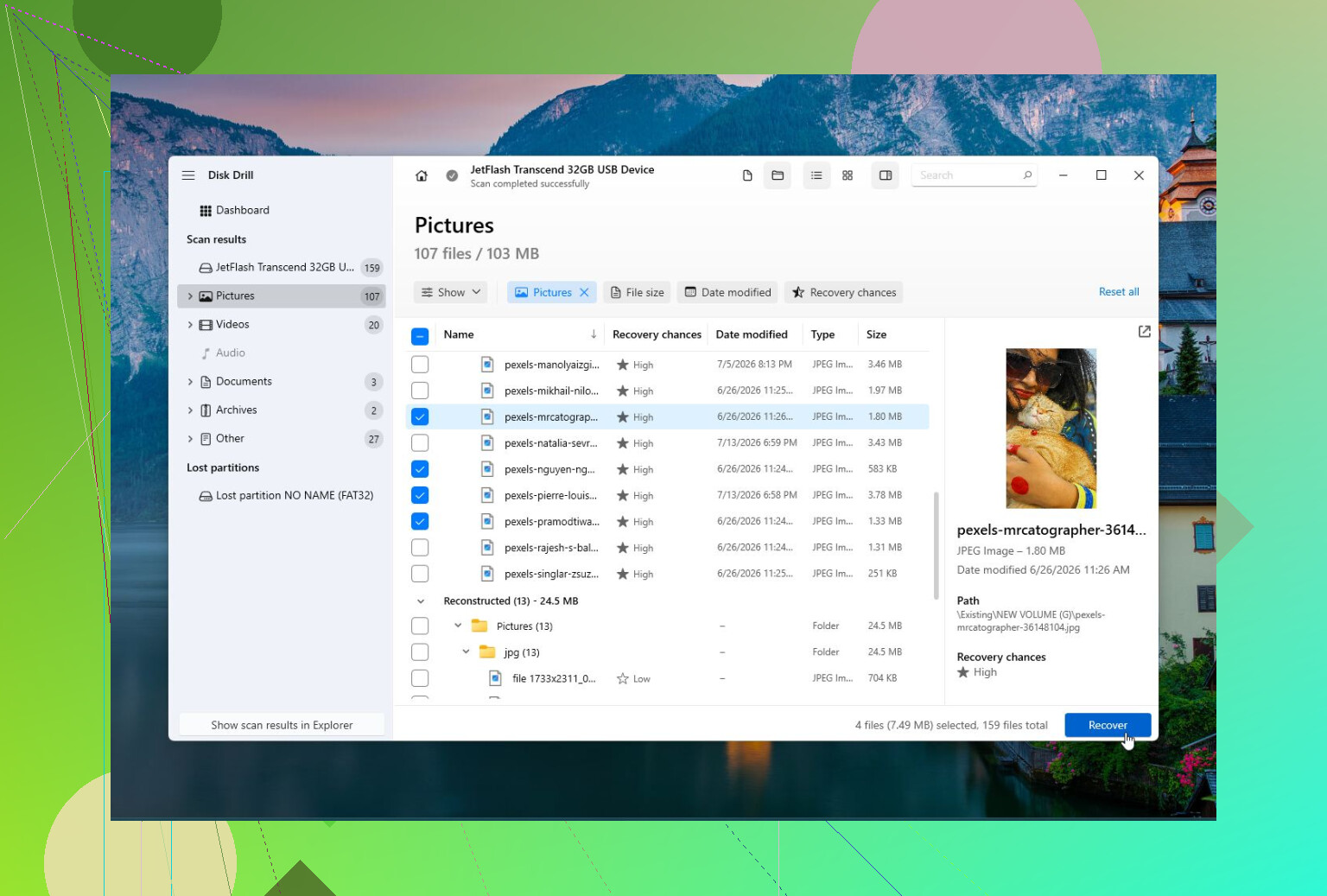
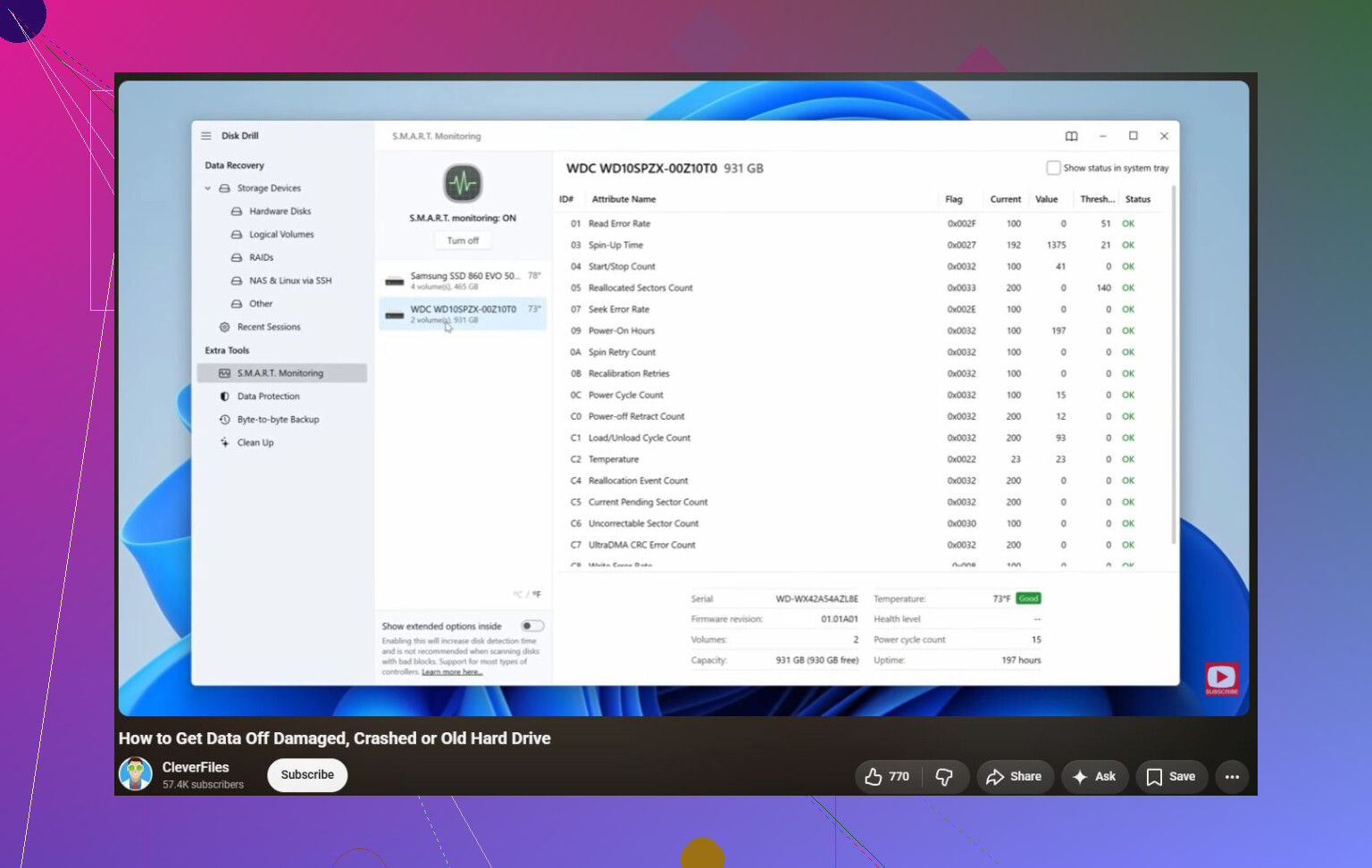
Disk Drill dosyaların en önemli olduğu durumlarda daha iyi bir seçimdir. Windows sürücünün biçimlendirilmesi gerektiğini söylüyorsa, sürücü RAW olarak görünüyorsa veya bir şey yanlışlıkla silindiyse ya da biçimlendirildiyse, diski “düzeltmeye” çalışmak yerine önce verileri kurtarmayı deneyerek başlayın. Bozulmuş veya erişilemeyen sürücülerle çalışabilir, arızalanmakta olan bir sürücünün disk görüntüsünü oluşturabilir ve S.M.A.R.T. sağlığını kontrol edebilir. Daha teknik araçlarla rahat değilseniz kullanması da oldukça kolaydır.
İyi yönleri:
- Yeni başlayanlar için kolay.
- RAW, bozuk ve biçimlendirilmiş sürücülerde güçlü kurtarma.
- Disk görüntüleme ve S.M.A.R.T. izleme içerir.
- En yaygın dosya sistemlerinin çoğunu destekler.
Çok iyi olmayan yönleri:
- Bölüm tablolarını veya önyükleme sektörlerini onarmak için tasarlanmamıştır.
TestDisk bölüm ve önyükleme sorunları için benim kullanacağım araç olurdu. Bir bölüm kaybolduysa, sürücü aniden ayrılmamış olarak görünüyorsa veya bölüm tablosu zarar gördüyse, TestDisk hâlâ daha iyi ücretsiz seçeneklerden biridir. Bölüm tablolarını yeniden oluşturabilir ve önyükleme sektörlerini düzeltebilir, ancak tam olarak kullanıcı dostu değildir. Ne yaptığınızı biliyorsanız metin tabanlı arayüz iyidir, ama bilmiyorsanız kafa karıştırıcı olabilir.
İyi yönleri:
- Ücretsiz ve açık kaynaklıdır.
- Kayıp bölümleri kurtarmada çok iyidir.
- Önyükleme sektörlerini ve bölüm tablolarını onarabilir.
- Windows, macOS ve Linux üzerinde çalışır.
Çok iyi olmayan yönleri:
- Metin tabanlı arayüz.
- Bölümlere aşina değilseniz yanlış seçeneği seçmek kolaydır.
- Belirli tekil dosyaları kurtarmak için en iyi seçim değildir.
CrystalDiskInfo bir onarım aracından çok sağlık kontrol aracıdır. Dosyaları kurtarmaz veya bölümleri düzeltmez, ancak sürücünün ne durumda olduğunu görmek için faydalıdır. S.M.A.R.T. verilerini okur, sıcaklığı gösterir ve bir sürücü arızalanmaya başladığında size erken uyarı verebilir. Bir yazılım sorunu mu yoksa kötü donanımla mı uğraştığınızdan emin değilseniz, bunu önce çalıştırırdım.
İyi yönleri:
- Ücretsizdir.
- Kullanımı basittir.
- Sürücü sağlığını kontrol etmek için faydalıdır.
- Toplam sürücü arızasından önce sizi uyarabilir.
Çok iyi olmayan yönleri:
- Dosya kurtarma yoktur.
- Bölüm veya dosya sistemi onarımı yoktur.
Asıl önemli olan, sürücü fiziksel olarak kötü davranıyorsa denemeler yapmayı bırakmaktır. Tıklama sesleri, rastgele bağlantı kopmaları, okuma sırasında donma veya artan kötü sektör sayısı genellikle sürücünün arızalandığı anlamına gelir. Bu durumda, önce önemli dosyaları alın ve değiştirmeyi planlayın. Yazılım mantıksal sorunları düzeltebilir, ancak yıpranmış donanımı onaramaz.
https://www.youtube.com/watch?v=_e4D_2bu8LE

Burada sürücünün SSD mi yoksa dönen bir sabit disk mi olduğu önemlidir, çünkü arızalanmakta olan bir HDD üzerinde tekrarlanan onarım çalıştırmaları durumu daha da kötüleştirebilir. Dosyalar önemliyse ben hiç onarım aracıyla başlamazdım. Önce önemli verileri kopyalayın veya sürücü kararsız davranıyorsa imajını alın, ardından Özellikler içinden yerleşik Windows denetimini ya da chkdsk /scan komutunu çalıştırın. chkdsk /f komutunu yedeğiniz olduktan sonraya bırakın, çünkü dosya sistemini hasarlı girdileri kaldırarak düzeltebilir. Diske dokunmadan önce dosyaları kurtarmanız gerekiyorsa Disk Drill makul bir seçenektir, ancak güç kesintisinden sonra normal bir kirli dosya sistemi için Windows’un kendi aracı genellikle ilk onarım adımıdır, büyük bir üçüncü taraf düzeltici değil.
Windows sizi sürekli uyardığı için ilk “onarım” olarak chkdsk /r çalıştırmayın. Bu seçenek bir yüzey taraması yapar ve büyük bir sürücüde sonsuza kadar sürebilir; sürücü zaten zayıfsa aynı bozuk alanları tekrar tekrar zorlamaya devam edebilir. Kapatma sonrası bir dosya sistemi kirli bayrağı için, ben çok daha küçükten başlardım.
Sürücü okunabiliyorsa, önce önemli klasörlerinizi başka bir yere kopyalayın. Kopyalama tek bir dosyada takılırsa, onu atlayın ve devam edin. Bundan sonra, yönetici olarak bir Komut İstemi açın ve şunu çalıştırın:
chkdsk X: /scan
X: yerine sürücü harfini yazın. Düzeltilmesi gereken hatalar bildirirse, ardından şunu çalıştırın:
chkdsk X: /f
Windows sistem sürücüsü için, yeniden başlatmada zamanlamanızı isteyebilir. Bu normaldir.
Dosyalar eksikse, sürücü RAW durumuna geldiyse veya Windows açmadan önce onu biçimlendirmek istiyorsa Disk Drill mantıklıdır. Hâlâ normal şekilde bağlanan bir sürücü için kurtarma yazılımını bir “onarım” aracı olarak kullanmazdım. Veriler risk altındaysa önce kurtarın, sonra onarın. SMART durumu kötüyse, dosya sistemini düzeltmeye çalışmayı bırakın ve sürücüyü değiştirin; çünkü Windows NTFS meta verilerini temizleyebilir ama arızalanan donanımı yeniden sağlıklı hâle getiremez.
Windows onarım istemine tıklamadan önce mutlaka gerekli dosyaların normal bir kopyasını başka bir fiziksel diske alın. Bu istem, bunun yalnızca NTFS temizliği mi yoksa arızalanmaya başlayan bir sürücü mü olduğunu söylemez ve bir onarım dizini değiştirdikten sonra kurtarma daha karmaşık hale gelebilir. Bu durumda, yedeklemeden sonra en iyi onarım aracı hâlâ Windows’un kendi chkdsk /f aracıdır; dosyalar eksikse veya birim açılmayı durdurursa Disk Drill’i yalnızca o zaman kullanın.