Ich habe Fotos, Apps, Nachrichten und Downloads gelöscht und die Safari-Daten auf meinem iPhone geleert, aber der Speicher für Dokumente und Daten wird trotzdem nicht kleiner. Ich brauche Hilfe dabei herauszufinden, was noch Speicherplatz belegt und wie ich den iPhone-Speicher tatsächlich reduzieren kann, ohne das ganze Gerät zurückzusetzen.
Ich bin vor einer Weile gegen genau dieselbe Wand gelaufen. Mein iPhone zeigte ständig, dass Dokumente und Daten eine absurd große Menge Speicher fressen, und egal, was ich gelöscht habe, die Zahl hat sich kaum bewegt. Es fühlte sich kaputt an.
Was zuerst geholfen hat, war zu verstehen, was Apple unter diesem Label zusammenfasst. Es ist nicht ein einzelner Ordner, den man öffnet und aufräumt. Es ist der Resthaufen, den jede App mit der Zeit aufbaut. Zwischengespeicherte Bilder, gestreamte Videos, gespeicherte Login-Daten, Cookies, Browser-Müll, heruntergeladene Dateien, Nachrichtenanhänge, alter temporärer Kram. Apps wie Facebook, Instagram und TikTok sind darin besonders schlimm. Du scrollst zehn Minuten, und sie behalten einen Haufen Medien auf dem Handy, damit sich die App später schneller anfühlt. In der Theorie nett. Schlecht, sobald dein Speicher knapp wird.
Wenn Facebook einer der Übeltäter ist, fang in der App an. In den Facebook-Einstellungen gibt es einen Bereich Browser-Einstellungen, in dem du Cookies und Cache aus dem integrierten Browser löschen kannst. Ich habe es gemacht. Es hat ein wenig Speicher freigemacht, aber nicht viel. Ein guter Aufräumschritt, aber keine echte Lösung.
Die größere Lösung ist unschöner. Lösch die App und installiere sie dann erneut. App auslagern ist nicht dasselbe. Beim Auslagern wird die App selbst entfernt, aber ihre Dokumente und Daten bleiben dort liegen. Wenn du den Müll wirklich loswerden willst, geh in den iPhone-Speicher und wähle App löschen. Vollständig löschen. Nach der Neuinstallation kommt die App schlank zurück, und die aufgeblähte Speicherzahl sinkt meistens deutlich.
Fotos ist die andere Falle, die viele übersehen. Du löschst eine Menge Bilder, dann bleibt der Speicher gleich, und du denkst, iOS lügt. Irgendwie schon, irgendwie auch nicht. Die Dateien landen in Zuletzt gelöscht und bleiben dort etwa 40 Tage. Wenn du heute Speicherplatz brauchst, öffne Fotos, geh zu Alben, scrolle nach unten zu Zuletzt gelöscht und leere es selbst. Ich habe gesehen, wie Leute Tausende Fotos entfernt und null Speicher zurückbekommen haben, weil sie einen Schritt zu früh aufgehört haben.
Sobald mein Handy auf die letzten 1 bis 2 GB freien Speicher herunterkam, fing es an auseinanderzufallen. Überall Ruckler. Apps schlossen sich von selbst. Die Kamera brauchte ewig zum Öffnen. Tippen fühlte sich verzögert an. Nach dem, was ich gesehen habe, lässt wenig Speicher ein iPhone älter wirken, als es ist. Das System braucht Arbeitsraum, und wenn es den verliert, fängt alles an zu stocken.
Ich habe Wochen damit verbracht, von Hand aufzuräumen, und trotzdem immer wieder Dinge übersehen. Alte Videoclips. Riesige Anhänge, die in Nachrichten vergraben waren. Zufällige Bildschirmaufnahmen, von denen ich vergessen hatte, dass sie existieren. Am Ende habe ich ein paar Aufräum-Apps ausprobiert. Bei der ich geblieben bin, war Clever Cleaner.
Ich bin bei dieser Kategorie normalerweise vorsichtig, weil viele davon voller Nervkram, Werbung oder Fake-Scans sind. Diese hier wirkte einfach. Der Bereich Heavies war der Teil, den ich am meisten genutzt habe. Er hat Medien nach Dateigröße sortiert, sodass ich die echten Speicherfresser schnell sehen konnte. Es gibt auch einen Bereich Similars für Beinahe-Duplikate bei Fotos, was geholfen hat, weil ich immer drei bis acht Aufnahmen von derselben Sache mache und aus Versehen alle behalte. Ein Detail, das mir gefallen hat: Die Verarbeitung läuft auf dem Gerät. Meine Fotos wurden nicht irgendwohin geschickt. Außerdem werden Dateigrößen vor dem Löschen angezeigt, was die Bereinigung weniger blind gemacht hat.
Nachdem ich etwa 8 GB freigemacht hatte, hörte mein Handy auf, halb tot zu wirken. Wenn deine Speicherzahl nach einer Bereinigung immer noch falsch aussieht, starte das Handy neu. Ich musste das einmal machen, bevor iOS den freien Speicher korrekt aktualisiert hat. Auch nach einem iOS-Update zu schauen, ist einen Versuch wert.
Wenn du die Kurzversion willst, hier ist die Reihenfolge, in der ich es machen würde:
- Prüfe den iPhone-Speicher und finde die größten Apps.
- Leere den Cache in der App, wenn die App das anbietet.
- Lösche Apps mit riesigen Dokumente und Daten Zahlen und installiere sie neu.
- Leere Zuletzt gelöscht in Fotos.
- Sieh große Videos, Screenshots und Nachrichtenanhänge durch.
- Starte das Handy nach der Bereinigung neu, wenn der Speicher immer noch festzuhängen scheint.
Der versteckte Müll ist meistens das eigentliche Problem, nicht die Apps, von denen du denkst, dass sie groß sind. Das war es, was mich erwischt hat.
„Dokumente und Daten“ bleibt bestehen, wenn iOS Dinge außerhalb der offensichtlichen Orte mitzählt. Fotos und Apps zu löschen ist nur ein Teil davon.
Eine Sache würde ich zu dem hinzufügen, was @mikeappsreviewer gesagt hat: Das Problem sind oft aufgeblähte Systemdaten, nicht nur der App-Cache. iPhone-Protokolle, fehlgeschlagene Updates, temporäre Indexierungsdateien, Siri-Stimmen, Offline-Karten, Podcast-Downloads, Sprachmemos, Inhalte der Dateien-App und lokale Kopien von iCloud Drive werden alle im Speicher insgesamt mitgezählt. Diese werden nicht immer sofort kleiner.
Was ich als Nächstes prüfen würde:
-
Dateien-App.
Öffne Dateien, dann Auf meinem iPhone, iCloud Drive, Downloads und Zuletzt gelöscht. Das vergessen viele Leute. -
Nachrichten-Speicherbildschirm.
Einstellungen > Allgemein > iPhone-Speicher > Nachrichten.
Sieh dir Fotos, Videos, GIFs, Sticker und Top-Konversationen an. Einen Chat in Nachrichten zu löschen entfernt nicht immer zuerst die größten Anhänge. -
Mail-App.
Mail cached Anhänge stark. Wenn Apple Mail sehr groß ist, entferne das Mail-Konto, starte neu und füge es wieder hinzu. Nervig, ja. Funktioniert öfter, als die Leute denken. -
Podcasts, Musik, TV.
Offline-Medien verstecken sich dort. Dasselbe gilt für Spotify, YouTube, Netflix, Prime Video. -
Sprachmemos und GarageBand.
Ich habe erlebt, dass GarageBand allein 2 GB Soundbibliotheks-Müll belegt hat. -
iOS-Update-Dateien.
Einstellungen > Allgemein > iPhone-Speicher.
Suche nach einem alten iOS-Update-Download und lösche ihn.
Bei einem Punkt widerspreche ich leicht, den viele Leute ständig wiederholen. Ein Neustart hilft, die Zahl zu aktualisieren, aber wenn die Größe tagelang festhängt, ist es kein Anzeigefehler. Irgendetwas ist noch da.
Wenn sich dadurch nichts ändert, geh den Weg des sauberen Zurücksetzens:
Sichere das iPhone, lösche alle Inhalte und Einstellungen und stelle es aus dem Backup wieder her. Wenn das Backup die Aufblähung ebenfalls wiederherstellt, richte es als neues Gerät ein. Das ist die radikale Lösung, aber sie bereinigt beschädigte Speicherindizes.
Wenn du einen schnelleren Weg willst, riesige Videos, Duplikate und versteckte Medien zu finden, ist Clever Cleaner einen Blick wert. Die Testseite erklärt es hier gut: Sieh dir an, wie Clever Cleaner hilft, iPhone-Speicher ohne Werbung oder Bezahlschranken freizugeben.
Kurz gesagt: Prüfe Dateien, Mail, Nachrichten-Anhänge, Offline-Medien und alte Update-Dateien. Das sind meist die letzten 5 bis 20 GB, die niemand sieht.
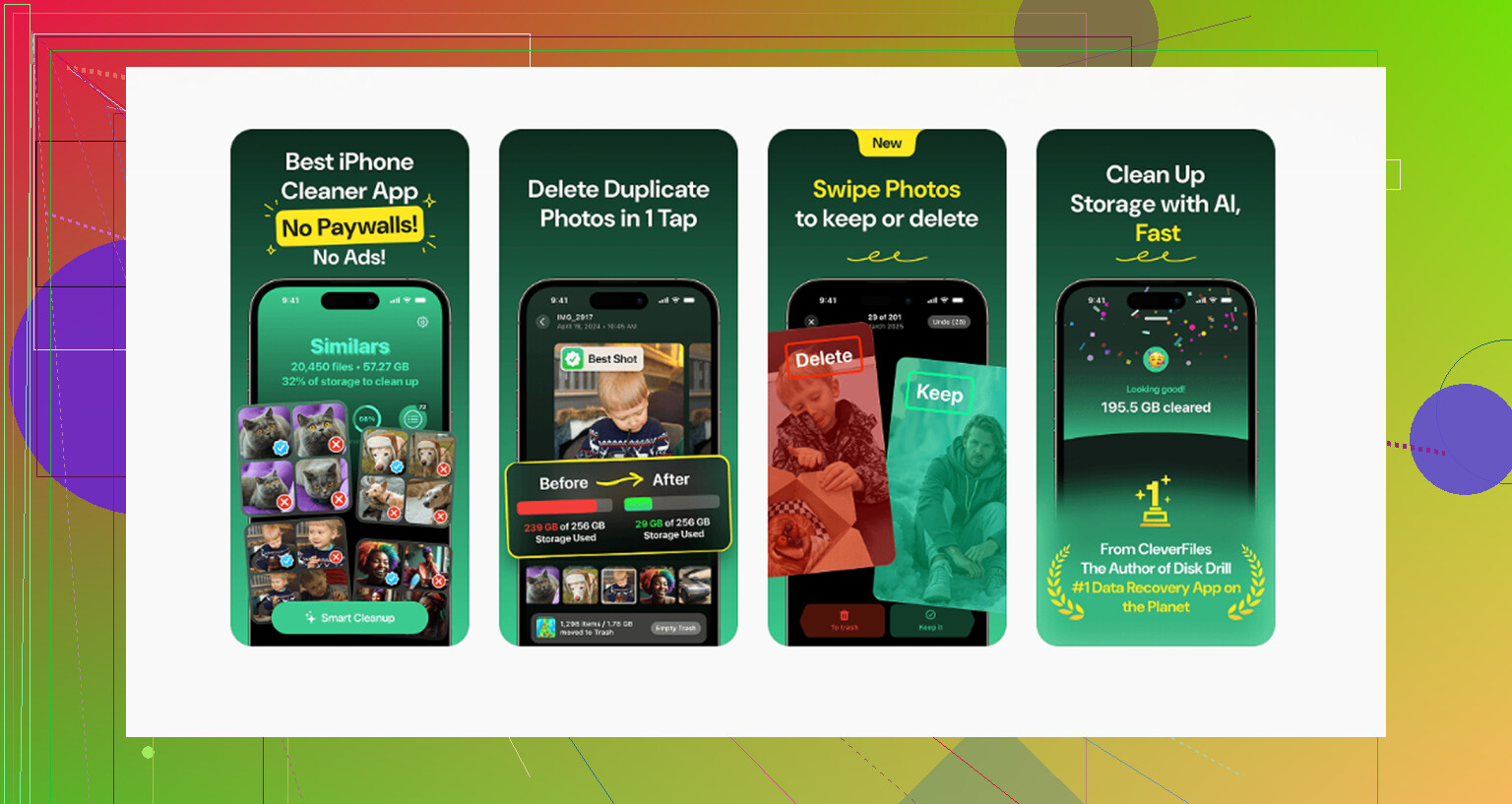
Was das bei mir letztlich behoben hat, war die Erkenntnis, dass „Dokumente und Daten“ manchmal einfach nur iOS ist, das bei der Speicherberechnung unordentlich ist, und nicht nur versteckter Müll. Ich stimme @mikeappsreviewer und @cacadordeestrelas größtenteils zu, aber ich bin mit der Idee leicht nicht einverstanden, dass das immer bedeutet, dass noch ein riesiger Berg zum Löschen übrig ist. Manchmal halten Spotlight-Indizierung, Reparatur der Fotos-Mediathek oder iCloud-Neusynchronisierung Speicherplatz eine Weile „reserviert“.
Ein paar Dinge würde ich prüfen, die sie nicht wirklich angesprochen haben:
- Einstellungen > Apple-ID > iCloud > iCloud Drive. Deaktiviere große Apps, die lokale Kopien behalten.
- Notizen-App. Gescannte PDFs und Anhänge können seltsam groß werden.
- Bücher-App. Heruntergeladene PDFs/Hörbücher verstecken sich dort.
- WhatsApp-/Telegram-Speicher innerhalb der App selbst. Diese Apps horten Medien wie verrückt.
- Geteilte Alben. Das Löschen aus der Hauptmediathek bedeutet nicht immer, dass du jede Kopie entfernt hast.
Außerdem kann der Speicherplatz falsch aussehen, wenn du Für Fotos iPhone-Speicher optimieren verwendest, bis das Telefon eine Weile mit WLAN und Strom verbunden ist. iOS berechnet das im Hintergrund irgendwie neu. Nervig, aber real.
Eine Sache würde ich vor einem kompletten Löschen machen: eine Neuberechnung des Speichers erzwingen. Stelle das Datum einen Tag vor, starte neu und stelle es dann zurück. Klingt dumm, aber ich habe gesehen, dass es ein- oder zweimal festhängende Speicheranzeigen gelöst hat. Keine magische Lösung, nur ein Trick.
Wenn du die eigentlichen Speicherfresser schnell finden willst, ist Clever Cleaner nützlich, um riesige Videos, doppelte Bilder und ähnliche Aufnahmen sichtbar zu machen, die Apples eigene Speicheransicht viel zu schwer erkennbar macht. Außerdem bietet dieses Clever Cleaner Video-Review zur iPhone-Speicherbereinigung eine ordentliche Anleitung.
Wenn sich die Zahl danach immer noch nicht bewegt, ist die hässliche Wahrheit: Backup machen, löschen, als neu einrichten. Das Wiederherstellen aus einem Backup kann den Blähspeicher direkt zurückbringen.
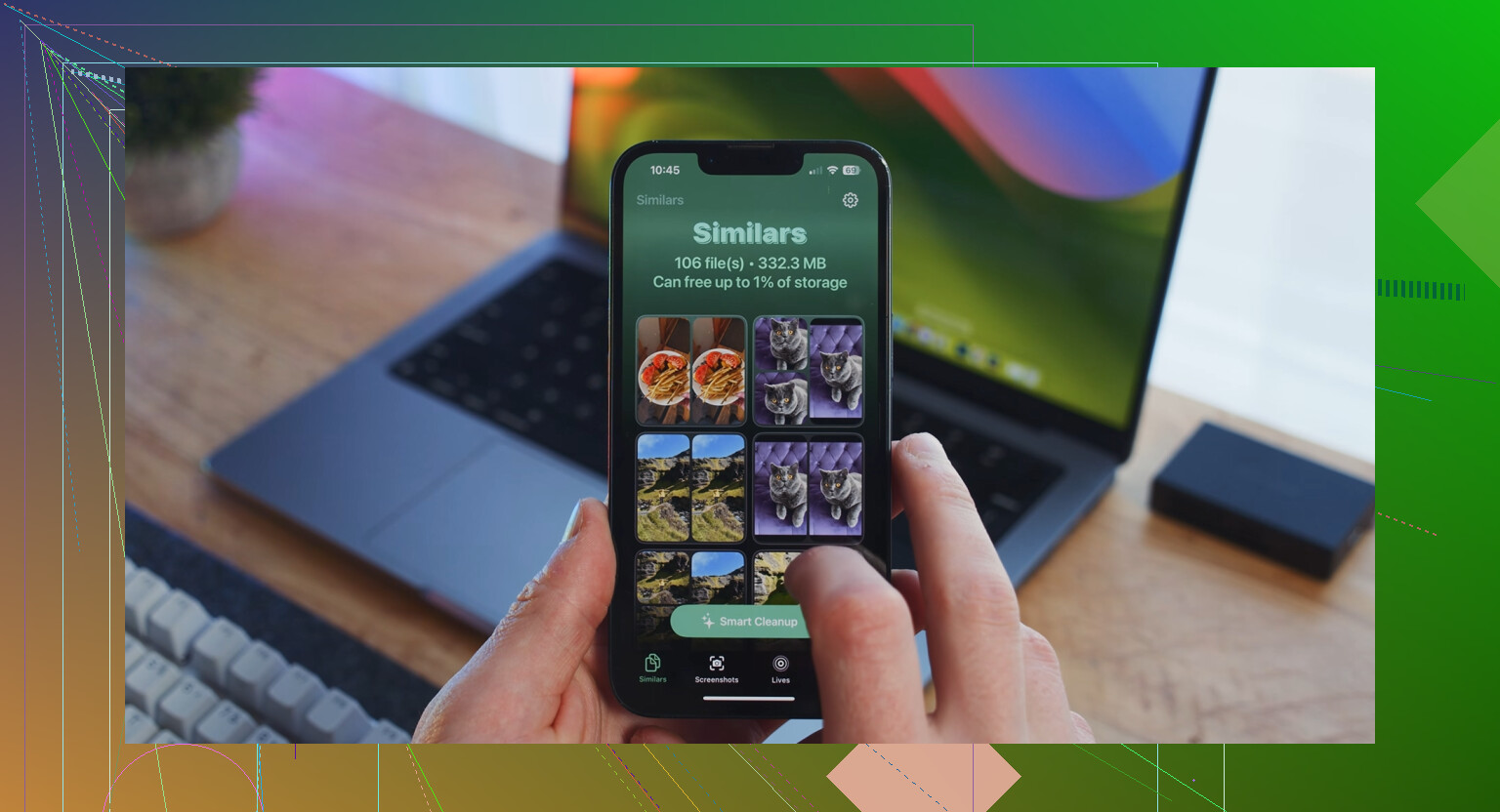
Ich würde eine Sache prüfen, die eigentlich niemand wirklich genug betont hat: Eine Neuinstallation der App reicht nicht immer aus, weil manche Apps Daten in iCloud-Containern behalten und das Chaos direkt wieder zurückbringen. Deshalb löschen Leute eine App, installieren sie neu und sehen, wie Dokumente und Daten fast sofort wieder ansteigen.
Statt also nur nach Dateien zu suchen, teste, ob der Speicherplatz mit der Synchronisierung zusammenhängt:
- Flugmodus einschalten
- Neustarten
- iPhone-Speicher erneut prüfen
- Dann wieder mit dem WLAN verbinden und warten
Wenn der Speicher nach dem Wiederverbinden ansteigt, ist der Übeltäter oft synchronisierte App-Daten und nicht lokaler Datenmüll, den du übersehen hast.
Ich bin außerdem nicht ganz mit dem Rat einverstanden, als nächsten großen Schritt auf Als neu löschen zu setzen. Bevor du zur radikalen Methode greifst, schau dir Folgendes an:
- Einstellungen > Bedienungshilfen > Siri > Stimmen oder geladene Bedienungshilfen-Stimmen
- Einstellungen > Allgemein > Wörterbuch
- Drittanbieter-Cloud-Apps wie Dropbox, Google Drive, OneDrive mit Offline-Dateien
- Notizen Kürzlich gelöscht
- Tags in der Dateien-App und Anbieter-Speicherorte, nicht nur Auf meinem iPhone
Ebenfalls gut zu wissen: Die Speicherbalken können stark hinterherhinken, wenn das Telefon heiß ist, wenig Akku hat oder nach einer Massenlöschung noch indiziert. Lass es über Nacht im WLAN am Ladegerät, bevor du den Zahlen vertraust.
Was die Apps angeht, haben @mikeappsreviewer, @ombrasilente und @cacadordeestrelas alle recht damit, dass versteckte Medien meist der eigentliche Speicherfresser sind. Wenn du eine schnellere visuelle Prüfung möchtest, ist Clever Cleaner ganz brauchbar, um riesige Videos und doppelte Fotos zu finden.
Vorteile:
- schnelle größenbasierte Sortierung
- einfache Prüfung von Duplikaten
- einfacher als das Durchforsten der iPhone-Menüs
Nachteile:
- hilft hauptsächlich bei Fotos und Videos, nicht bei echter Systemaufblähung
- behebt keine fehlerhafte Speicherberechnung
- erfordert vor dem Löschen weiterhin manuelle Prüfung
Wenn sich nach einer Nacht am Ladegerät plus Neustart nichts ändert, bedeutet das meist entweder eine fehlerhafte Indizierung oder synchronisierte App-Daten, die sich im Hintergrund wiederherstellen.