Excluí fotos, apps, mensagens, downloads e limpei os dados do Safari no meu iPhone, mas o armazenamento de Documentos e Dados ainda não diminui. Preciso de ajuda para descobrir o que ainda está ocupando espaço e como realmente reduzir o armazenamento do iPhone sem redefinir o dispositivo inteiro.
Eu bati nessa mesma parede há um tempo. Meu iPhone continuava mostrando “Documentos e Dados” ocupando uma quantidade absurda de espaço, e não importava o que eu apagasse, o número mal mudava. Parecia quebrado.
O que ajudou primeiro foi entender o que a Apple está colocando nesse rótulo. Não é uma pasta única que você abre e limpa. É a pilha de sobra que cada app acumula com o tempo. Imagens em cache, vídeos transmitidos, dados de login salvos, cookies, lixo do navegador, arquivos baixados, anexos de mensagens, arquivos temporários antigos. Apps como Facebook, Instagram e TikTok são péssimos nisso. Você rola por dez minutos, e eles mantêm uma pilha de mídia no celular para o app parecer mais rápido depois. Legal na teoria. Ruim quando o armazenamento fica apertado.
Se o Facebook for um dos culpados, comece dentro do app. Nas configurações do Facebook, há uma seção de Configurações do Navegador onde você pode limpar cookies e cache do navegador interno. Eu fiz isso. Liberou um pouco de espaço, não muito. É uma boa etapa de limpeza, não uma solução de verdade.
A solução maior é mais feia. Apague o app e depois instale de novo. Desinstalar App não é a mesma coisa. Desinstalar remove o app em si, mas deixa os documentos e dados dele ali. Se você quer que o lixo suma, vá em Armazenamento do iPhone e escolha Apagar App. Exclusão completa. Depois de reinstalar, o app volta leve, e o número inflado de armazenamento normalmente cai bastante.
Fotos é a outra armadilha que as pessoas deixam passar. Você apaga um monte de fotos, aí o armazenamento continua igual, e você acha que o iOS está mentindo. Mais ou menos sim, mais ou menos não. Os arquivos vão para Apagados Recentemente e ficam ali por cerca de 40 dias. Se você precisa de espaço hoje, abra Fotos, vá em Álbuns, role até Apagados Recentemente e esvazie você mesmo. Já vi gente remover milhares de fotos e não recuperar nenhum espaço porque parou um passo cedo demais.
Quando meu celular chegou perto do último 1 a 2 GB livres, ele começou a desmoronar. Lentidão em todo lugar. Apps fechando sozinhos. A câmera demorava uma eternidade para abrir. Digitar parecia atrasado. Pelo que eu vi, pouco armazenamento faz um iPhone parecer mais velho do que é. O sistema quer espaço para trabalhar, e quando perde isso, as coisas começam a engasgar.
Passei semanas limpando tudo manualmente e ainda assim continuava deixando coisas passarem. Clipes de vídeo antigos. Anexos enormes escondidos no Mensagens. Gravações de tela aleatórias que eu tinha esquecido que existiam. Acabei testando alguns apps de limpeza. O que eu mantive foi o Clever Cleaner.
Normalmente eu desconfio dessa categoria, já que muitos vêm cheios de insistências, anúncios ou verificações falsas. Este pareceu simples. A seção “Heavies” foi a parte que eu mais usei. Ela organizava a mídia por tamanho de arquivo, então eu conseguia ver rápido os verdadeiros devoradores de armazenamento. Também há uma seção “Similars” para fotos quase duplicadas, o que ajudou porque eu sempre tiro de três a oito fotos da mesma coisa e acabo guardando todas sem querer. Um detalhe de que gostei: ele faz o processamento no dispositivo. Minhas fotos não estavam sendo enviadas para algum lugar. Ele também mostra os tamanhos dos arquivos antes da exclusão, o que deixou a limpeza menos no escuro.
Depois de liberar cerca de 8 GB, meu celular parou de agir como se estivesse meio morto. Se o número de armazenamento ainda parecer errado depois de uma limpeza, reinicie o celular. Eu tive que fazer isso uma vez antes de o iOS atualizar corretamente o espaço livre. Verificar se há uma atualização do iOS também vale a tentativa.
Se você quiser a versão curta, aqui está a ordem em que eu faria:
- Verifique o Armazenamento do iPhone e encontre os maiores apps.
- Limpe o cache dentro do app se ele oferecer isso.
- Apague e reinstale apps com números enormes em “Documentos e Dados”.
- Esvazie Apagados Recentemente no Fotos.
- Procure vídeos grandes, capturas de tela e anexos de mensagens.
- Reinicie o celular depois da limpeza se o armazenamento ainda parecer travado.
O lixo escondido normalmente é o problema de verdade, não os apps que você acha que são grandes. Foi isso que me pegou.
“Documentos e Dados” ficam acumulados quando o iOS está contando coisas fora dos lugares óbvios. Apagar fotos e apps é só parte disso.
Uma coisa que eu acrescentaria ao que @mikeappsreviewer disse: o problema muitas vezes é o aumento dos dados do sistema, não só o cache dos apps. Logs do iPhone, atualizações com falha, arquivos temporários de indexação, vozes da Siri, mapas offline, downloads de podcasts, Gravações, conteúdo do app Arquivos e cópias locais do iCloud Drive entram nos totais de armazenamento. Eles nem sempre diminuem imediatamente.
O que eu verificaria em seguida:
-
App Arquivos.
Abra Arquivos e depois veja No Meu iPhone, iCloud Drive, Downloads e Apagados Recentemente. Muita gente esquece desse. -
Tela de armazenamento do Mensagens.
Ajustes > Geral > Armazenamento do iPhone > Mensagens.
Veja Fotos, Vídeos, GIFs, Stickers e Principais Conversas. Apagar uma conversa no Mensagens nem sempre remove primeiro os anexos maiores. -
App Mail.
O Mail guarda anexos em cache de forma pesada. Se o Apple Mail estiver ocupando muito espaço, remova a conta de e-mail, reinicie e adicione de novo. É irritante, sim. Funciona com mais frequência do que as pessoas pensam. -
Podcasts, Música, TV.
A mídia offline fica escondida ali. O mesmo vale para Spotify, YouTube, Netflix e Prime Video. -
Gravações e GarageBand.
Já vi o GarageBand ocupar 2 GB de arquivos inúteis da biblioteca de sons sozinho. -
Arquivos de atualização do iOS.
Ajustes > Geral > Armazenamento do iPhone.
Procure um download antigo de atualização do iOS e apague-o.
Discordo um pouco de um ponto que muita gente repete. Reiniciar ajuda a atualizar o número, mas se o tamanho ficar travado por dias, não é um erro de exibição. Ainda tem alguma coisa lá.
Se nada disso resolver, siga o caminho da redefinição limpa:
Faça backup do iPhone, apague todo o conteúdo e ajustes e restaure pelo backup. Se o backup restaurar o inchaço também, configure como novo. Essa é a solução nuclear, mas limpa índices de armazenamento corrompidos.
Se você quiser uma forma mais rápida de encontrar vídeos gigantes, duplicatas e mídia oculta, vale a pena dar uma olhada no Clever Cleaner. A página de análise deles explica bem aqui: veja como o Clever Cleaner ajuda a liberar armazenamento do iPhone sem anúncios nem paywalls.
Resumindo: verifique Arquivos, Mail, anexos do Mensagens, mídia offline e arquivos antigos de atualização. Esses costumam ser os últimos 5 a 20 GB que ninguém vê.
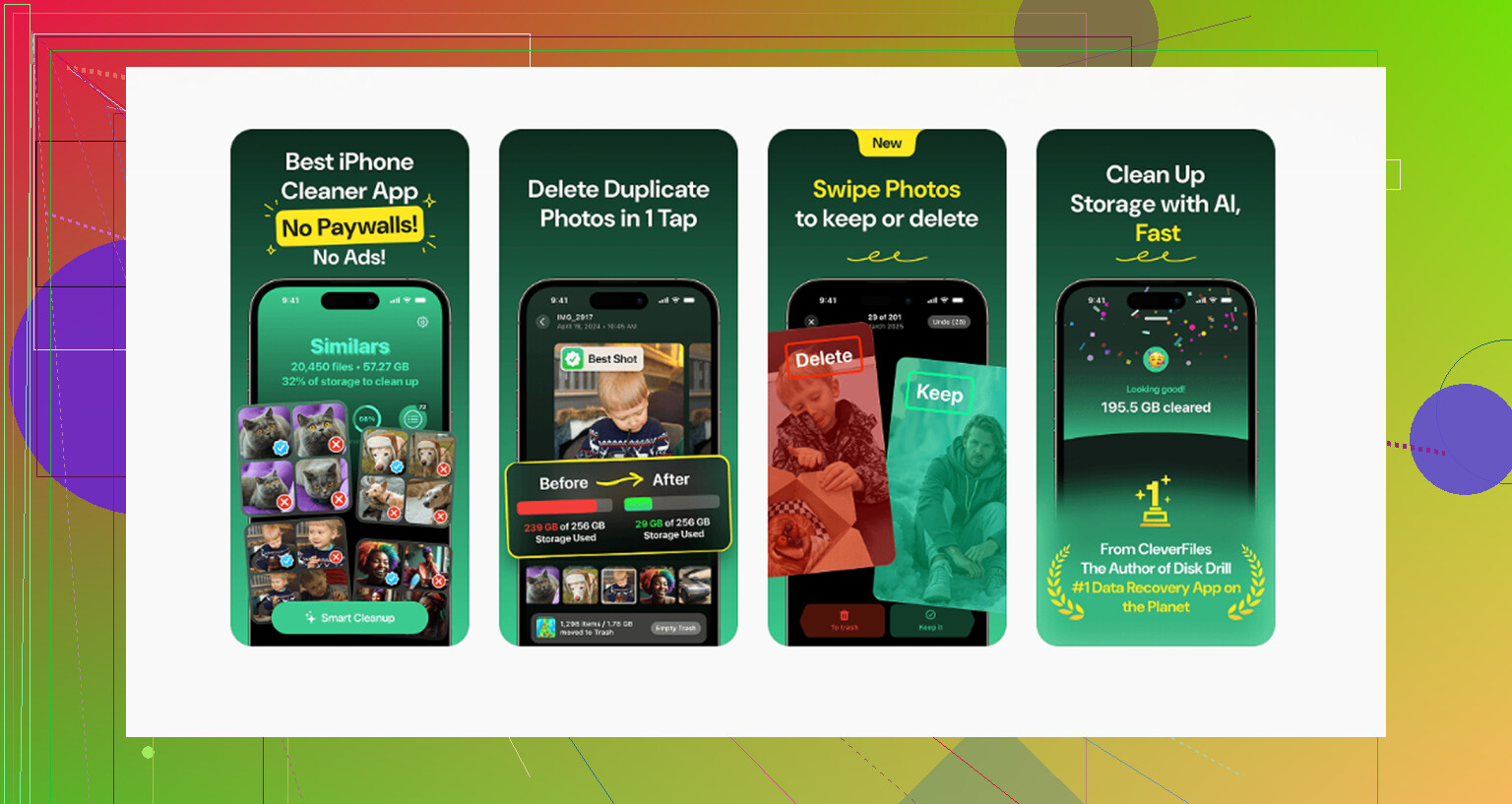
O que finalmente resolveu isso para mim foi perceber que Documentos e Dados às vezes é apenas o iOS sendo bagunçado na contabilização do armazenamento, não apenas lixo oculto. Concordo em grande parte com @mikeappsreviewer e @cacadordeestrelas, mas discordo um pouco da ideia de que isso sempre significa que ainda há uma pilha gigante para excluir. Às vezes, a indexação do Spotlight, o reparo da biblioteca do Fotos ou a resincronização do iCloud mantêm espaço reservado por um tempo.
Algumas coisas que eu verificaria e que eles não abordaram muito:
- Ajustes > ID Apple > iCloud > iCloud Drive. Desative apps grandes que estejam mantendo cópias locais.
- App Notas. PDFs digitalizados e anexos podem ficar estranhamente enormes.
- App Livros. PDFs e audiolivros baixados ficam escondidos lá.
- Armazenamento do WhatsApp/Telegram dentro do próprio app. Esses apps acumulam mídia como loucos.
- Álbuns compartilhados. Excluir da biblioteca principal nem sempre significa que você removeu todas as cópias.
Além disso, se você usa Otimizar Armazenamento do iPhone para Fotos, o espaço pode parecer errado até o celular ficar um tempo no Wi‑Fi e na energia. O iOS meio que recalcula em segundo plano. Irritante, mas real.
Uma coisa que eu faria antes de um apagamento completo: forçar um recálculo do armazenamento. Avance a data um dia, reinicie e depois volte para a data correta. Parece bobo, mas já vi isso destravar relatórios de armazenamento desatualizados uma ou duas vezes. Não é uma solução mágica, só um truque.
Se você quiser encontrar rapidamente os verdadeiros vilões, o Clever Cleaner é útil para mostrar vídeos gigantes, fotos duplicadas e imagens parecidas que a visualização de armazenamento da própria Apple torna difíceis demais de identificar. Além disso, este vídeo de análise da limpeza de armazenamento do iPhone com Clever Cleaner oferece um passo a passo decente.
Se o número ainda se recusar a mudar depois de tudo isso, a verdade feia é: faça backup, apague tudo e configure como novo. Restaurar de um backup pode trazer o inchaço de volta na hora.
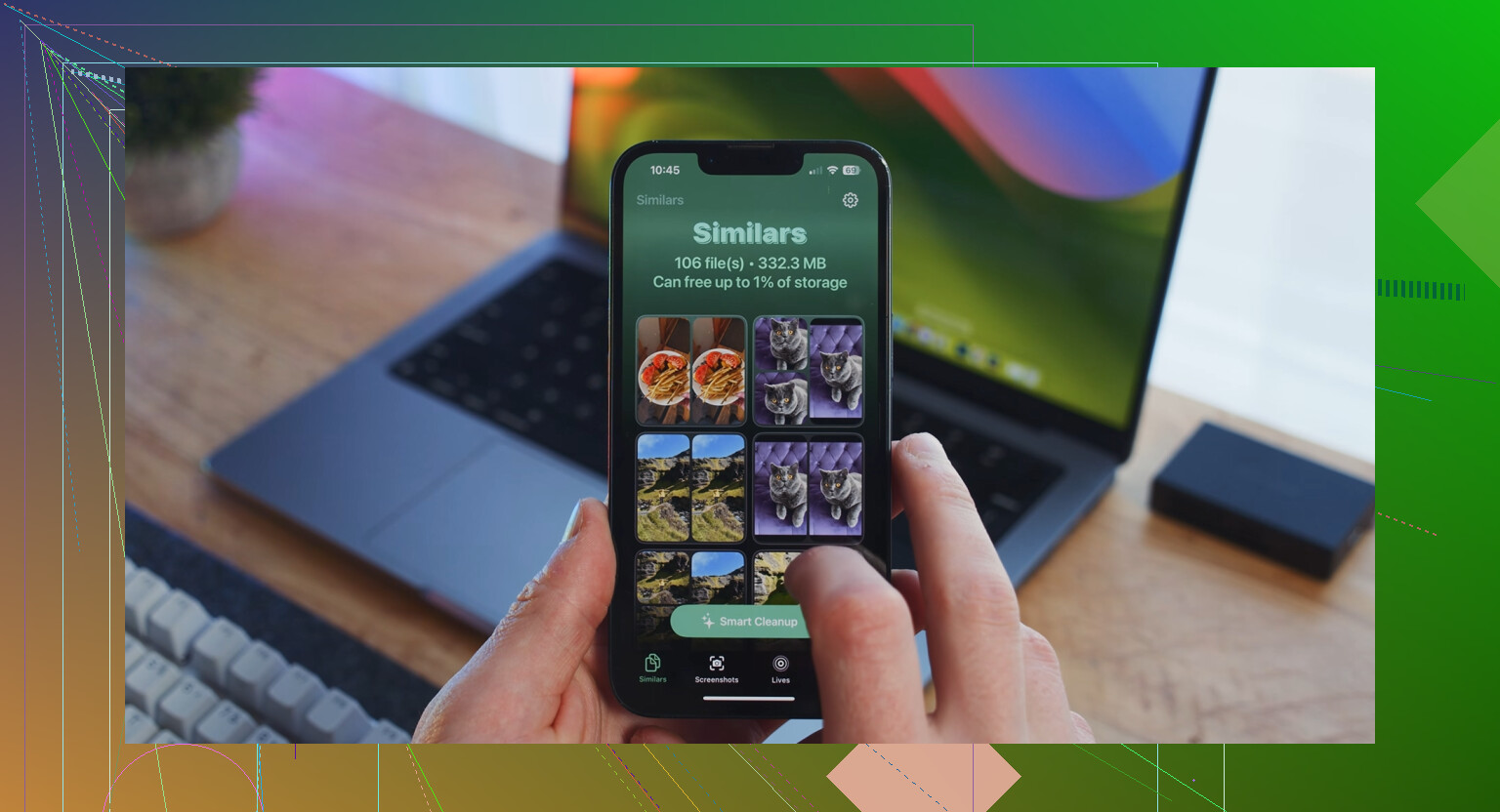
Eu verificaria uma coisa que ninguém realmente enfatizou o suficiente: reinstalar o app nem sempre é suficiente porque alguns apps mantêm dados em contêineres do iCloud e trazem toda a bagunça de volta. É por isso que as pessoas apagam um app, reinstalam e veem “Documentos e Dados” voltar quase imediatamente.
Então, em vez de apenas caçar arquivos, teste se o espaço está ligado à sincronização:
- Ative o Modo Avião
- Reinicie
- Verifique Armazenamento do iPhone novamente
- Depois reconecte ao Wi-Fi e espere
Se o armazenamento aumentar após reconectar, o culpado costuma ser dados de apps sincronizados, não lixo local que você deixou passar.
Também discordo um pouco do conselho de apagar tudo e configurar como novo como próximo grande passo. Antes de partir para algo drástico, veja isto:
- Ajustes > Acessibilidade > Siri > Vozes ou vozes de acessibilidade baixadas
- Ajustes > Geral > Dicionário
- Apps de nuvem de terceiros como Dropbox, Google Drive, OneDrive com arquivos offline
- Apagados Recentemente no Notas
- Etiquetas do app Arquivos e locais de provedores, não apenas No Meu iPhone
Também vale saber: as barras de armazenamento podem atrasar bastante quando o telefone está quente, com pouca bateria ou ainda indexando após exclusão em massa. Deixe-o carregando durante a noite no Wi-Fi antes de confiar nos números.
Do lado dos apps, @mikeappsreviewer, @ombrasilente e @cacadordeestrelas têm razão ao dizer que mídia oculta geralmente é a verdadeira vilã. Se você quiser uma verificação visual mais rápida, Clever Cleaner é razoável para identificar vídeos gigantes e fotos duplicadas.
Prós:
- classificação rápida por tamanho
- revisão fácil de duplicadas
- mais simples do que fuçar pelos menus do iPhone
Contras:
- ajuda mais com fotos/vídeos, não com inchaço real do sistema
- não corrige contagem de armazenamento corrompida
- ainda exige avaliação manual antes de apagar
Se nada mudar depois de uma carga durante a noite mais uma reinicialização, isso geralmente significa indexação corrompida ou dados de apps sincronizados sendo restaurados em segundo plano.