Ho eliminato foto, app, messaggi, download e ho cancellato i dati di Safari sul mio iPhone, ma lo spazio di archiviazione di Documenti e dati continua a non diminuire. Ho bisogno di aiuto per capire cosa sta ancora occupando spazio e come ridurre davvero lo spazio di archiviazione dell’iPhone senza ripristinare l’intero dispositivo.
Mi sono scontrato con questo stesso problema qualche tempo fa. Il mio iPhone continuava a mostrare “Documenti e dati” che occupavano una quantità assurda di spazio e, qualunque cosa eliminassi, il numero si muoveva appena. Sembrava rotto.
La prima cosa che mi ha aiutato è stata capire cosa Apple include sotto quell’etichetta. Non è una singola cartella che apri e ripulisci. È l’insieme dei residui che ogni app accumula nel tempo. Immagini nella cache, video in streaming, dati di accesso salvati, cookie, spazzatura del browser, file scaricati, allegati dei messaggi, vecchi file temporanei. App come Facebook, Instagram e TikTok sono pessime per questo. Scorri per dieci minuti e si tengono sul telefono un mucchio di contenuti multimediali così l’app sembra più veloce in seguito. Bello in teoria. Male quando lo spazio di archiviazione inizia a scarseggiare.
Se Facebook è una delle responsabili, inizia dall’app stessa. Nelle impostazioni di Facebook c’è una sezione Impostazioni del browser dove puoi cancellare cookie e cache del browser integrato. L’ho fatto. Ha liberato un po’ di spazio, non molto. Buon passaggio di pulizia, ma non una vera soluzione.
La soluzione più efficace è più brutale. Elimina l’app e poi installala di nuovo. Scarica app non è la stessa cosa. Lo scaricamento rimuove l’app stessa ma lascia lì documenti e dati. Se vuoi davvero eliminare la spazzatura, vai in Spazio iPhone e scegli Elimina app. Eliminazione completa. Dopo la reinstallazione, l’app torna leggera e il numero gonfiato dello spazio occupato di solito cala parecchio.
Foto è l’altra trappola che molti non notano. Elimini un sacco di immagini, poi lo spazio occupato resta uguale e pensi che iOS stia mentendo. In un certo senso sì, in un certo senso no. I file finiscono in Eliminati di recente e restano lì per circa 40 giorni. Se ti serve spazio oggi, apri Foto, vai su Album, scorri fino a Eliminati di recente e svuotalo manualmente. Ho visto persone eliminare migliaia di foto e non recuperare nemmeno un po’ di spazio perché si erano fermate un passaggio troppo presto.
Quando il mio telefono è sceso vicino all’ultimo 1 o 2 GB libero, ha iniziato ad andare in pezzi. Rallentamenti ovunque. Le app si chiudevano da sole. La fotocamera impiegava un’eternità ad aprirsi. Scrivere sembrava in ritardo. Per quello che ho visto, poco spazio libero fa sembrare un iPhone più vecchio di quanto sia davvero. Il sistema vuole margine di manovra e, quando lo perde, tutto inizia a soffocare.
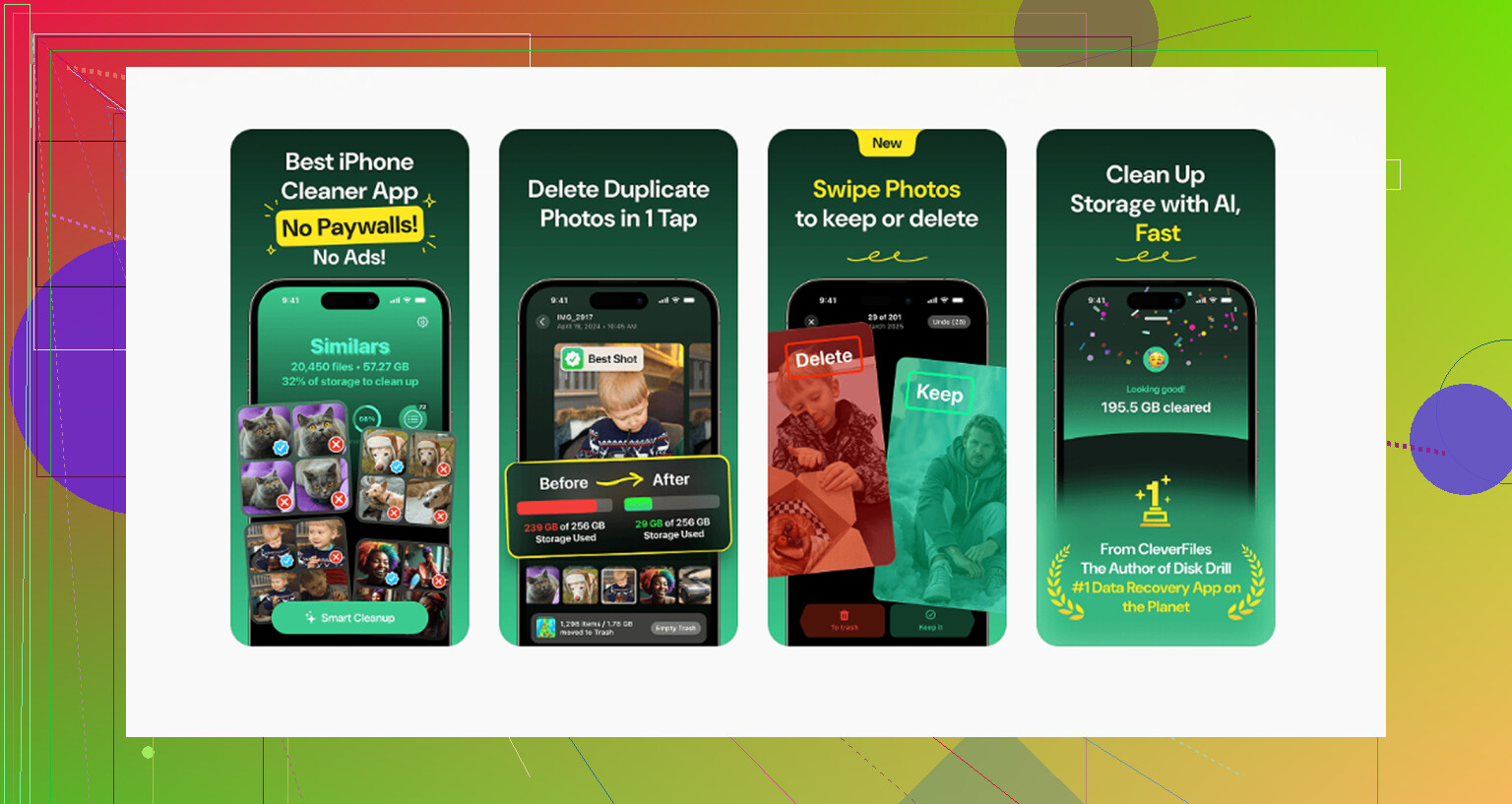
Ho passato settimane a fare pulizia a mano e continuavo comunque a perdermi qualcosa. Vecchie clip video. Allegati enormi nascosti in Messaggi. Registrazioni dello schermo casuali di cui mi ero dimenticato. Alla fine ho provato alcune app di pulizia. Quella che ho continuato a usare è stata Clever Cleaner.
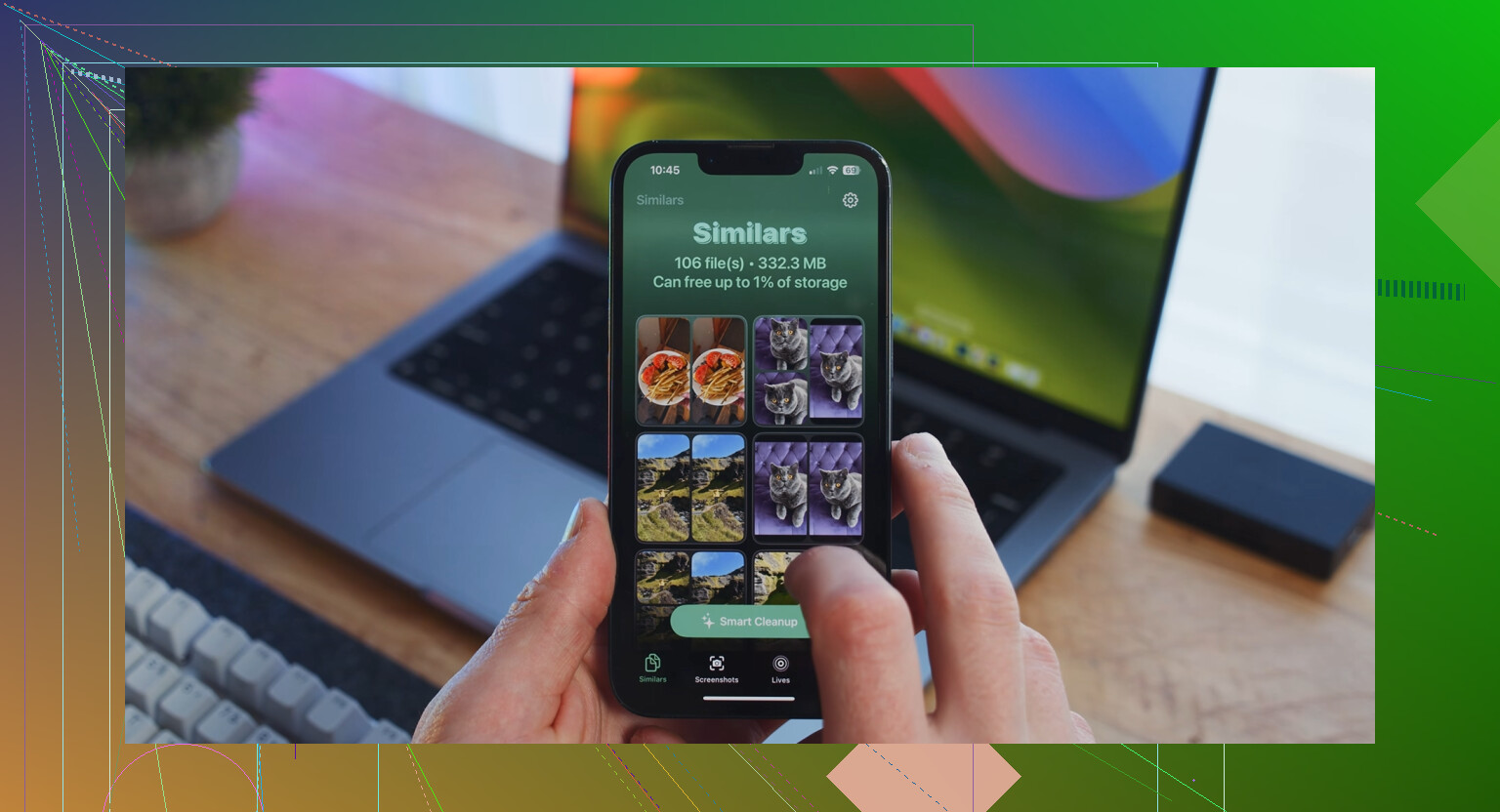
Di solito diffido di questa categoria, visto che molte sono piene di avvisi insistenti, pubblicità o scansioni finte. Questa mi è sembrata semplice. La sezione “Heavies” è stata quella che ho usato di più. Ordinava i contenuti multimediali per dimensione del file, così potevo vedere in fretta i veri divoratori di spazio. C’è anche una sezione “Similars” per le foto quasi duplicate, che mi ha aiutato perché faccio sempre da tre a otto scatti della stessa cosa e finisco per tenerli tutti per sbaglio. Un dettaglio che mi è piaciuto è che l’elaborazione avviene sul dispositivo. Le mie foto non venivano inviate da qualche parte. Mostra anche le dimensioni dei file prima dell’eliminazione, cosa che rendeva la pulizia meno alla cieca.
Dopo aver liberato circa 8 GB, il mio telefono ha smesso di comportarsi come se fosse mezzo morto. Se il numero dello spazio occupato ti sembra ancora sbagliato dopo una pulizia, riavvia il telefono. Ho dovuto farlo una volta prima che iOS aggiornasse correttamente lo spazio libero. Vale la pena anche controllare se c’è un aggiornamento di iOS.
Se vuoi la versione breve, ecco l’ordine in cui lo farei:
- Controlla Spazio iPhone e trova le app più grandi.
- Cancella la cache dentro l’app se l’app lo permette.
- Elimina e reinstalla le app con numeri enormi in “Documenti e dati”.
- Svuota Eliminati di recente in Foto.
- Controlla video grandi, screenshot e allegati dei messaggi.
- Riavvia il telefono dopo la pulizia se lo spazio sembra ancora bloccato.
Di solito il vero problema è la spazzatura nascosta, non le app che pensi siano grandi. È questo che ha fregato me.
“Documenti e dati” resta bloccato quando iOS conta elementi al di fuori dei punti più ovvi. Eliminare foto e app è solo una parte della soluzione.
Una cosa che aggiungerei a quanto detto da @mikeappsreviewer è che il problema spesso è dovuto ai dati di sistema che si gonfiano, non solo alla cache delle app. Log di iPhone, aggiornamenti non riusciti, file temporanei di indicizzazione, voci di Siri, mappe offline, download di podcast, memo vocali, contenuti dell’app File e copie locali di iCloud Drive rientrano tutti nel totale di archiviazione. E non sempre si riducono subito.
Ecco cosa controllerei dopo:
-
App File.
Apri File, poi Su iPhone, iCloud Drive, Download ed Eliminati di recente. Molte persone se ne dimenticano. -
Schermata di archiviazione di Messaggi.
Impostazioni > Generali > Spazio iPhone > Messaggi.
Controlla Foto, Video, GIF, Adesivi, Conversazioni principali. Eliminare una chat in Messaggi non sempre rimuove prima gli allegati più pesanti. -
App Mail.
Mail memorizza nella cache gli allegati in modo aggressivo. Se Apple Mail occupa troppo spazio, rimuovi l’account mail, riavvia e aggiungilo di nuovo. Fastidioso, sì. Funziona più spesso di quanto si pensi. -
Podcast, Musica, TV.
I contenuti multimediali offline si nascondono lì. Lo stesso vale per Spotify, YouTube, Netflix, Prime Video. -
Memo vocali e GarageBand.
Mi è capitato di vedere GarageBand occupare da solo 2 GB di librerie sonore inutili. -
File di aggiornamento iOS.
Impostazioni > Generali > Spazio iPhone.
Cerca un vecchio download di aggiornamento iOS ed eliminalo.
Sono leggermente in disaccordo su un punto che molti ripetono spesso. Riavviare aiuta ad aggiornare il numero, ma se la dimensione resta bloccata per giorni, non è un bug di visualizzazione. C’è ancora qualcosa lì.
Se nulla di tutto questo cambia la situazione, segui la strada del reset pulito:
Fai un backup di iPhone, inizializza contenuti e impostazioni, poi ripristina dal backup. Se anche il backup ripristina il problema di spazio, configuralo come nuovo. È la soluzione drastica, ma cancella gli indici di archiviazione corrotti.
Se vuoi un modo più rapido per individuare video enormi, duplicati e contenuti nascosti, vale la pena dare un’occhiata a Clever Cleaner. La loro pagina di recensione lo spiega bene qui, scopri come Clever Cleaner aiuta a liberare spazio su iPhone senza pubblicità né paywall.
In breve, controlla File, Mail, allegati di Messaggi, contenuti offline e vecchi file di aggiornamento. Di solito sono quegli ultimi 5-20 GB che nessuno vede.
Quello che alla fine ha risolto per me è stato capire che ‘Documenti e dati’ a volte è semplicemente iOS che fa confusione nel calcolo dello spazio di archiviazione, non solo spazzatura nascosta. Sono per lo più d’accordo con @mikeappsreviewer e @cacadordeestrelas, ma non sono del tutto d’accordo con l’idea che significhi sempre che c’è ancora un enorme mucchio di roba da eliminare. A volte l’indicizzazione di Spotlight, la riparazione della libreria Foto o la risincronizzazione di iCloud mantengono lo spazio ‘riservato’ per un po’.
Alcune cose che controllerei e che in realtà non hanno davvero menzionato:
- Impostazioni > ID Apple > iCloud > iCloud Drive. Disattiva le app grandi che mantengono copie locali.
- App Note. I PDF scansionati e gli allegati possono diventare stranamente enormi.
- App Libri. I PDF/audiolibri scaricati si nascondono lì.
- Spazio di archiviazione di WhatsApp/Telegram dentro l’app stessa. Queste app accumulano file multimediali in modo pazzesco.
- Album condivisi. Eliminare dalla libreria principale non significa sempre aver rimosso ogni copia.
Inoltre, se usi Ottimizza spazio iPhone per Foto, lo spazio può sembrare errato finché il telefono non resta un po’ collegato a Wi‑Fi e alimentazione. iOS in pratica ricalcola tutto in background. Fastidioso, ma reale.
Una cosa che farei prima di una cancellazione completa: forzare un ricalcolo dello spazio di archiviazione. Sposta la data avanti di un giorno, riavvia, poi rimettila corretta. Sembra stupido, ma l’ho visto smuovere una segnalazione obsoleta dello spazio di archiviazione una o due volte. Non è una soluzione magica, solo un trucco.
Se vuoi trovare rapidamente i veri divoratori di spazio, Clever Cleaner è utile per individuare video enormi, foto duplicate e scatti simili che la vista archiviazione di Apple rende fin troppo difficili da notare. Inoltre questo video recensione di Clever Cleaner sulla pulizia dello spazio di archiviazione di iPhone offre una panoramica decente.
Se il numero si rifiuta ancora di cambiare dopo tutto questo, la brutta verità è: fai un backup, inizializza e configura come nuovo. Il ripristino da backup può riportare subito il gonfiore.
Controllerei una cosa che nessuno ha davvero sottolineato abbastanza: reinstallare l’app non è sempre sufficiente perché alcune app conservano i dati nei contenitori iCloud e riportano subito il problema. Per questo le persone eliminano un’app, la reinstallano e vedono “Documenti e dati” tornare quasi immediatamente.
Quindi, invece di cercare solo file, verifica se lo spazio è legato alla sincronizzazione:
- Attiva la modalità aereo
- Riavvia
- Controlla di nuovo Spazio iPhone
- Poi ricollega il Wi-Fi e aspetta
Se lo spazio aumenta dopo la riconnessione, il colpevole spesso sono i dati dell’app sincronizzati, non file locali inutili che ti sono sfuggiti.
Inoltre non sono del tutto d’accordo con il consiglio di inizializzare come nuovo come prossimo grande passo. Prima di arrivare a una soluzione drastica, controlla questi elementi:
- Impostazioni > Accessibilità > Siri > Voci o voci di accessibilità scaricate
- Impostazioni > Generali > Dizionario
- App cloud di terze parti come Dropbox, Google Drive, OneDrive con file offline
- Eliminati di recente di Note
- Tag dell’app File e posizioni dei provider, non solo Su iPhone
Vale anche la pena sapere che le barre di archiviazione possono aggiornarsi con molto ritardo quando il telefono è caldo, ha poca batteria o sta ancora indicizzando dopo un’eliminazione di massa. Lascialo in carica durante la notte con il Wi-Fi attivo prima di fidarti dei numeri.
Per quanto riguarda le app, @mikeappsreviewer, @ombrasilente e @cacadordeestrelas hanno tutti ragione nel dire che i file multimediali nascosti di solito sono i veri divoratori di spazio. Se vuoi un controllo visivo più rapido, Clever Cleaner è valido per individuare video enormi e foto duplicate.
Pro:
- ordinamento rapido per dimensione
- facile revisione dei duplicati
- più semplice che scavare nei menu di iPhone
Contro:
- aiuta soprattutto con foto e video, non con il vero gonfiore del sistema
- non risolverà un conteggio dello spazio di archiviazione corrotto
- richiede comunque una valutazione manuale prima dell’eliminazione
Se non cambia nulla dopo una notte in carica più un riavvio, di solito significa o indicizzazione corrotta oppure dati dell’app sincronizzati che si ripristinano in background.