Ik heb foto’s, apps, berichten en downloads verwijderd en Safari-gegevens op mijn iPhone gewist, maar de opslag van Documenten en gegevens neemt nog steeds niet af. Ik heb hulp nodig om uit te zoeken wat er nog steeds ruimte inneemt en hoe ik de iPhone-opslag daadwerkelijk kan verminderen zonder het hele apparaat te resetten.
Ik liep hier een tijdje geleden tegen exact dezelfde muur aan. Mijn iPhone bleef maar tonen dat “Documenten en gegevens” belachelijk veel ruimte innam, en wat ik ook verwijderde, het getal bewoog nauwelijks. Het voelde kapot.
Wat eerst hielp, was begrijpen wat Apple onder dat label schaart. Het is niet één map die je opent en opruimt. Het is de restberg die elke app in de loop van de tijd opbouwt. Gecachte afbeeldingen, gestreamde video’s, opgeslagen inloggegevens, cookies, browserrommel, gedownloade bestanden, berichtbijlagen, oude tijdelijke bestanden. Apps zoals Facebook, Instagram en TikTok zijn hier berucht om. Je scrolt tien minuten, en ze bewaren een stapel media op de telefoon zodat de app later sneller aanvoelt. Leuk in theorie. Slecht zodra je opslag vol begint te raken.
Als Facebook een van de boosdoeners is, begin dan in de app zelf. In de Facebook-instellingen is er een onderdeel Browserinstellingen waar je cookies en cache van de ingebouwde browser kunt wissen. Ik heb het gedaan. Het maakte een beetje ruimte vrij, niet veel. Goede opruimstap, geen echte oplossing.
De grotere oplossing is vervelender. Verwijder de app en installeer hem daarna opnieuw. App offloaden is niet hetzelfde. Bij offloaden wordt de app zelf verwijderd, maar blijven de documenten en gegevens gewoon staan. Als je de rommel echt weg wilt hebben, ga dan naar iPhone-opslag en kies Verwijder app. Volledig verwijderen. Na opnieuw installeren komt de app terug in een slanke staat, en het opgeblazen opslagcijfer zakt meestal flink.
Foto’s is de andere val waar mensen vaak overheen kijken. Je verwijdert een hoop foto’s, daarna blijft de opslag hetzelfde, en je denkt dat iOS liegt. Een beetje wel, een beetje niet. De bestanden gaan naar Recent verwijderd en blijven daar ongeveer 40 dagen staan. Als je vandaag ruimte nodig hebt, open dan Foto’s, ga naar Albums, scroll omlaag naar Recent verwijderd en maak het zelf leeg. Ik heb mensen duizenden foto’s zien verwijderen en nul ruimte terug zien krijgen omdat ze één stap te vroeg stopten.
Toen mijn telefoon eenmaal in de buurt kwam van nog maar 1 tot 2 GB vrije ruimte, begon alles uit elkaar te vallen. Overal vertraging. Apps sloten vanzelf. Het duurde eeuwig voordat de camera openging. Typen voelde vertraagd. Voor zover ik heb gezien, laat weinig opslag een iPhone ouder aanvoelen dan hij is. Het systeem wil werkruimte, en als die verdwijnt, begint alles te stikken.
Ik heb wekenlang met de hand opgeschoond en bleef toch dingen missen. Oude videoclips. Grote bijlagen begraven in Berichten. Willekeurige schermopnames waarvan ik was vergeten dat ze bestonden. Uiteindelijk heb ik een paar opruimapps geprobeerd. Degene waar ik bij bleef was Clever Cleaner.
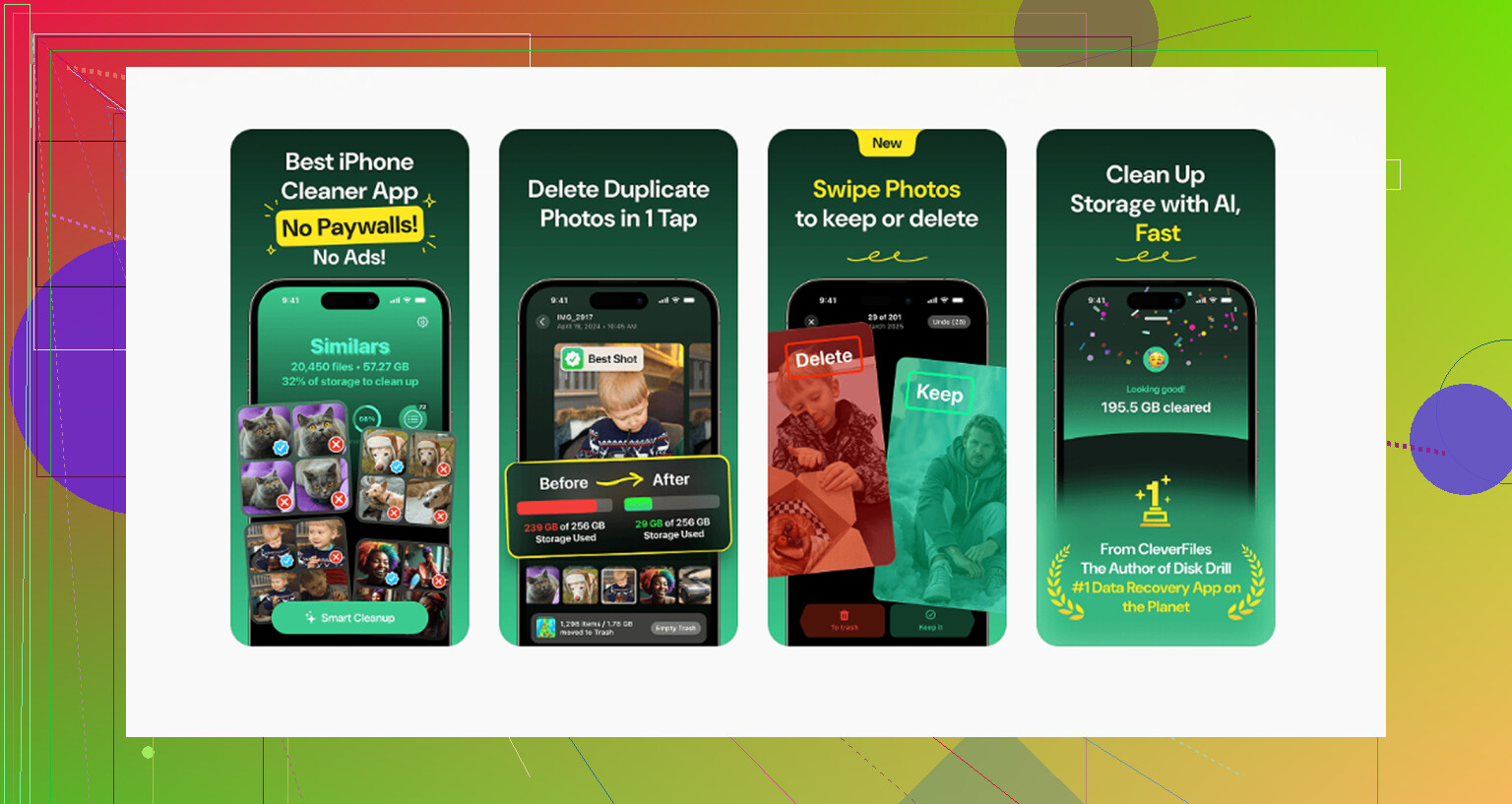
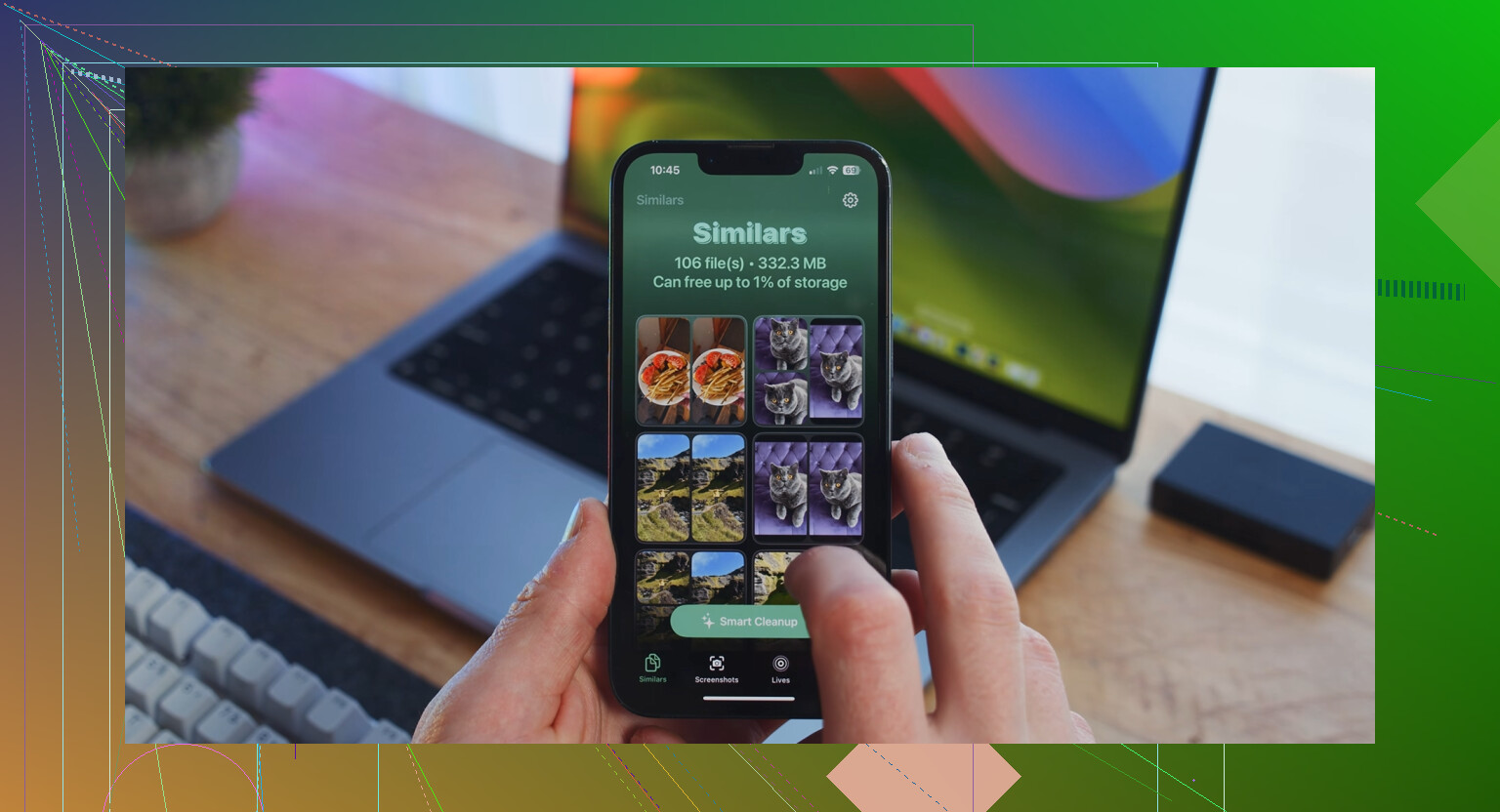
Ik ben meestal wantrouwig tegenover deze categorie, omdat veel ervan vol zitten met irritante meldingen, advertenties of nep-scans. Deze voelde eenvoudig aan. De sectie “Heavies” was het deel dat ik het meest gebruikte. Die sorteerde media op bestandsgrootte, zodat ik snel de echte opslagvreters kon zien. Er is ook een sectie “Similars” voor bijna dubbele foto’s, wat hielp omdat ik altijd drie tot acht foto’s van hetzelfde maak en ze dan per ongeluk allemaal bewaar. Een detail dat ik prettig vond: de verwerking gebeurt op het apparaat. Mijn foto’s werden niet ergens heen gestuurd. Het toont ook bestandsgroottes vóór het verwijderen, wat het opruimen minder blind maakte.
Na het vrijmaken van ongeveer 8 GB stopte mijn telefoon met half dood doen. Als je opslagcijfer er na een opschoonbeurt nog steeds verkeerd uitziet, start de telefoon dan opnieuw op. Ik moest dat een keer doen voordat iOS de vrije ruimte goed bijwerkte. Controleren of er een iOS-update is, is ook het proberen waard.
Als je de korte versie wilt, dan is dit de volgorde waarin ik het zou doen:
- Controleer iPhone-opslag en zoek de grootste apps.
- Wis cache in de app als de app dat aanbiedt.
- Verwijder en installeer apps opnieuw met enorme cijfers bij “Documenten en gegevens”.
- Maak Recent verwijderd leeg in Foto’s.
- Kijk door grote video’s, schermafbeeldingen en berichtbijlagen.
- Start de telefoon opnieuw op na het opschonen als de opslag nog steeds vast lijkt te zitten.
De verborgen rommel is meestal het echte probleem, niet de apps waarvan je denkt dat ze groot zijn. Dat was bij mij het geval.
“Documenten en gegevens” blijft hangen wanneer iOS dingen meetelt buiten de voor de hand liggende plekken. Foto’s en apps verwijderen is maar een deel van het verhaal.
Eén ding dat ik zou toevoegen aan wat @mikeappsreviewer zei: het probleem is vaak opgeblazen systeemgegevens, niet alleen appcache. iPhone-logboeken, mislukte updates, tijdelijke indexeringsbestanden, Siri-stemmen, offline kaarten, podcastdownloads, Dictafoon, inhoud van de Bestanden-app en lokale kopieën van iCloud Drive tellen allemaal mee in het opslagtotaal. Die worden niet altijd meteen kleiner.
Wat ik hierna zou controleren:
-
Bestanden-app.
Open Bestanden en daarna Op mijn iPhone, iCloud Drive, Downloads en Recent verwijderd. Mensen vergeten deze heel vaak. -
Opslagscherm van Berichten.
Instellingen > Algemeen > iPhone-opslag > Berichten.
Kijk naar Foto’s, Video’s, GIF’s, Stickers en Topgesprekken. Een chat verwijderen in Berichten pakt niet altijd eerst de grootste bijlagen aan. -
Mail-app.
Mail cachet bijlagen behoorlijk agressief. Als Apple Mail enorm groot is, verwijder dan het mailaccount, herstart en voeg het opnieuw toe. Irritant, ja. Werkt vaker dan mensen denken. -
Podcasts, Muziek, TV.
Offline media verbergen zich daar. Hetzelfde geldt voor Spotify, YouTube, Netflix en Prime Video. -
Dictafoon en GarageBand.
Ik heb GarageBand op zichzelf al 2 GB aan overbodige geluidsbibliotheekbestanden zien innemen. -
iOS-updatebestanden.
Instellingen > Algemeen > iPhone-opslag.
Zoek naar een oude iOS-updatedownload en verwijder die.
Over één punt waar mensen vaak op hameren ben ik het licht oneens. Opnieuw opstarten helpt om het getal te verversen, maar als de grootte dagenlang blijft hangen, is het geen weergavefout. Er staat nog steeds iets.
Als niets hiervan helpt, kies dan voor de grondige resetroute:
Maak een reservekopie van de iPhone, wis alle inhoud en instellingen en zet terug vanaf de reservekopie. Als de reservekopie de opgeblazen opslag ook terugzet, stel hem dan in als nieuw. Dat is de nucleaire oplossing, maar het wist corrupte opslagindexen.
Als je een snellere manier wilt om enorme video’s, duplicaten en verborgen media te vinden, is Clever Cleaner het bekijken waard. Hun reviewpagina legt het hier goed uit, bekijk hoe Clever Cleaner helpt iPhone-opslag vrij te maken zonder advertenties of betaalmuren.
Kort gezegd: controleer Bestanden, Mail, bijlagen in Berichten, offline media en oude updatebestanden. Dat zijn meestal de laatste 5 tot 20 GB die niemand ziet.
Wat dit voor mij uiteindelijk oploste, was beseffen dat ‘Documenten en gegevens’ soms gewoon iOS is dat rommelig omgaat met opslagberekening, niet alleen verborgen rommel. Ik ben het grotendeels eens met @mikeappsreviewer en @cacadordeestrelas, maar ik ben het licht oneens met het idee dat het altijd betekent dat er nog steeds een gigantische berg over is om te verwijderen. Soms zorgt Spotlight-indexering, herstel van de Foto’s-bibliotheek of iCloud-her-synchronisatie ervoor dat ruimte een tijdje ‘gereserveerd’ blijft.
Een paar dingen die ik zou controleren en die zij niet echt hebben genoemd:
- Instellingen > Apple ID > iCloud > iCloud Drive. Schakel grote apps uit die lokale kopieën bewaren.
- Notities-app. Gescande pdf’s en bijlagen kunnen vreemd groot worden.
- Boeken-app. Gedownloade pdf’s/audioboeken verbergen zich daar.
- WhatsApp/Telegram-opslag in de app zelf. Die apps hamsteren media als een gek.
- Gedeelde albums. Verwijderen uit de hoofdbibliotheek betekent niet altijd dat je elke kopie hebt verwijderd.
Als je bovendien Geoptimaliseerde iPhone-opslag gebruikt voor Foto’s, kan de ruimteweergave onjuist lijken totdat de telefoon een tijdje op wifi en aan de stroom ligt. iOS herberekent het op de achtergrond min of meer. Vervelend, maar echt waar.
Eén ding dat ik zou doen vóór een volledige wisactie: forceer een opslagherberekening. Zet de datum één dag vooruit, herstart en zet hem daarna terug. Klinkt dom, maar ik heb gezien dat het een of twee keer vastgelopen opslagrapportage losmaakte. Geen magische oplossing, gewoon een trucje.
Als je snel de echte ruimtevreters wilt vinden, is Clever Cleaner handig om enorme video’s, dubbele foto’s en vergelijkbare opnamen zichtbaar te maken die Apple’s eigen opslagweergave veel te moeilijk laat opmerken. Ook geeft deze videoreview van Clever Cleaner voor het opschonen van iPhone-opslag een behoorlijke uitleg.
Als het getal daarna nog steeds niet wil veranderen, is de harde waarheid: maak een reservekopie, wis alles en stel het in als nieuw. Terugzetten vanaf een reservekopie kan de opgeblazen opslag meteen weer terugbrengen.
Ik zou één ding controleren dat niemand echt genoeg heeft benadrukt: het opnieuw installeren van een app is niet altijd genoeg, omdat sommige apps gegevens in iCloud-containers bewaren en de rommel meteen weer terughalen. Daarom verwijderen mensen een app, installeren die opnieuw, en zien “Documenten en gegevens” bijna meteen weer terugveren.
Dus in plaats van alleen op bestanden te jagen, test of de ruimte gekoppeld is aan synchronisatie:
- Zet de vliegtuigmodus aan
- Herstart
- Controleer iPhone-opslag opnieuw
- Maak daarna weer verbinding met wifi en wacht
Als de opslag na het opnieuw verbinden omhoogschiet, is de boosdoener vaak gesynchroniseerde appgegevens, niet lokale rommel die je hebt gemist.
Ik ben het ook enigszins oneens met het advies om als volgende grote stap te wissen en als nieuw in te stellen. Kijk voordat je drastische maatregelen neemt hiernaar:
- Instellingen > Toegankelijkheid > Siri > Stemmen of gedownloade toegankelijkheidsstemmen
- Instellingen > Algemeen > Woordenboek
- Cloudapps van derden zoals Dropbox, Google Drive, OneDrive met offline bestanden
- Recent verwijderd in Notities
- Tags in de Bestanden-app en providerlocaties, niet alleen Op mijn iPhone
Ook goed om te weten: opslagbalken kunnen flink achterlopen wanneer de telefoon warm is, bijna leeg qua batterij, of nog steeds indexeert na massale verwijdering. Laat hem een nacht aan de lader op wifi liggen voordat je de cijfers vertrouwt.
Aan de app-kant hebben @mikeappsreviewer, @ombrasilente en @cacadordeestrelas allemaal gelijk dat verborgen media meestal de echte ruimtevreter zijn. Als je een snellere visuele scan wilt, is Clever Cleaner prima om enorme video’s en dubbele foto’s op te sporen.
Voordelen:
- snelle sortering op grootte
- eenvoudige controle van duplicaten
- eenvoudiger dan graven in iPhone-menu’s
Nadelen:
- helpt vooral met foto’s/video’s, niet met echte systeembloat
- lost geen corrupte opslagberekening op
- vereist nog steeds handmatig oordeel voordat je verwijdert
Als er niets verandert na een nacht opladen plus een herstart, betekent dat meestal ofwel corrupte indexering of gesynchroniseerde appgegevens die zich op de achtergrond opnieuw vullen.