Ik merk dat mijn iPhone-fotobibliotheek steeds voller raakt, en ik weet vrij zeker dat veel afbeeldingen dubbele exemplaren zijn door back-ups, burst-foto’s en het delen tussen apparaten. Ik probeer uit te zoeken of de iPhone zelf automatisch dubbele foto’s kan detecteren en markeren, of dat ik daarvoor een specifieke instelling, iCloud-functie of app van derden nodig heb om dit veilig te doen zonder belangrijke foto’s kwijt te raken. Wat is de beste manier om dubbele foto’s op te ruimen en opslagruimte vrij te maken, terwijl je voorkomt dat er per ongeluk iets belangrijks wordt verwijderd
Korte versie. iPhone doet nu enige automatische detectie van duplicaten, maar het is beperkt. Je moet nog veel met de hand doen of een opschoonapp gebruiken.
Zo werkt het en dit kun je doen.
-
Ingebouwde map Duplicaten
• Je hebt iOS 16 of nieuwer nodig.
• Open de Foto’s‑app.
• Ga naar het tabblad Albums.
• Scrol naar beneden naar Hulpprogramma’s.
• Tik op Duplicaten.Daar zie je gedetecteerde duplicaten en bijna‑duplicaten.
Je kunt op Samenvoegen tikken bij elk paar of Selecteer gebruiken en er veel tegelijk samenvoegen.
Als je samenvoegt, bewaart Foto’s de versie met de hoogste kwaliteit en verplaatst de andere naar Recent verwijderd. -
Wat het vindt en wat het mist
Het detecteert exact dezelfde foto’s en foto’s die erg op elkaar lijken met hetzelfde onderwerp en formaat.
Het mist vaak:
• Schermafbeeldingen versus foto’s van hetzelfde scherm.
• Foto’s met hele kleine bewerkingen zoals een kleine uitsnede of markering.
• Veel burst‑foto’s. Je moet nog steeds in de burst‑stapel Alleen 1 favoriet bewaren kiezen. -
Bursts opruimen
• Open Foto’s.
• Zoek op Burst in de zoekbalk.
• Open een burst en tik op Selecteer….
• Kies 1 of 2 opnamen, tik op Gereed en kies Alleen 1 favoriet bewaren.
Dit haalt veel rommel weg als je veel sport, kinderen, huisdieren, enzovoort fotografeert. -
Live Photo’s opschonen
Live Photo’s zijn zwaarder.
Als je de beweging niet nodig hebt:
• Open een Live Photo.
• Tik bovenaan op de knop Live.
• Zet deze op Uit.
Dan wordt het een normale stilstaande foto en bespaar je ruimte, al verwijder je hiermee geen duplicaten. -
Toekomstige duplicaten tussen apparaten voorkomen
• Gebruik iCloud‑foto’s op alle Apple‑apparaten met dezelfde Apple‑ID.
• Importeer niet twee keer dezelfde oude back‑up met Finder of iTunes.
• Als je met AirDrop vanaf je eigen andere apparaat deelt, krijg je een extra kopie tenzij beide apparaten dezelfde bibliotheek gebruiken. -
Apps van derden als je het meer automatisch wilt
Als je slimmer wilt laten scannen, kijk dan naar cleaners die vergelijkbare foto’s, video’s, schermafbeeldingen en bursts verwerken.
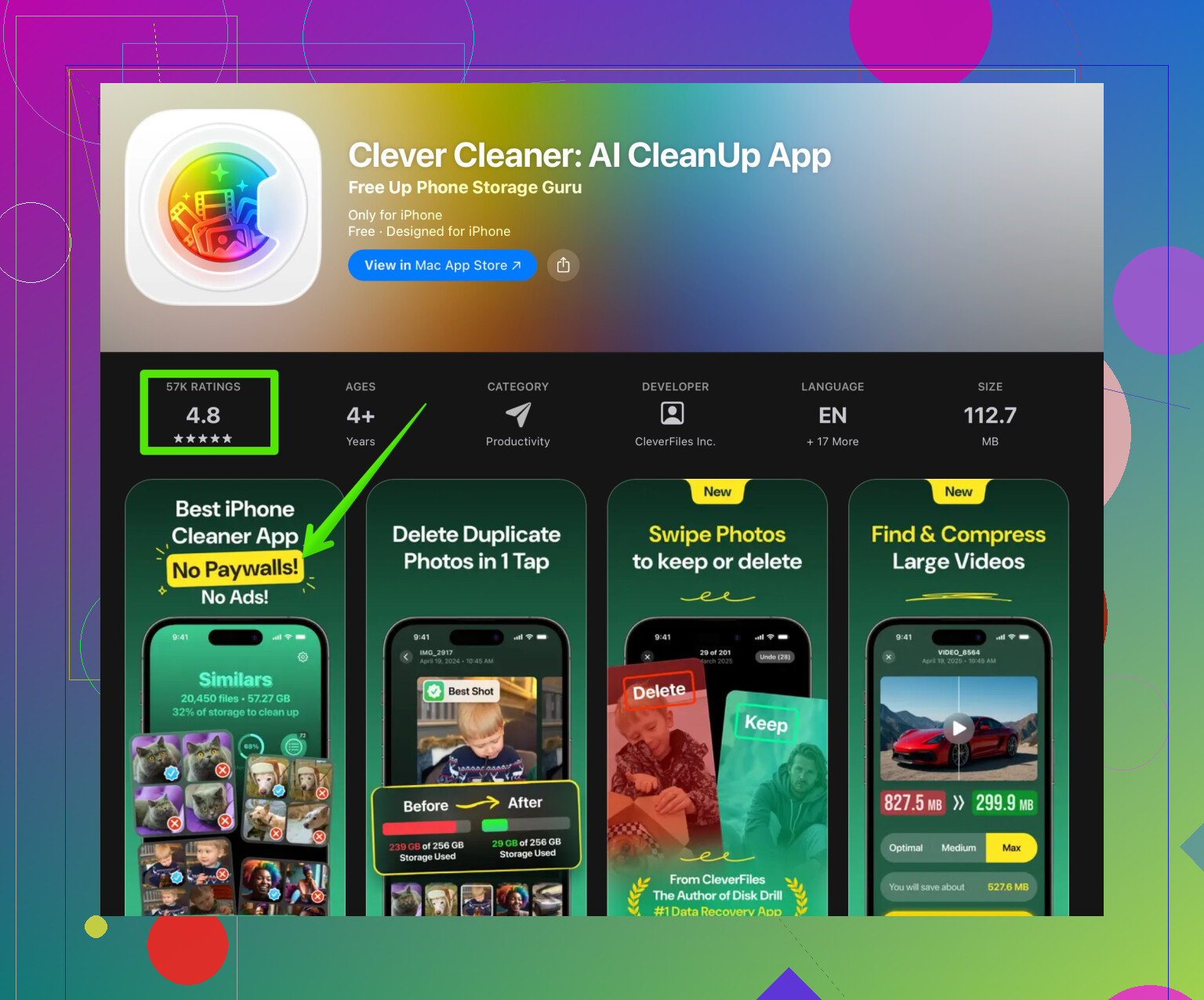
Een optie is Clever Cleaner App. Deze gebruikt AI om vergelijkbare beelden, nutteloze schermafbeeldingen en wazige foto’s te groeperen zodat je ze sneller verwijdert. Je kunt het hier bekijken:
Dubbele en vergelijkbare foto’s op je iPhone opruimen -
Eenvoudige handmatige routine die werkt
Een keer per week of maand:
• Open Foto’s, tik op Duplicaten en voeg alles samen waar je het mee eens bent.
• Zoek op Burst en ruim die op.
• Zoek op Schermafbeeldingen en verwijder oude die je niet meer nodig hebt.
• Leeg Recent verwijderd om opslag vrij te maken.
Als je bibliotheek heel groot en oud is, kan de eerste opruimronde traag en wat saai zijn, maar als je die eerste grote beurt hebt gedaan, is het veel makkelijker om alles netjes te houden.
iOS probeert inderdaad duplicaten te detecteren, maar het is verre van een volledig automatische oplossing, zeker als je opslagproblemen komen door jarenlang aan back-ups en het wisselen van toestellen.
@voyageurdubois heeft de voor de hand liggende dingen zoals het album Dubbele foto’s en basissamenvoeging al genoemd, dus ik sla de stap‑voor‑stap‑uitleg over en focus op wat er eigenlijk achter de schermen gebeurt en op de gaten waar jij nu tegenaan loopt.
1. Hoe “automatisch” de iPhone echt met duplicaten omgaat
Apple laat op de achtergrond een indexeerproces draaien op je Foto’s‑bibliotheek. Dat proces:
- Groepeert “exacte” en sommige “bijna” duplicaten in die weergave Dubbele foto’s
- Gebruikt vooral metadata: tijd, resolutie, bestands‑hash, soms inhoudelijke gelijkenis
- Werkt alleen als je iPhone aan de lader hangt, op wifi zit en niet zwaar belast wordt
Als je bibliotheek enorm is of net opnieuw is geïmporteerd, kan het dagen duren voordat alles verschijnt. Veel mensen denken dat het “niet werkt”, terwijl Spotlight / Foto’s‑indexering in werkelijkheid nog volop bezig is op de achtergrond.
Waar ik het een beetje oneens ben met @voyageurdubois is hoe betrouwbaar het is met “bijna‑duplicaten”. Naar mijn ervaring is Apple daar erg terughoudend in. Ze missen liever flink wat dubbele foto’s dan dat ze het risico lopen om twee verschillende momenten die op elkaar lijken als samenvoeg‑kandidaat voor te stellen.
2. Waarom jouw back-ups en toestelgeschuif extra rommel veroorzaken
Je noemde opslagproblemen door:
- Oude back-ups
- Delen tussen toestellen
- Reeksen (bursts)
Die combinatie zorgt vaak voor duplicaten die voor iOS niet op klassieke duplicaten lijken:
- Vanuit back-ups geïmporteerde foto’s krijgen vaak net andere metadata, ook al zijn de pixels hetzelfde
- Kopieën uit berichten, sociale apps of AirDrop kunnen opnieuw gecomprimeerd worden
- Sommige clouddiensten coderen de afbeelding opnieuw, veranderen EXIF of passen de grootte aan
Voor iOS zijn dat dan vaak “andere bestanden” die er voor jou alleen maar hetzelfde uitzien, waardoor ze nooit in Dubbele foto’s belanden.
Hier schiet Apple’s aanpak echt tekort. Het is fotobibliotheek‑hygiëne op z’n juridisch: heel veilig, niet erg agressief.
3. Waar iOS wél helpt (buiten het duidelijke album Dubbele foto’s om)
Een paar dingen verminderen duplicaten of duplicaat‑achtige rommel, ook al noemt Apple ze niet zo:
-
Gedeelde bibliotheek
Als je met je gezin een iCloud‑gedeelde bibliotheek gebruikt in plaats van dat iedereen elkaars foto’s steeds opnieuw opslaat, voorkom je een hoop cross‑device duplicaten in de toekomst. Het repareert het verleden niet, maar stopt wel de aanwas. -
Importgedrag
Als je je iPhone aan een Mac hangt en via Foto’s importeert, voorkomt macOS dat er opnieuw wordt geïmporteerd wat al in die Mac‑bibliotheek staat. Dat houdt je iPhone indirect schoner als je iCloud‑foto’s op meerdere apparaten gebruikt. -
Verborgen stapels
Bij sommige reeks‑achtige dingen, zoals Live Foto’s, vouwt de iPhone versies samen tot één item, tenzij je zelf expliciet dupliceert of aanpast. Dat is geen klassieke deduplicatie, maar het voorkomt dat de tijdlijn explodeert.
Maar niets daarvan pakt echt je oude duplicaten aan die uit jaren aan back-ups komen.
4. Wanneer je echt een slimmer opschoonhulpmiddel nodig hebt
Als je bibliotheek enorm is, gevuld met oude toestellen en vol bijna identieke opnamen, zijn de ingebouwde tools te voorzichtig. Dan is een gespecialiseerde opschoonapp gewoon nuttig.
Je wilt iets dat:
- Visueel vergelijkbare foto’s vindt, niet alleen bestands‑duplicaten
- Reeksen, bursts en lichte bewerkingen groepeert
- Je snel laat voorvertonen en bulk‑selecteren: “beste bewaren, rest weg”
Een degelijke optie op iPhone is Clever Cleaner App, dat precies voor dit probleem is gemaakt. Het gebruikt AI‑gebaseerde gelijkenis en zal daardoor:
- Foto’s vinden die er hetzelfde uitzien, ook als ze uit verschillende back-ups komen of opnieuw zijn opgeslagen
- Wazige, slechte of overbodige opnamen naast de scherpere versie tonen
- Ook screenshots, memes en vergeten rommel meenemen
Als je je bibliotheek sneller grondig wilt opschonen, is
je iPhone‑fotocollectie slim opschonen
eigenlijk efficiënter dan urenlang door Apple’s voorzichtige lijst Dubbele foto’s te tikken.
5. Realistische strategie die op de lange termijn werkt
Voor een opgeblazen, jarenoude bibliotheek zou ik het zo aanpakken:
- Laat iOS de indexering afmaken (paar nachten aan de lader, op wifi, met rust laten).
- Gebruik Dubbele foto’s als eerste ronde om het duidelijke spul weg te werken.
- Draai daarna een slimmer hulpprogramma zoals Clever Cleaner App om vergelijkbare foto’s uit back-ups en met afwijkende metadata te vinden.
- Voor de toekomst:
- iCloud‑foto’s en/of een gedeelde bibliotheek gebruiken
- Minder handmatig importeren uit willekeurige oude back-ups
- Af en toe reeksen en screenshots opruimen
Ja, de iPhone kan automatisch een deel van de dubbele foto’s vinden, maar met een bibliotheek vol oude back-ups en toestelwissels is het ingebouwde systeem meer een “aardige starttool” dan een “volledige oplossing”. Je hebt nog steeds eigen keuzes én waarschijnlijk een aparte opschoonapp nodig om het echt onder controle te krijgen.
En ja, het is saai werk. Maar als je die ene grote opruimactie eenmaal achter de rug hebt, is het bijhouden een stuk minder pijnlijk.
Apples omgang met duplicaten is meer “voorzichtige bibliothecaris” dan “agressieve schoonmaker”, en daarom overleeft je back‑uprommel.
Waar ik het een beetje anders zie dan @voyageurdubois: ik zou niet vertrouwen op het album Duplicaten en de iOS‑indexering als je belangrijkste oplossing wanneer je rommel voortkomt uit jarenlange terugzetacties en kopieën tussen apparaten. Voor grote, gemengde bibliotheken is de ingebouwde logica simpelweg te afhankelijk van metadata en niet visueel genoeg.
Een paar punten die de gaten opvullen:
-
Apple verwijdert nooit echt volledig automatisch
iPhone verwijdert geen duplicaten in stilte. Alles is gebaseerd op suggesties. Zelfs “Voeg samen” bewaart het bestand met de hoogste kwaliteit en voegt de andere daaraan toe, maar het leunt nog steeds zwaar op het matchen van tijdstempels, apparaat‑ID’s en bestandshashes. Zodra back‑ups dat hebben verminkt, ben je grotendeels onzichtbaar voor de Duplicaten‑engine. -
iCloud zelf kan duplicaten bewaren
Als je foto’s opnieuw hebt geïntroduceerd van oudere Macs, Google Foto’s‑exporten, WhatsApp‑opslag enzovoort, heeft iCloud de neiging die als afzonderlijke items te behandelen. Synchronisatie spiegelt de rommel alleen; het ruimt niet op. -
Reeksen en Live Photos brengen dingen in de war
Reeksen, Live Photos en vergelijkbare series worden deels gestapeld maar niet agressief ontdubbeld. Je “bijna identieke” series van reizen en evenementen blijven dus meestal onaangeroerd, vooral wanneer er bewerkte versies bestaan.
Waar een externe tool echt nuttig is:
In plaats van de ingebouwde stappen te herhalen, is dit precies waar iets als de Clever Cleaner App dienstdoet als het “visuele brein” bovenop Apples voorzichtige laag.
Pluspunten van Clever Cleaner App:
- Visuele gelijkenisdetectie die veel metadataverschillen uit back‑ups en exporten negeert
- Groepeert reeksen en bijna duplicaten zodat je één beste foto kunt kiezen en de rest snel kunt verwijderen
- Kan zich richten op kopieën van lage kwaliteit, wazige of sterk gecomprimeerde afbeeldingen
- Handig als je jaren aan oude rommel in een paar gerichte sessies wilt aanpakken
Minpunten van Clever Cleaner App:
- Vereist dat je een externe partij volledige toegang tot Foto’s geeft, waar sommige mensen begrijpelijk huiverig voor zijn
- “AI‑gelijkenis” is niet perfect; je moet groepen nog steeds nalopen zodat er geen subtiele maar belangrijke variaties verdwijnen
- Extra app om te beheren, en als je opslag al krap is kan iets nieuws installeren contra‑intuïtief aanvoelen
- Power users geven misschien de voorkeur aan desktoptools voor fijnmazigere controle op Mac of pc
Waar ik een beetje zou terugkomen op het idee “zet er gewoon een slimmere cleaner op”: als je bibliotheek ook je archief is, zou ik vermijden om één enorme eenmalige opschoonactie alleen op de telefoon te doen. Een veiligere strategie:
- Maak eerst een volledige archiefkopie op een computer of externe schijf (via Foto’s op de Mac of een bestandskopie).
- Laat iOS zijn Duplicaten‑ronde doen, maar beschouw dat als licht snoeiwerk in plaats van de hoofdopruiming.
- Gebruik daarna Clever Cleaner App in meerdere kortere sessies en loop altijd de “te verwijderen”‑lijst door voordat je bevestigt.
Zo combineer je Apples voorzichtige aanpak met een meer visuele, AI‑gestuurde controle, maar stel je je enige hoofdkopie niet bloot aan het risico van één enkele dedupe‑engine, hoe slim die ook beweert te zijn.