Mein iPhone-Speicher wird ständig voll, selbst nachdem ich Fotos, Apps und alte Nachrichten gelöscht habe, und ich kann nicht herausfinden, was den Speicherplatz belegt. Ich habe den iPhone-Speicher in den Einstellungen überprüft, aber die Zahlen scheinen nicht zusammenzupassen, und die Systemdaten wachsen möglicherweise von selbst. Ich brauche Hilfe dabei, herauszufinden, was meinen iPhone-Speicher verwendet, und wie ich Speicherplatz freigeben kann, ohne wichtige Dateien zu verlieren.
Es wirkt zuerst zufällig, aber auf meinem iPhone war es nie zufällig. Der Speicher wurde immer kleiner, weil das Handy im Hintergrund neue Sachen erstellt und behalten hat, während ich es ignoriert habe.
Das größte Chaos waren Fotos. Neue Bilder, Screenshots, Bildschirmaufnahmen, Live Photos, kurze Videos, das alles summiert sich schnell. Mir ist das nach einem Wochenendtrip aufgefallen. Ich habe eine Menge Aufnahmen im Burst-Modus gemacht und am Ende 40 Versionen desselben blöden Sonnenuntergangs gehabt. Sie blieben alle dort. Dasselbe bei Familienfotos, Tierfotos, Konzertclips, Screenshot von Belegen, all dem Kram, von dem man denkt, dass man ihn später sortiert, und es dann doch nicht tut.
Apps waren das Nächste, das ich entdeckt habe. Social-Apps, Video-Apps, Chat-Apps, sie cachen massenhaft Dateien, damit sie schneller öffnen. Erst mal okay. Dann wird aus einer 200-MB-App mehrere GB groß und du hast sie kaum benutzt. Offline-Songs, gespeicherte Serien, Podcast-Downloads, zufällige App-Dateien, sie stapeln sich, ohne viel Aufsehen zu machen.
Nachrichten haben mehr Schaden angerichtet, als ich erwartet hatte. Alte Chats waren voller Fotos, Memes, Videos, GIFs. Ich hatte sogar vergessen, dass es sie noch gibt. Ein paar lange Videos in iMessage haben bei mir mehrere GB verschlungen.
Dann gibt es noch Systemdaten, und das ist der nervige Sammelordner. Protokolle, temporäre Dateien, Cache-Müll, Update-Reste, Sachen, die iOS für sich selbst behält. Etwas Bewegung dort ist normal. Trotzdem habe ich gesehen, wie das weit über das hinaus angeschwollen ist, was sich normal anfühlte, und Apple gibt dir dafür keinen sauberen Löschen-Knopf.
Als Erstes würde ich unter Einstellungen > Allgemein > iPhone-Speicher nachsehen. Dieser Bildschirm zeigt dir, wo der Speicherplatz hin ist, damit du nicht mehr rätst und mit der schlimmsten Kategorie anfängst.
Wenn Fotos weit oben steht, würde ich mich darum vor allem anderen kümmern. Ich habe Clever Cleaner ausprobiert, und es hat mehr geholfen als die integrierten Bereinigungstools in Fotos. Der Hauptgrund war einfach. Apples Album Duplikate erkennt nur exakte Kopien. Ein großer Teil meines verschwendeten Speicherplatzes kam von Beinahe-Duplikaten, Sachen, die im Abstand von Sekunden mit winzigen Unterschieden aufgenommen wurden.
Was mir bei der Nutzung gefallen hat:
- Es hat ähnliche Fotos gruppiert und die beste Aufnahme ausgewählt, was Zeit gespart hat
- Es hat große Fotos und Videos schnell angezeigt
- Es hat Screenshots zusammengefasst, leicht zu löschen
- Es hat Live Photos in normale Fotos umgewandelt, was den Speicherverbrauch etwas reduziert hat
Ich habe Leute sagen sehen, dass sie nach dem Bereinigen ähnlicher Fotos, Screenshots und Live Photos 10 GB bis 30 GB freigemacht haben. Mein Ergebnis war nicht identisch, aber es war genug, um einen Unterschied zu machen.
Nach den Fotos würde ich diese Liste durchgehen:
- Große Apps, die im iPhone-Speicher aufgelistet sind
- Downloads innerhalb von Streaming-Apps
- Nachrichtenanhänge
- Downloads in der Dateien-App
- Safari- oder anderer Browser-Cache
Nach dem, was ich gesehen habe, ist dieses Problem normalerweise keine Hardware-Sache. Es ist Ansammlung. Fotos, App-Cache, gespeicherte Medien, Anhänge, Systemreste. Es wächst leise, und dann bekommst du eines Tages die Speicherwarnung und es fühlt sich an, als wäre es über Nacht passiert. Das Prüfen von iPhone-Speicher und das zuerst Bereinigen der Fotomediathek hat für mich das meiste behoben, ohne etwas zu löschen, das mir wichtig war.
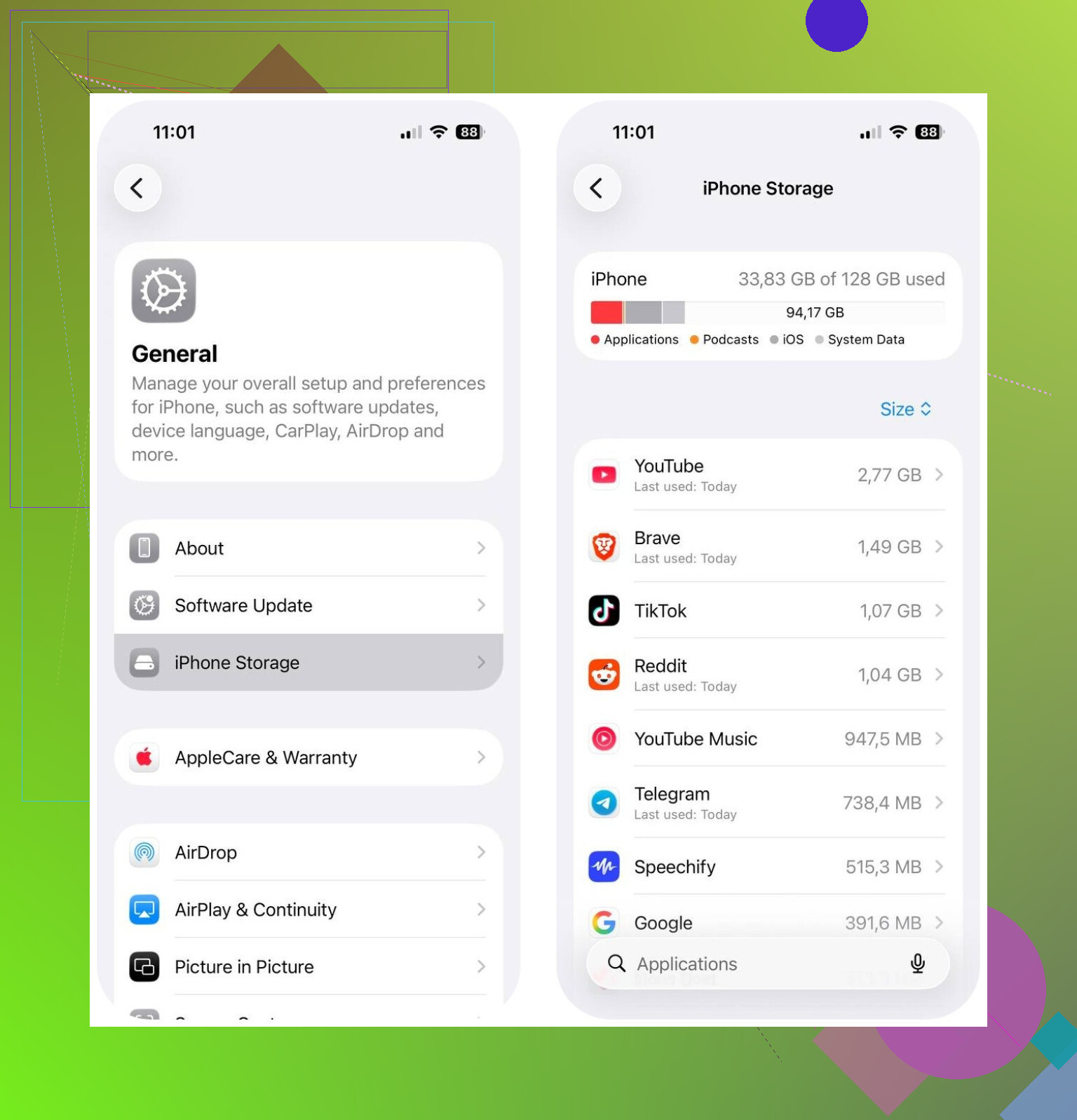
Wenn die Zahlen im iPhone-Speicher nicht aufgehen, würde ich nicht nur auf die Kategorienliste schauen. Viel Speicherplatz versteckt sich in Synchronisierungsschleifen, fehlgeschlagenen Backups und App-Daten, die iOS schlecht kennzeichnet.
Ein paar Dinge würde ich zuerst prüfen.
- iCloud-Fotos-Status. Wenn dort Synchronisierung, Wiederherstellung oder Originale laden steht, schwankt der Speicher schnell.
- Sprachmemos. Lange Aufnahmen verbrauchen viel Platz und man vergisst sie leicht.
- GarageBand, iMovie, CapCut, TikTok-Entwürfe. Diese Apps speichern riesige Projektdateien.
- Dateien-App, Ordner Auf meinem iPhone. Alte ZIPs, PDFs, Downloads, bearbeitete Videos.
- Mail-App. Große Anhänge und Offline-Postfächer summieren sich.
- Podcasts-App. Abgespielte Folgen bleiben oft heruntergeladen, wenn die Einstellungen falsch sind.
Ich bin in einem Punkt nicht ganz einer Meinung mit @mikeappsreviewer. Systemdaten sind nervig, ja, aber wenn sie stark ansteigen, deutet das oft auf einen fehlerhaften App-Cache oder einen hängenden iOS-Prozess hin, nicht auf zufälligen Datenmüll.
Versuch Folgendes. Starte das Telefon neu. Schalte dann diese Dinge nacheinander aus und wieder ein: Nachrichten in iCloud, iCloud-Fotos, Mail-Synchronisierung. Warte ein paar Minuten und prüfe den Speicher erneut. Wenn der Speicher nach dem Auslagern und Neuinstallieren einer App sinkt, hast du den Speicherfresser gefunden.
Wenn Fotos immer noch das Hauptproblem ist, ist Clever Cleaner einen Blick wert für ähnliche Aufnahmen und übergroße Medien. Dieser Teil geht ehrlich gesagt schneller, als es von Hand zu machen.
Für Ideen zur Videobereinigung ist auch das hier ganz brauchbar:
beste YouTube-Cleaner-Apps und Speichertipps
Schlimmstenfalls hilft Folgendes: ein verschlüsseltes Backup auf einen Mac oder PC, iPhone löschen, Backup wiederherstellen. Nervig, aber so wird viel beschädigter temporärer Datenmüll entfernt, wenn sonst nichts funktioniert.

Was das für mich am Ende behoben hat, war das Prüfen der Dinge, die das iPhone kaum sichtbar macht, nicht der offensichtlichen Kategorien, die @mikeappsreviewer und @vrijheidsvogel schon abgedeckt haben.
Schau dir diese Punkte an:
- Einstellungen > Siri & Suchen: Wenn Für diese App lernen überall aktiviert ist, können Caches und Vorschläge seltsam aufgebläht werden
- Geladene Stimmen in Bedienungshilfen und Übersetzen
- Safari-Leseliste, offline gespeichert
- Bücher und lokal gespeicherte PDFs
- Gelöschte Fotos werden trotzdem gespeichert 30 Tage lang in Zuletzt gelöscht
- Geteilte Alben können manchmal trotzdem lokales Caching auslösen
Vertrau außerdem der Speicherübersicht nicht vollständig in Echtzeit. iOS kann nach dem Löschen stundenlang hinterherhinken, sodass es so aussieht, als wäre der Speicherplatz nicht zurückgekommen. Wenn du das iPhone über Nacht an Ladegerät und WLAN anschließt, kann es den Speicher manchmal neu berechnen.
Bei einer Sache bin ich eher anderer Meinung: Viele greifen zu schnell zur vollständigen Löschung. Das ist lästig, außer der Speicher ist eindeutig beschädigt. Ich würde zuerst einen erneuten Scan erzwingen, indem ich iOS aktualisiere, dann neu starte und anschließend prüfe, ob irgendeine App im Hintergrund Inhalte erneut herunterlädt.
Wenn Fotos immer noch das Hauptproblem sind, ist Clever Cleaner wahrscheinlich der schnellste Weg, ähnliche Aufnahmen, riesige Videos und Screenshot-Chaos zu finden, ohne ewig suchen zu müssen.
Dieser Leitfaden ist auch ganz gut, wenn du mehr Möglichkeiten suchst, um wiederkehrende iPhone-Speicher-voll-Warnungen zu stoppen:
So stoppst du iPhone-Speicher-voll-Warnungen dauerhaft

Was @vrijheidsvogel, @cacadordeestrelas und @mikeappsreviewer abgedeckt haben, ist solide, aber ich würde bei einem Bereich nachhaken, den sie nur am Rande erwähnt haben: App-Dokumente und Daten, die das normale Löschverhalten innerhalb der App selbst überstehen.
Ein paar heimtückische Übeltäter:
- Offline-Bereiche in Karten
- WhatsApp-/Telegram-Medien, die doppelt gespeichert werden, in der App und in Fotos
- Downloads von Adobe/Canva/Kindle
- Musikerstellungs-Apps mit exportierten Dateien, die in ihrer eigenen Bibliothek versteckt sind
- Browser-Download-Manager in Chrome/Firefox, nicht nur Safari
Außerdem bin ich mit der Sichtweise, Systemdaten bedeuten normalerweise eine einzelne problematische App, leicht anderer Meinung. Manchmal sind es einfach lokale Snapshots, Indizierung und die Bereinigung fehlgeschlagener Updates, die sich zusammen stapeln. Nicht elegant, aber nicht immer nur eine schuldige App.
Ich würde so vorgehen:
- Jede große App prüfen und App-Größe mit Dokumenten/Daten vergleichen
- Die schlimmsten Übeltäter löschen und neu installieren, nicht auslagern
- Dateien öffnen und nach Größe sortieren
- APFS-lokale Snapshots prüfen, indem sichergestellt wird, dass iOS Backup-/Update-Aufgaben abschließt
- Das Telefon nach der Bereinigung über Nacht am Ladegerät im WLAN lassen, damit der Speicher neu berechnet wird
Wenn Fotos immer noch chaotisch sind, ist Clever Cleaner nützlich, um große Mediendateien schnell sichtbar zu machen.
Vorteile:
- findet ähnliche Fotos
- einfache Screenshot-Bereinigung
- schneller Scan
Nachteile:
- du musst vor dem Löschen trotzdem alles prüfen
- der größte Nutzen liegt hauptsächlich bei Foto-Unordnung, nicht bei jeder Speicherkategorie
- echter Systemspeicher lässt sich nicht auf magische Weise leeren
Also ja, ich würde aufhören, auf die Grafik zu starren, und anfangen, nach App-Datensilos zu suchen. Dort sind normalerweise die fehlenden Gigabytes.